Apaguei acidentalmente arquivos importantes de um pen drive USB no meu Mac e só percebi isso depois de esvaziar a Lixeira. A unidade tem documentos de trabalho e fotos que eu realmente preciso recuperar, e não tenho certeza se as ferramentas de recuperação de dados para Mac conseguem restaurá-los sem sobrescrever nada. Estou procurando a melhor maneira de recuperar arquivos excluídos de um pen drive no Mac.
Aprendi isso da pior maneira, então aqui vai primeiro a versão curta. Se o seu pendrive está fazendo cliques, desconectando e reconectando, ou ficando quente na sua mão, pare de usá-lo. Desconecte-o e pule a parte dos reparos. Nesse ponto, o software não é seu amigo. Uma empresa de recuperação é a opção mais segura. Além disso, ainda não execute o CHKDSK. Eu fiz isso uma vez em uma unidade com problema e ela voltou a montar, sim, mas alguns arquivos voltaram corrompidos e outros sumiram de vez.
Se as verificações fáceis já falharam e seus arquivos ainda não aparecem, eu presumiria uma de duas coisas. A tabela de arquivos está danificada, ou os arquivos foram realmente excluídos. Quando chego nessa etapa, paro de mexer e uso um software de recuperação.
Você vai ver gente citando nomes como PhotoRec, TestDisk e Windows File Recovery. Eles funcionam. Eu já usei. Eu não indicaria isso para a maioria das pessoas, a menos que você se sinta à vontade passando um tempo no Terminal ou no Prompt de Comando. O problema maior é a bagunça depois. O PhotoRec, por exemplo, tende a recuperar arquivos sem os nomes ou pastas antigos. Então você acaba com uma pilha de coisas com nomes como f123456.jpg, f123457.jpg, e aí sua noite vai embora porque você fica abrindo um arquivo atrás do outro tentando descobrir o que pertence aonde. É péssimo, pra ser sincero.
Para usuários comuns, eu sempre volto ao Disk Drill. Tive resultados mais limpos com ele, e ele exige menos de você enquanto a unidade está em mau estado.
- Ele permite criar uma imagem do USB primeiro. Eu me importo mais com isso do que com as partes chamativas. Você faz uma cópia byte por byte do pendrive com falha, depois analisa a cópia em vez de forçar o dispositivo original. Se o pendrive estiver perto de morrer, isso faz muita diferença.
- Você tem pré-visualizações antes da recuperação. Eu gosto de poder verificar os arquivos antes de salvar qualquer coisa. Fotos, vídeos, documentos, tudo fácil de inspecionar. Você sabe o que está lá antes de gastar tempo com a varredura completa de recuperação.
- Ele mantém mais ordem nos resultados. Em comparação com as ferramentas gratuitas de linha de comando, ele faz um trabalho melhor preservando a estrutura das pastas e reconhecendo uma grande variedade de tipos de arquivo. Ele também lê pendrives criptografados com BitLocker, o que já me salvou uma vez.
Uma regra que as pessoas ainda ignoram: salve os arquivos recuperados no drive interno do seu PC. Não os grave de volta no mesmo pendrive que você está tentando resgatar. Se você recuperar na unidade de origem, corre o risco de sobrescrever aquilo que esperava recuperar. Já vi gente fazer isso e depois se perguntar por que metade dos arquivos não abre.
Depois de copiar tudo o que precisa para o seu computador, aí sim apague e reformate o pendrive se ainda quiser testá-lo. Eu, normalmente, substituo o pendrive se ele mostrou qualquer comportamento estranho logo de cara. Armazenamento é barato. Arquivos perdidos não.
Vá com calma, evite gravações no USB danificado, e você terá a melhor chance possível.
Pare de usar o pen drive. Isso é o mais importante no Mac também. Cada gravação reduz as chances de recuperação.
Como você esvaziou a Lixeira, o Finder não vai ajudar. Arquivos excluídos de uma unidade USB geralmente ignoram o comportamento normal da Lixeira do Mac de qualquer forma, então discordo um pouco do @mikeappsreviewer em um ponto que as pessoas inferem de posts como o dele. O status da Lixeira não é a questão principal aqui. As gravações na USB são.
O que eu faria em um Mac.
- Desconecte a unidade.
- Conecte-a novamente apenas quando estiver pronto para escanear.
- Não copie arquivos novos para ela.
- Não execute o Primeiros Socorros primeiro se os arquivos forem mais importantes do que a unidade.
- Recupere para o SSD interno do seu Mac ou para outra unidade externa, nunca de volta para o mesmo pen drive.
Para usuários de Mac, o Disk Drill é uma das opções mais fáceis porque lê bem unidades flash USB, visualiza arquivos e geralmente preserva os nomes dos arquivos melhor do que ferramentas de varredura bruta. Se o pen drive ainda aparecer no Utilitário de Disco, escaneie-o ali com um software de recuperação antes de tentar ferramentas de reparo. Se ele não aparecer, verifique em Informações do Sistema, em USB, para ver se o macOS ainda detecta o dispositivo no nível de hardware. Se sim, a recuperação ainda tem chance.
Dica pequena que muita gente deixa passar. Se seus documentos forem arquivos do Office, PDFs, JPG, PNG, HEIC, eles geralmente podem ser visualizados corretamente antes da recuperação. A visualização é seu filtro. Economiza tempo.
Se a unidade mostrar 0 bytes, desconectar sozinha ou esquentar, pare. Nesse ponto, o software rapidamente se torna pouco confiável.
Se você quiser um passo a passo rápido, este vídeo é bom para Mac e etapas de recuperação em USB:
assista a um passo a passo de recuperação de arquivos USB no Mac
Se você estiver pesquisando, procure termos como melhor software de recuperação de dados para 2026, mais fáceis de ler e mais úteis do que posts de lista inchados. O Disk Drill continua aparecendo por um motivo. Eu o usei depois que apaguei uma pasta de um pen drive uma vez. Dia complicado, mas ele recuperou a maior parte das minhas fotos e documentos. Não é perfeeito, mas é muito melhor do que ficar horas vasculhando ferramentas de linha de comando.

Esvaziar o Lixo em um Mac não é automaticamente a sentença de morte que as pessoas pensam que é para um pendrive. Na verdade, eu discordo um pouco de quão dramático isso às vezes fica. Se o pendrive estiver fisicamente bem e ainda for lido normalmente, a recuperação de arquivos apagados costuma ser bastante viável. O verdadeiro problema é o que aconteceu depois da exclusão. Se você continuou usando a unidade, as chances de recuperação caem rápido.
O que eu verificaria primeiro no macOS:
- Abra o Utilitário de Disco e veja se o USB mostra o tamanho correto
- Se ele montar normalmente, não adicione nem remova nada
- Se ele não montar, mas ainda aparecer em Informações do Sistema em USB, isso já é alguma coisa
- Se ele continuar desconectando, esqueça o faça você mesmo e pare de mexer nele
Além disso, não presuma que o Primeiros Socorros seja o primeiro passo. Às vezes ajuda, às vezes “ajuda” limpando registros danificados do sistema de arquivos que você queria recuperar. Nessa parte, @mikeappsreviewer e @espritlibre estavam certos em alertar sobre isso.
Minha opinião é esta: para exclusão acidental no Mac, o Disk Drill geralmente é a rota mais prática porque lida bem com recuperação em USB no macOS, mostra prévias dos arquivos recuperáveis e é menos irritante do que ferramentas de varredura bruta que despejam milhares de nomes de arquivos aleatórios na sua área de trabalho. Se os arquivos forem documentos de trabalho e fotos, a visualização prévia importa muito. Normalmente dá para perceber bem rápido o que é possível salvar.
Duas dicas extras que eu não vejo serem mencionadas o suficiente:
- Se o USB estiver em exFAT, a recuperação pode ser melhor do que as pessoas esperam porque Macs e Windows usam bastante essas unidades, e os padrões de exclusão são bem previsíveis.
- Se você já teve Time Machine, sincronização em nuvem ou uma pasta de salvamento automático específica de aplicativo, verifique isso antes de passar horas escaneando. Já vi gente “recuperar” arquivos que estiveram no OneDrive o tempo todo. Meio constrangedor, mas ei, vitória grátis.
Se você quiser mais opiniões sobre métodos de recuperação de USB, vale a pena dar uma olhada neste tópico: melhores opções de recuperação de pendrive para unidades flash apagadas ou com defeito
Regra principal: recupere os arquivos para o seu Mac ou outra unidade, nunca de volta para o mesmo pendrive. É assim que as pessoas transformam recuperável em “bom, já era.”
Uma coisa que eu acrescentaria ao que @espritlibre, @caminantenocturno e @mikeappsreviewer disseram: verifique snapshots e recuperação no nível do aplicativo antes de fazer uma varredura profunda.
No Mac, alguns arquivos ainda podem existir em lugares que as pessoas esquecem:
- pastas de AutoRecovery do Office
- Eliminados Recentemente do app Fotos, se eles foram importados antes
- histórico de versões do iCloud Drive
- lixeira na web do OneDrive ou Dropbox
- arquivos temporários do Preview, Pages ou apps da Adobe
Eu discordo um pouco do impulso de fazer uma varredura imediatamente se os arquivos eram principalmente documentos de trabalho. Para documentos, a recuperação por app/nuvem pode ser mais rápida e mais limpa do que uma restauração bruta.
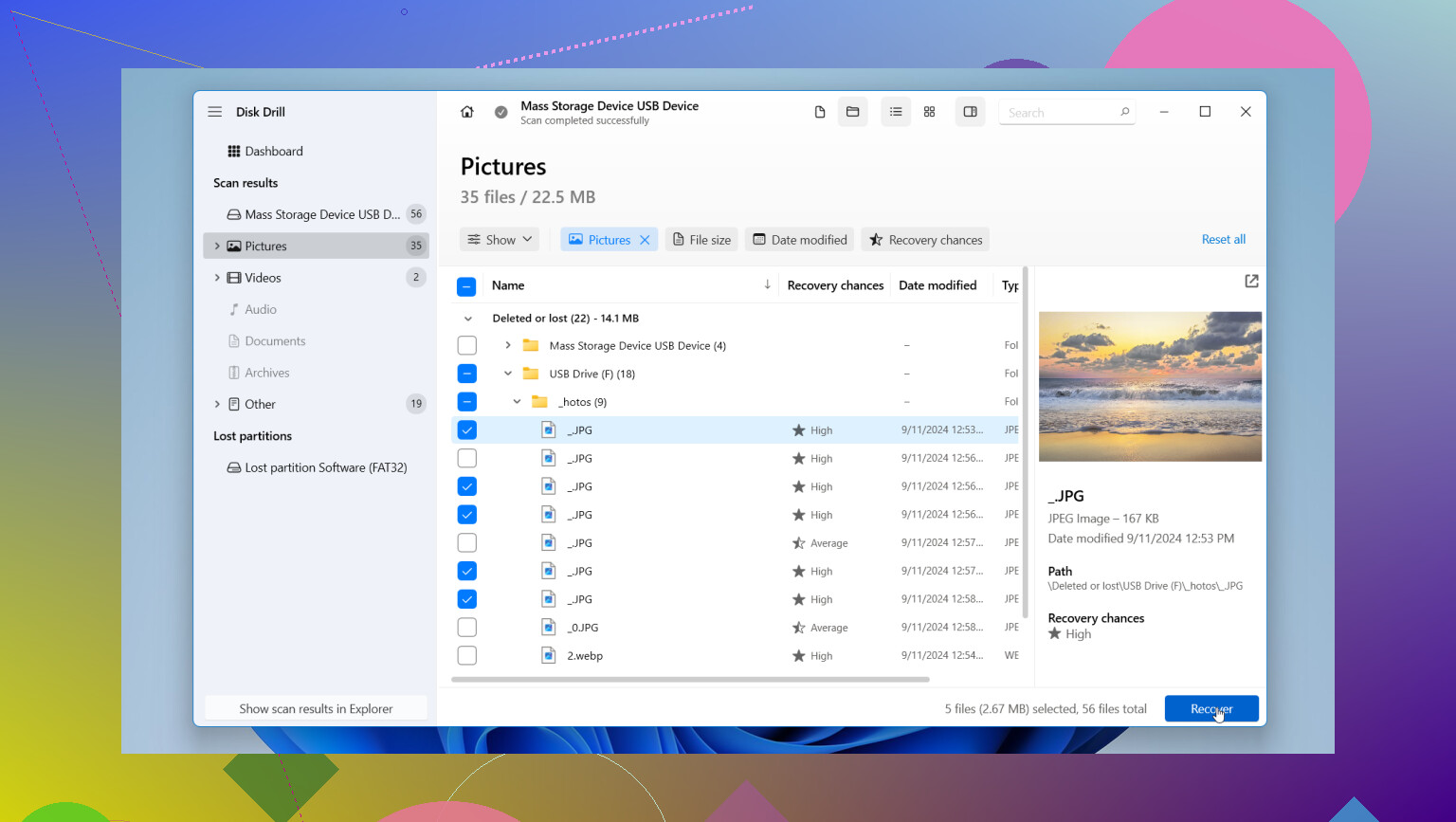
Se você realmente precisar de um software de recuperação, o Disk Drill é uma escolha razoável para Mac.
Prós:
- interface simples
- bom suporte a visualização prévia
- pode recuperar de USB, exFAT, FAT32, HFS+, APFS
- geralmente é mais fácil organizar os resultados do que com ferramentas de linha de comando
Contras:
- não faz milagres em hardware com falha
- varreduras profundas podem retornar muito lixo
- a recuperação gratuita no Mac é limitada em comparação com o que alguns usuários esperam
- o custo da licença pode parecer alto para uso único
Além disso, se o USB estiver fisicamente em boas condições, faça primeiro uma imagem do disco, se possível, e depois trabalhe a partir da imagem. Essa é a parte que muita gente pula e depois se arrepende.
Se os arquivos forem insubstituíveis e críticos para o negócio, sinceramente, pare com tentativas por conta própria depois de uma tentativa cuidadosa. Cada experimento extra reduz as chances.