Excluí acidentalmente fotos do cartão SD da minha câmera após um evento em família, e agora não consigo encontrá-las em lugar nenhum. O cartão ainda está sendo detectado, mas algumas fotos estão faltando e estou preocupado que elas possam ter sido perdidas permanentemente. Preciso de ajuda com a melhor maneira de recuperar fotos excluídas de um cartão SD antes que eu piore a situação.
Se suas fotos sumiram de um cartão SD, pare de usar o cartão imediatamente. Quero dizer, pare mesmo. Não tire mais fotos, não grave vídeo, não deixe sua câmera continuar salvando coisas nele.
O erro que mais vejo é gente apagando arquivos, entrando em pânico e depois usando o cartão como se nada tivesse acontecido. É assim que os dados antigos acabam sendo sobrescritos.
Apagado geralmente não significa que os dados da foto desapareceram na hora. Na maioria das vezes, o cartão remove as entradas dos arquivos, enquanto os dados da imagem ainda ficam lá por algum tempo. A recuperação funciona melhor antes que novos arquivos sejam gravados nesses mesmos blocos.
Mais uma coisa. Se o Windows aparecer dizendo que o cartão precisa ser reparado ou formatado, ainda não clique em sim. Já vi o CHKDSK e ferramentas de reparo semelhantes atrapalharem a recuperação ao alterar o sistema de arquivos antes mesmo de você ter a chance de escaneá-lo.
Para software de recuperação, eu iria de Disk Drill. Já testei uma pilha dessas ferramentas ao longo do tempo, e esta costuma se sair bem com cartões SD sem tornar o processo um sofrimento.
Por que continuei voltando para ele:
Onde ele costuma ajudar
Ele é útil para mais do que uma simples exclusão acidental. Já vi funcionar em casos como:
- Cartões SD formatados
- Partições corrompidas
- Cartões RAW
- Cartões aparecendo vazios mesmo com o espaço de armazenamento ainda ocupado
Esse último acontece mais do que as pessoas imaginam. O cartão parece vazio, mas o espaço usado conta outra história.
Etapas básicas de recuperação
- Coloque o cartão SD no computador usando um leitor de cartões.
- Abra o Disk Drill e encontre o cartão SD na lista de dispositivos.
- Inicie a varredura.
- Deixe todas as etapas da varredura terminarem.
- Verifique a seção Imagens ou filtre por tipo de arquivo.
- Visualize os arquivos.
- Recupere-os em outro lugar, não de volta no mesmo cartão SD.
Essa última parte importa. Salve os arquivos recuperados no seu computador, em uma unidade externa, em qualquer lugar, menos no cartão original.
Os tipos de arquivo importam mais do que as pessoas pensam
Cartões de câmera costumam armazenar arquivos RAW e arquivos de vídeo grandes, não apenas JPGs. É aqui que as ferramentas mais fracas falham. O Disk Drill oferece suporte a formatos como JPG, PNG, CR2, CR3, NEF, ARW, RAF, DNG, além de muitos outros. Se você usa uma DSLR ou uma câmera mirrorless, esse suporte faz diferença. Uma ferramenta barata pode encontrar nomes de arquivos e depois travar justamente nos arquivos com os quais você se importa.
A visualização economiza tempo
O recurso de visualização ajuda bastante. Eu prefiro verificar se uma foto abre antes de restaurar 4.000 arquivos misteriosos para um disco rígido. Isso facilita separar as fotos intactas das quebradas.
Se o cartão estiver instável, faça isto primeiro
Se o cartão SD continuar desconectando, estiver falhando ou parecer corrompido, criar primeiro uma imagem de backup byte a byte geralmente é a opção mais segura. Isso fornece uma cópia completa do cartão, para que você possa trabalhar a partir da imagem em vez de forçar a mídia original repetidamente.
Outros lugares que eu verificaria antes de desistir
Às vezes os arquivos já estão em outro lugar e as pessoas esquecem. Eu verificaria estes locais antes de passar horas escaneando:
- Sincronização do Google Fotos ou iCloud
- Backups antigos em unidades externas
- O armazenamento interno da sua câmera, se ela tiver
- Cópias importadas no seu computador
- Time Machine ou Histórico de Arquivos do Windows
Quando o software deixa de ser suficiente
Se nada disso funcionar e o cartão tiver problemas físicos, a próxima etapa é a recuperação profissional. Fica caro rapidamente, então a maioria das pessoas tenta primeiro com software, a menos que o cartão SD esteja claramente danificado.
Versão curta: pare de usar o cartão, não execute ferramentas de reparo cedo demais, escaneie-o com Disk Drill e recupere os arquivos para uma unidade diferente. Isso lhe dá a melhor chance sem piorar a situação.
Primeiro, pare de usar o cartão SD. Você já recebeu o conselho principal do @mikeappsreviewer sobre essa parte, e eu concordo com ele.
Onde eu divirjo um pouco é no seguinte. Antes de executar qualquer ferramenta de reparo ou até mesmo uma varredura completa de recuperação, verifique se as fotos estão apenas ocultas ou se a estrutura de pastas foi bagunçada. No Windows, ative os arquivos ocultos no Explorador de Arquivos. No Mac, pressione Command + Shift + Ponto no Finder. Já vi cartões parecerem vazios quando os arquivos ainda estavam lá.
Em seguida, tente copiar o cartão inteiro para o seu computador. Se a cópia normal falhar, isso indica que o sistema de arquivos está danificado, não apenas que os arquivos foram excluídos. Essa informação é importante.
Se o cartão estiver estável, o Disk Drill é uma escolha sólida para recuperar fotos de cartão SD de câmera. Ele tende a encontrar bem arquivos JPG e RAW, e a visualização ajuda você a separar o que está intacto. Salve os arquivos recuperados no seu computador, não de volta no cartão. Parece óbvio, mas as pessoas ainda fazem isso e depois se perguntam por que as coisas pioraram.
Se algumas fotos estiverem faltando, mas outras estiverem lá, olhe para a câmera também. Algumas câmeras dividem as fotos em subpastas DCIM, e a importação pode deixar uma pasta de fora. Já vi isso acontecer com cartões Canon e Sony mais de uma vez.
Se você quiser um passo a passo rápido, este guia em vídeo de recuperação de fotos de cartão SD é curto e fácil de seguir.
Se o cartão desconectar, ficar lento ou apresentar erros de leitura, pare de mexer nele. Nesse ponto, verificações repetidas causam mais dano do que ajudam.

Se o cartão ainda está sendo detectado, eu realmente não teria pressa em tentar “consertá-lo” primeiro. Essa é a parte em que sou um pouco mais cauteloso do que @mikeappsreviewer e @sterrenkijker. Mesmo um cartão que parece estar quase normal pode piorar rápido se o controlador estiver começando a falhar.
O que eu faria:
- Verificaria a capacidade real e o espaço usado do cartão
- Se ele ainda mostrar armazenamento usado, isso é um bom sinal de que os dados ainda podem estar lá
- Usaria um adaptador com proteção contra gravação se você tiver um, para que nada seja gravado nele por acidente
- Recuperaria os dados do cartão para o computador, nunca de volta para o cartão SD
Além disso, não presuma que o único problema seja “excluído”. Câmeras às vezes deixam conjuntos RAW/JPG fragmentados, especialmente se o cartão estava quase cheio ou se a câmera foi interrompida durante a gravação. É por isso que alguns arquivos voltam e outros não.
Eu ainda usaria o Disk Drill aqui porque é fácil organizar os resultados de fotos e visualizar o que é real versus lixo, mas se a varredura encontrar muitos arquivos corrompidos com nomes estranhos, isso geralmente aponta para danos no sistema de arquivos em vez de uma simples exclusão. Nesse caso, as chances caem um pouco, não a zero, apenas ficam menores.
Mais uma coisa que as pessoas esquecem: verifique se as fotos ausentes foram gravadas em um formato ou pasta diferente das visíveis. Já vi usuários acharem que os JPGs foram excluídos quando a câmera havia mudado silenciosamente para RAW+JPEG ou para uma segunda pasta DCIM. É irritante, mas acontece.
Se você quiser mais casos reais sobre fotos excluídas de câmera e recuperação de cartão SD, este tópico é bem relevante: como recuperar fotos excluídas de um cartão SD, incluindo arquivos JPG e CR3.
Se o cartão começar a desconectar, esquentar ou ler de forma absurdamente lenta, pare. É aí que a recuperação por conta própria entra no território de “ops, piorei a situação”.
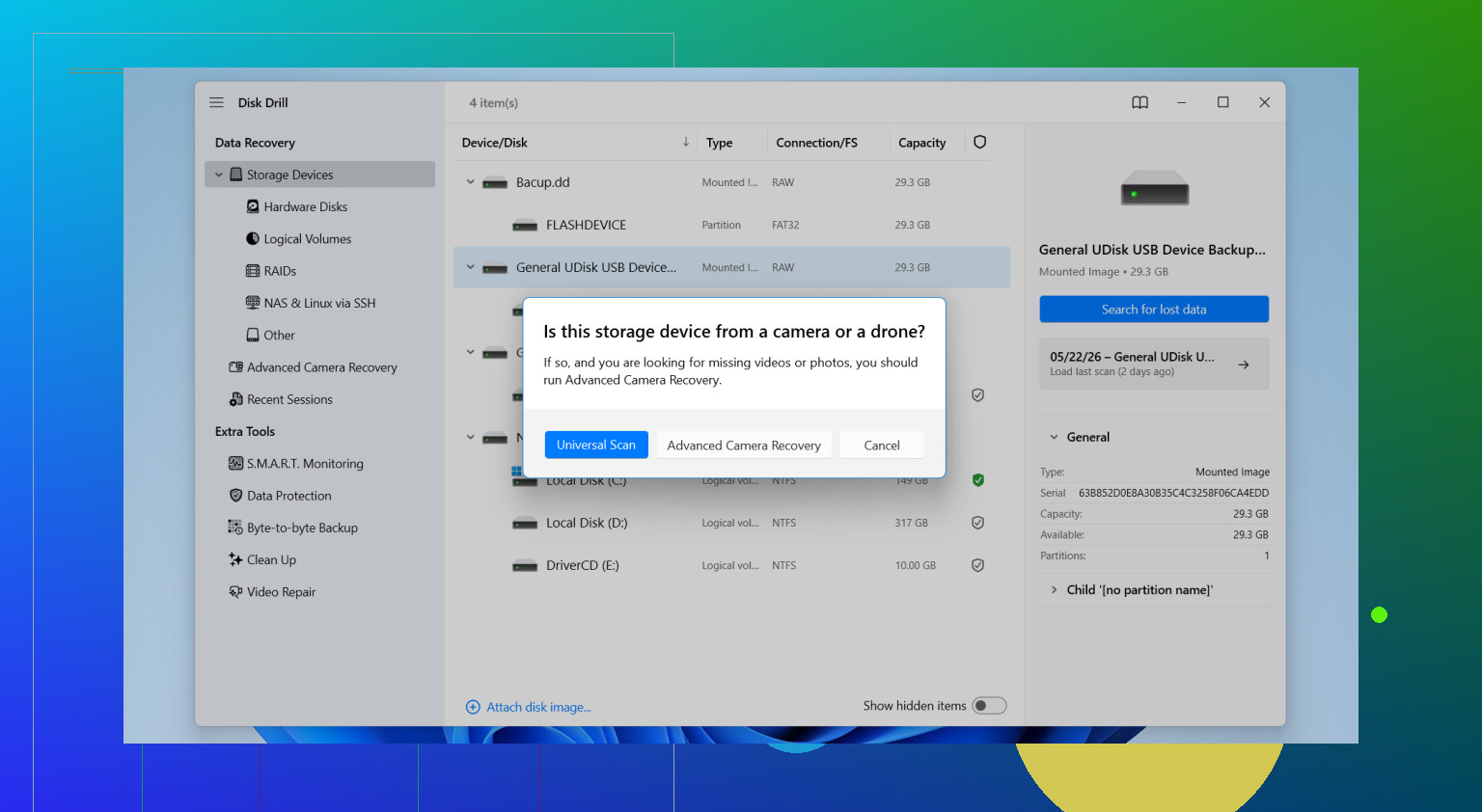
Uma coisa que eu acrescentaria ao que @sterrenkijker, @cacadordeestrelas e @mikeappsreviewer disseram: verifique se as fotos estão faltando apenas na importação para o seu computador, e não no próprio cartão. Muitos apps de importação de câmera pulam arquivos RAW não suportados, nomes duplicados ou certas pastas DCIM e fazem parecer que os arquivos sumiram.
Minha ordem seria:
- Trave o cartão SD, se puder.
- Navegue pelo cartão manualmente, não apenas pelo Fotos/Captura de Imagem.
- Se os arquivos sumiram, recupere usando um leitor de cartão, não pela conexão USB da câmera.
Discordo um pouco de mexer demais nas pastas se o cartão estiver se comportando de forma estranha. Se estiver lento ou apresentando erros, quanto menos manuseio, melhor.
Quanto ao software, Disk Drill é uma opção razoável.
Prós
- Boa detecção de fotos e arquivos RAW
- A visualização ajuda a evitar restaurar arquivos inúteis
- Simples o suficiente para usuários não técnicos
Contras
- As varreduras profundas podem demorar
- Os limites de recuperação gratuita dependem da plataforma
- Os resultados ficam confusos se o sistema de arquivos estiver muito danificado
Se as fotos recuperadas tiverem blocos cinza ou metades da imagem, isso geralmente significa sobrescrita parcial, e nenhum app corrige isso de forma limpa. Nesse ponto, recupere o que puder e pare de repetir as varreduras sem parar.