Accidentalmente formateé una unidad USB que tenía fotos importantes y archivos de trabajo, y me da miedo sobrescribir algo al intentar pasos de recuperación incorrectos. Necesito ayuda para averiguar la forma más segura de recuperar datos de una unidad USB formateada, qué herramientas son realmente fiables y qué debo evitar hacer a continuación.
Hice esto una vez con una memoria USB llena de fotos y documentos, así que todavía no me asustaría. Un formateo no siempre borra los datos de los archivos de inmediato. Lo que más importa es lo que hagas a partir de este momento.
Deja de usar el USB ahora
Lo primero: no toques la unidad. No copies nada en ella. No la formatees de nuevo. No ejecutes herramientas de reparación aleatorias de los resultados de búsqueda. Si la unidad recibió un formato rápido, a menudo se eliminaron las entradas de los archivos, pero los datos en sí podrían seguir allí hasta que archivos nuevos los reemplacen.
Si ejecutaste un formato completo, las probabilidades bajan mucho. En muchos casos, la unidad sobrescribe los datos antiguos durante ese proceso, por lo que la recuperación se vuelve mucho más difícil.
Busque los archivos en otro lugar antes de escanear
Dedicaría dos minutos a comprobar si existe una copia antes de hacer trabajos de recuperación. La gente olvida esta parte todo el tiempo. Revise:
- OneDrive, Google Drive, Dropbox o iCloud
- Historial de archivos de Windows o cualquier aplicación de copia de seguridad que ya estuviera en ejecución
- Otra unidad externa
- Su PC, si movió o copió los archivos antes
- Archivos adjuntos de correo electrónico, aplicaciones de chat o carpetas compartidas
He visto a personas entrar directamente en modo de recuperación y luego darse cuenta de que toda la carpeta ya estaba en la sincronización en la nube. Ahorra mucho tiempo.
Usa software de recuperación e instálalo en tu computadora
Si no existe una copia de seguridad, yo pasaría de inmediato al software de recuperación. Disk Drill es una de las opciones más limpias que he usado para unidades USB formateadas. Maneja los sistemas de archivos comunes de las memorias USB y el proceso es bastante sencillo.
Lo que yo haría:
- Instala Disk Drill en tu computadora, no en la USB formateada.
- Conecta la memoria USB y selecciónala de la lista de dispositivos.
- Inicia Buscar datos perdidos, luego usa Escaneo universal.
- Deja que el escaneo termine por completo, aunque parezca lento.
- Previsualiza lo que aparezca.
- Recupera los archivos en otra unidad, no de vuelta en la misma USB.
Si la USB está fallando, hay una parte que yo no omitiría. Usa primero la opción de copia de seguridad byte a byte. Crea una imagen de la unidad, y trabajas desde la imagen en lugar de acceder repetidamente a la memoria original. Me ha pasado que memorias USB baratas pierden la conexión a mitad del escaneo, así que esto importa más de lo que la gente cree.
Si el escaneo se ve mal, no lo des por muerto demasiado rápido
A veces los resultados de la recuperación se ven desordenados al principio. Puede que los nombres de los archivos ya no estén. Puede que la estructura de carpetas esté destrozada. Aun así, podrías recuperar los archivos. Mucho depende de si el formato fue rápido o completo, y de si se escribió algo en la unidad después.
Si la USB sigue desconectándose, no se monta bien o las herramientas de recuperación no logran leerla en absoluto, yo dejaría de tocarla. En ese punto, un servicio profesional de recuperación de datos es el siguiente paso, especialmente si los archivos importan. Usan hardware y métodos que no obtendrás con herramientas normales de escritorio.
Así que sí, la recuperación de una memoria flash formateada a menudo es posible. Lo he visto funcionar muchas veces. Tu mejor opción es simple: deja de usar la unidad rápido, revisa si hay copias de seguridad y luego escanéala con software de recuperación antes de que cualquier otra cosa sobrescriba los datos antiguos.
Primero, averigua qué tipo de formato ocurrió. Esto importa más de lo que la gente cree.
En Windows, un formato completo en sistemas modernos suele escribir ceros en toda la unidad. Si eso pasó, las probabilidades de recuperación bajan mucho. Un formato rápido normalmente borra los registros del sistema de archivos y deja los datos en su sitio hasta que se sobrescriben. Así que si hiciste un formato rápido y luego te detuviste, tus posibilidades son decentes.
Estoy de acuerdo con @mikeappsreviewer en un punto importante: deja de escribir en el USB. No estoy tan de acuerdo con lanzarse directo a un escaneo completo de la memoria si los archivos importan mucho. Mi primer paso sería revisar el estado de la unidad. Usa CrystalDiskInfo si aparece como un dispositivo USB de almacenamiento masivo normal, o al menos copia primero la unidad a un archivo de imagen si tu herramienta lo permite. Si empiezan los errores de lectura, querrás una sola pasada, no cinco.
Un orden seguro sería este:
- Conéctalo una vez.
- Confirma el tamaño y el sistema de archivos.
- Si la unidad se desconecta, se calienta o vuelve a pedir formato, detente.
- Crea una imagen del USB en tu PC.
- Ejecuta la recuperación sobre la imagen, no sobre el original.
- Guarda los archivos recuperados en otro disco.
En cuanto al software, Disk Drill está bien para recuperar USB formateados, especialmente si quieres vista previa de fotos y documentos. R-Studio y UFS Explorer son más potentes si el sistema de archivos está dañado, pero son menos amigables para principiantes. PhotoRec es gratis y sólido, aunque los nombres de archivo suelen volver desordenados, lo cual es un fastidio para archivos de trabajo.
Una cosa más que la gente suele pasar por alto. Revisa si el formato cambió el sistema de archivos, por ejemplo de exFAT a FAT32. Si es así, algunas herramientas necesitan un modo de escaneo más profundo para encontrar entradas antiguas. Deja que el escaneo termine. No te detengas en el primer lote de jpgs.
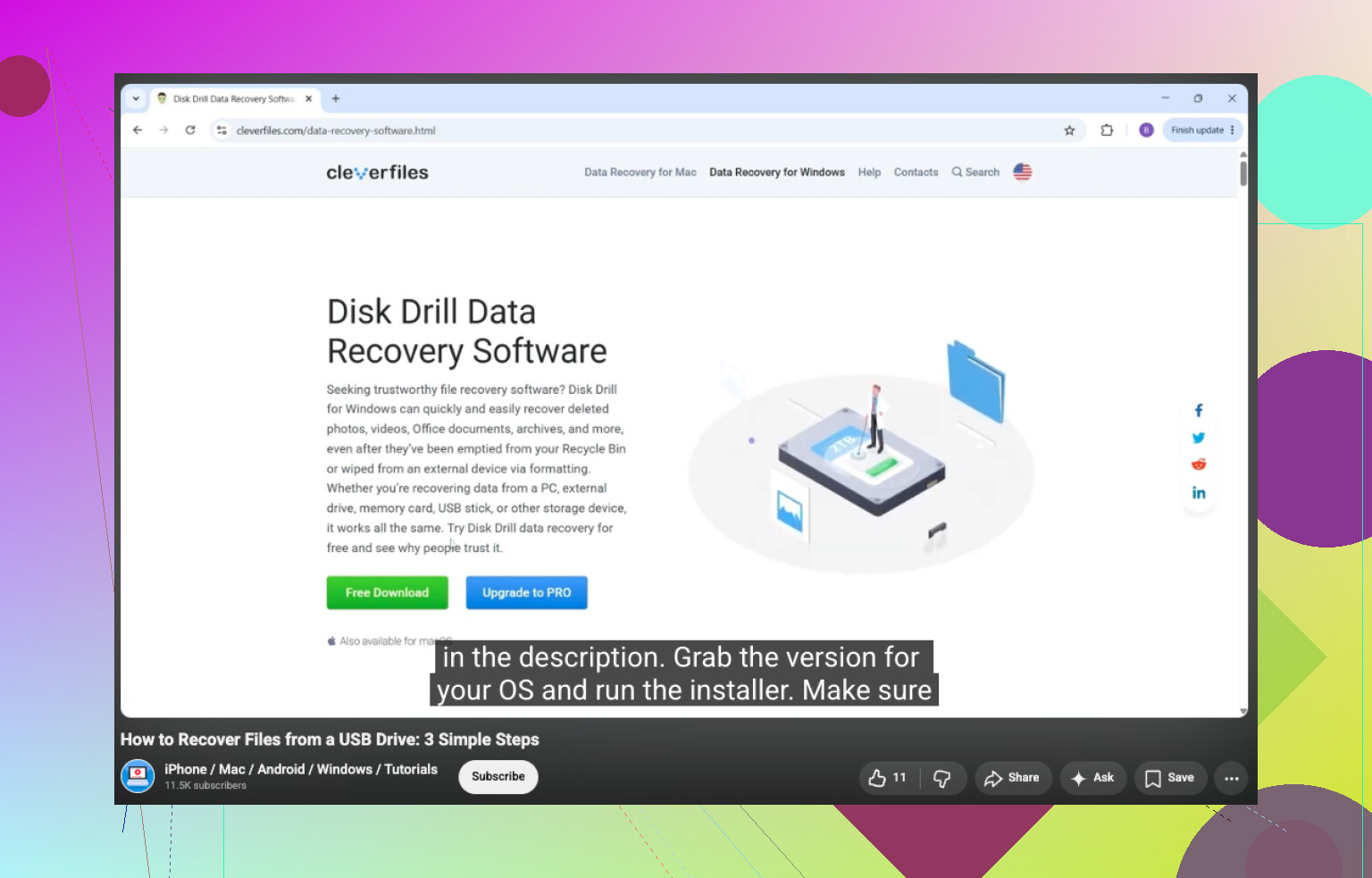
Si quieres una guía sencilla, este video paso a paso de recuperación de unidad USB es más fácil de seguir que la mayoría de las guías de texto.
El mejor tutorial de recuperación de unidades USB para memorias flash formateadas es el que empieza creando una imagen, luego escanea la copia y después restaura los archivos en otro disco. Ese orden reduce el riesgo y mantiene intacto el medio original. Si los datos valen dinero de verdad, deja el método casero después del paso de crear la imagen y envíalo a un profesional. Una sola escritura incorrecta y tus probabilidades empeoran rápido.
Una cosa que añadiría a lo que dijeron @mikeappsreviewer y @vrijheidsvogel: no dejes que Windows te ayude. Si el USB aparece con escanear y reparar o necesitas formatear esta unidad, cancélalo. Esos avisos pueden cambiar los metadatos y hacer que la recuperación sea más complicada de lo que ya es.
Además, si los archivos son sobre todo fotos y documentos de oficina, revisa si el USB se usó alguna vez en una cámara, teléfono o aplicación de trabajo que importara copias automáticamente a algún sitio. He visto a personas entrar en pánico por una memoria formateada cuando Lightroom, Fotos o incluso los archivos temporales o de autorrecuperación de Word todavía conservaban partes de los datos.
Mi opinión personal, si los archivos de verdad importan, es esta:
- no ejecutes CHKDSK
- no vuelvas a formatear
- no guardes los archivos recuperados de nuevo en el mismo USB
- no sigas desconectándolo y conectándolo diez veces
No estoy del todo de acuerdo con la idea de siempre acudir a un profesional si es importante. Si la unidad todavía se puede leer bien y el formateo fue rápido, un intento cuidadoso por tu cuenta suele ser totalmente razonable. El peligro no es el software de recuperación en sí, sino que la gente entre en pánico y haga clic en herramientas de reparación al azar.
Si quieres la ruta más segura para hacerlo tú mismo, crea primero una imagen si es posible y luego analiza esa imagen con algo como Disk Drill. Así mantienes la memoria original casi intacta. Si los resultados son malos, prueba una segunda herramienta con un método de recuperación diferente, no escribas más en el USB. A veces distintos escáneres encuentran cosas diferentes.
Si quieres un buen hilo de la comunidad sobre herramientas de recuperación de fotos, vale la pena leer esto:
mejores recomendaciones de software de recuperación de fotos de usuarios reales
El factor más importante ahora es simple: qué pasó después del formateo. Si no se escribió nada desde entonces, las probabilidades son muchísimo mejores.
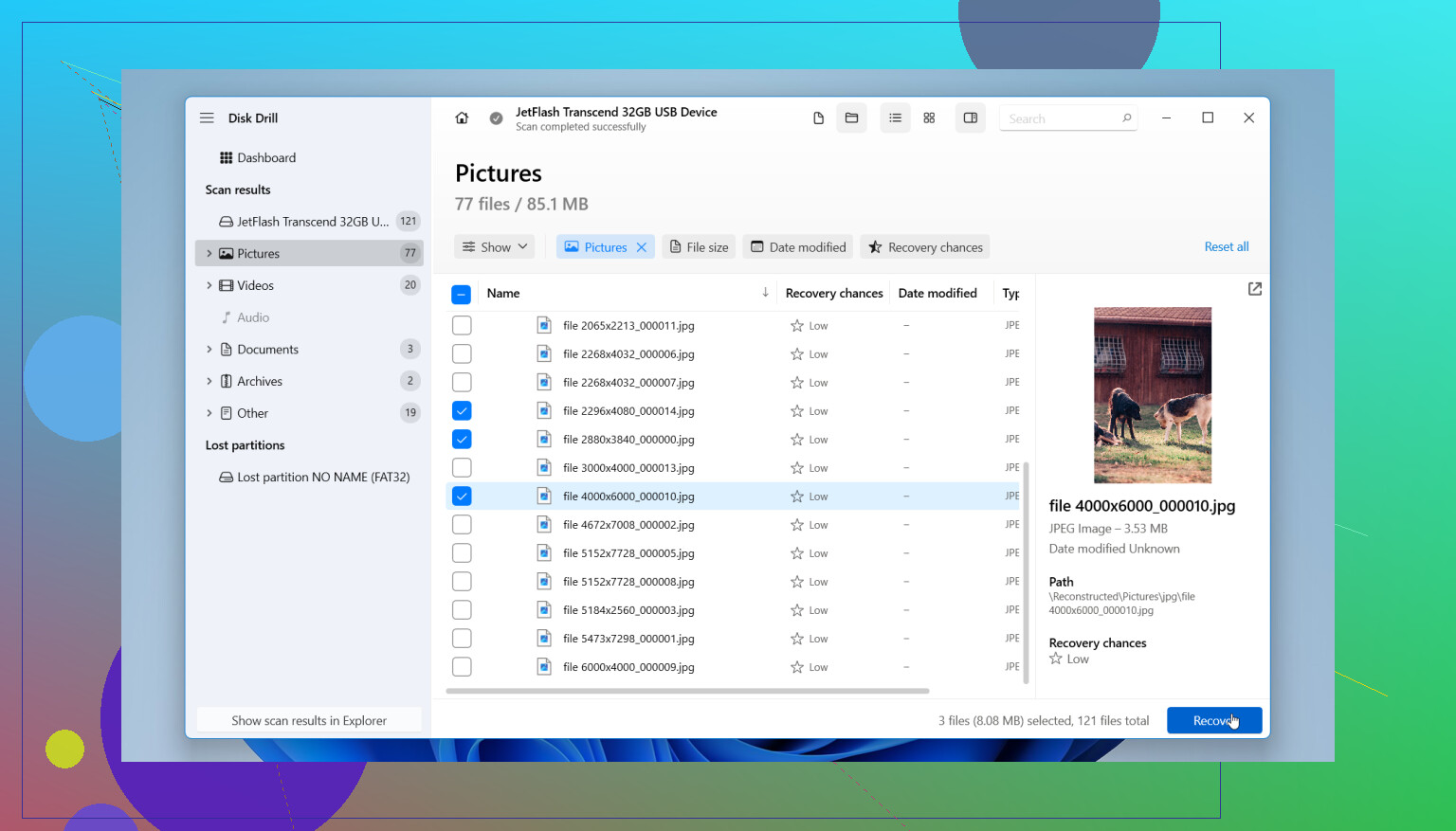
Pequeño desacuerdo aquí con @vrijheidsvogel y @techchizkid: primero crear una imagen es lo ideal, pero en algunas memorias USB baratas, el simple hecho de leer todo el dispositivo puede acabar de estropearla si la NAND ya está fallando. Si la unidad está estable y claramente esto fue solo un formateo rápido accidental, primero haría una prueba breve de vista previa de archivos con Disk Drill en modo de escaneo de solo lectura, y luego decidiría si una imagen completa merece el estrés adicional.
Lo que añadiría:
- Comprueba la capacidad real del USB en Administración de discos. Las memorias flash falsas o con fallos suelen mostrar tamaños extraños después del formateo.
- Si las fotos recuperadas se abren solo parcialmente, sospecha de problemas del controlador, no solo del formateo.
- Ordena primero los archivos recuperados por firma/tipo, no por nombre de archivo. Las fotos y los documentos de Office a menudo sobreviven incluso cuando las carpetas no.
- Si estos son archivos de trabajo, verifica los hashes o al menos abre cada documento crítico antes de dar la recuperación por terminada.
Ventajas de Disk Drill:
- vistas previas fáciles
- interfaz sencilla
- decente para recuperar USB formateados
- puede recuperar por firmas de archivo cuando los metadatos ya no están
Desventajas de Disk Drill:
- los escaneos profundos pueden devolver mucha basura
- los nombres de archivo y la estructura de carpetas no siempre se conservan
- no es mi primera opción para sistemas de archivos gravemente dañados frente a herramientas más avanzadas
Así que sí, @mikeappsreviewer tiene razón en que no hay que escribir nada, pero yo sería selectivo con la intensidad con la que sometes la memoria en la primera pasada. La recuperación no depende solo de la elección del software, sino de minimizar el total de lecturas.