Il mio disco rigido esterno Mac ha improvvisamente smesso di comparire nel Finder e potrebbe contenere foto importanti e file di lavoro. Utility Disco riesce a vedere l’unità, ma non sono sicuro di quali passaggi sia sicuro provare senza rischiare la perdita dei dati. Ho bisogno di aiuto sul modo migliore per recuperare i file da un disco rigido esterno Mac.
I file eliminati spesso non spariscono subito. Un’eliminazione o una formattazione rapida di solito rimuove il puntatore del file system ai dati, mentre i blocchi effettivi possono essere ancora lì. Il recupero è possibile finché qualcosa non li sovrascrive, il controller dell’unità non li cancella o l’unità non presenta danni fisici.
La prima cosa da fare è smettere di usare quell’unità il più possibile. L’attività normale può creare log, file di cache, dati di swap, aggiornamenti delle app e altre scritture in background, e ognuna di queste può finire sopra i dati eliminati.
Se è un’unità esterna, scollegala per il momento. Se i file erano sull’unità interna del tuo Mac, riduci l’uso al minimo e non installare strumenti di recupero su quello stesso volume.
Inizia prima dalle cose sicure. Controlla il Cestino di macOS. Se i file erano su un volume esterno, potrebbe avere una propria cartella cestino nascosta. Apri l’unità esterna nel Finder, premi Shift + Command + Punto per mostrare i file nascosti, poi cerca la cartella .Trashes. Se i file sono lì, potresti riuscire a ripristinarli con “Rimetti”.
Dopo, controlla Time Machine se lo avevi abilitato. Apri Time Machine, torna a un backup precedente all’eliminazione, seleziona i file che ti servono e ripristinali. Ripristinare da un backup di solito è più pulito e sicuro che eseguire una scansione dell’unità attiva.
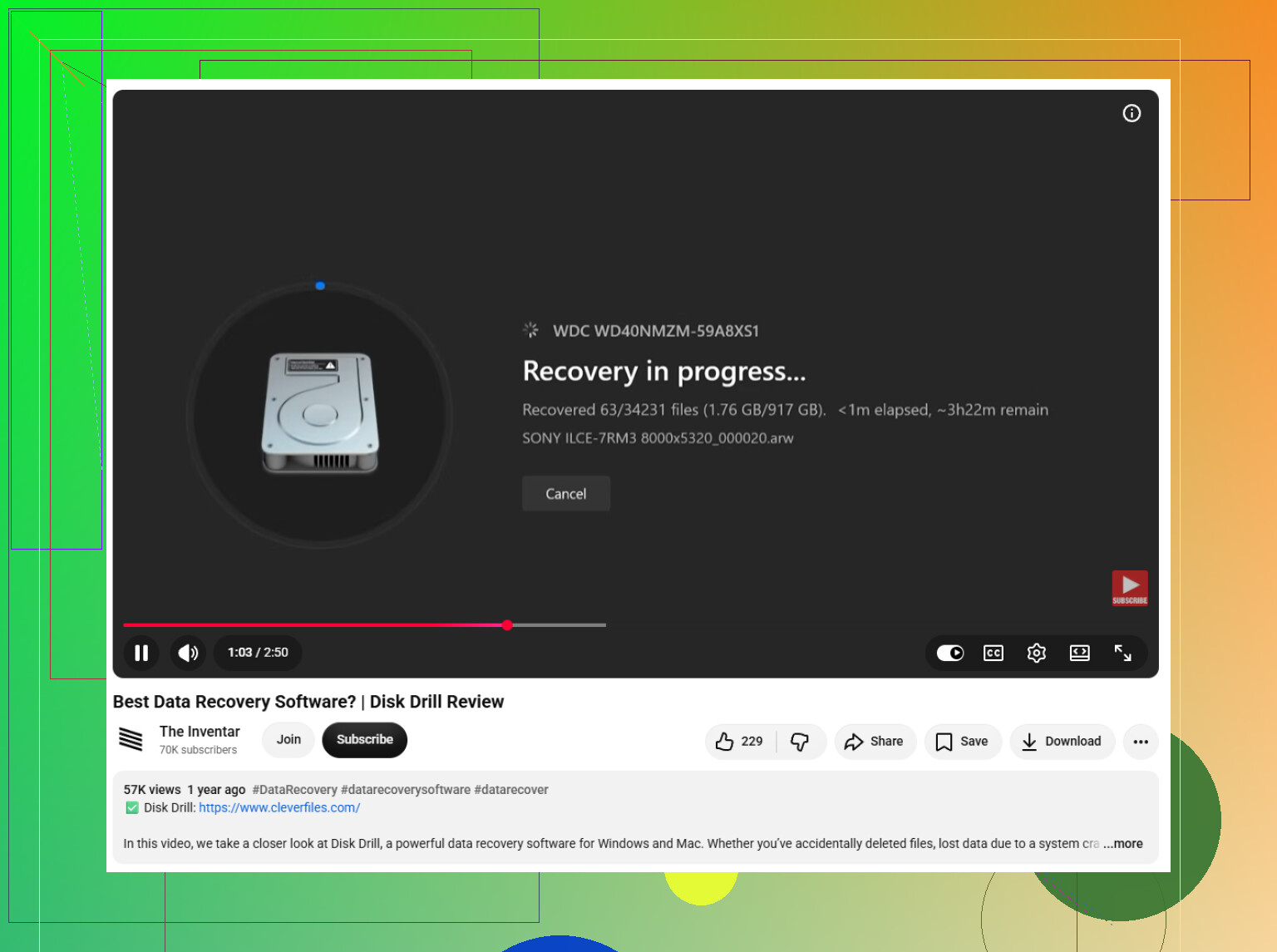
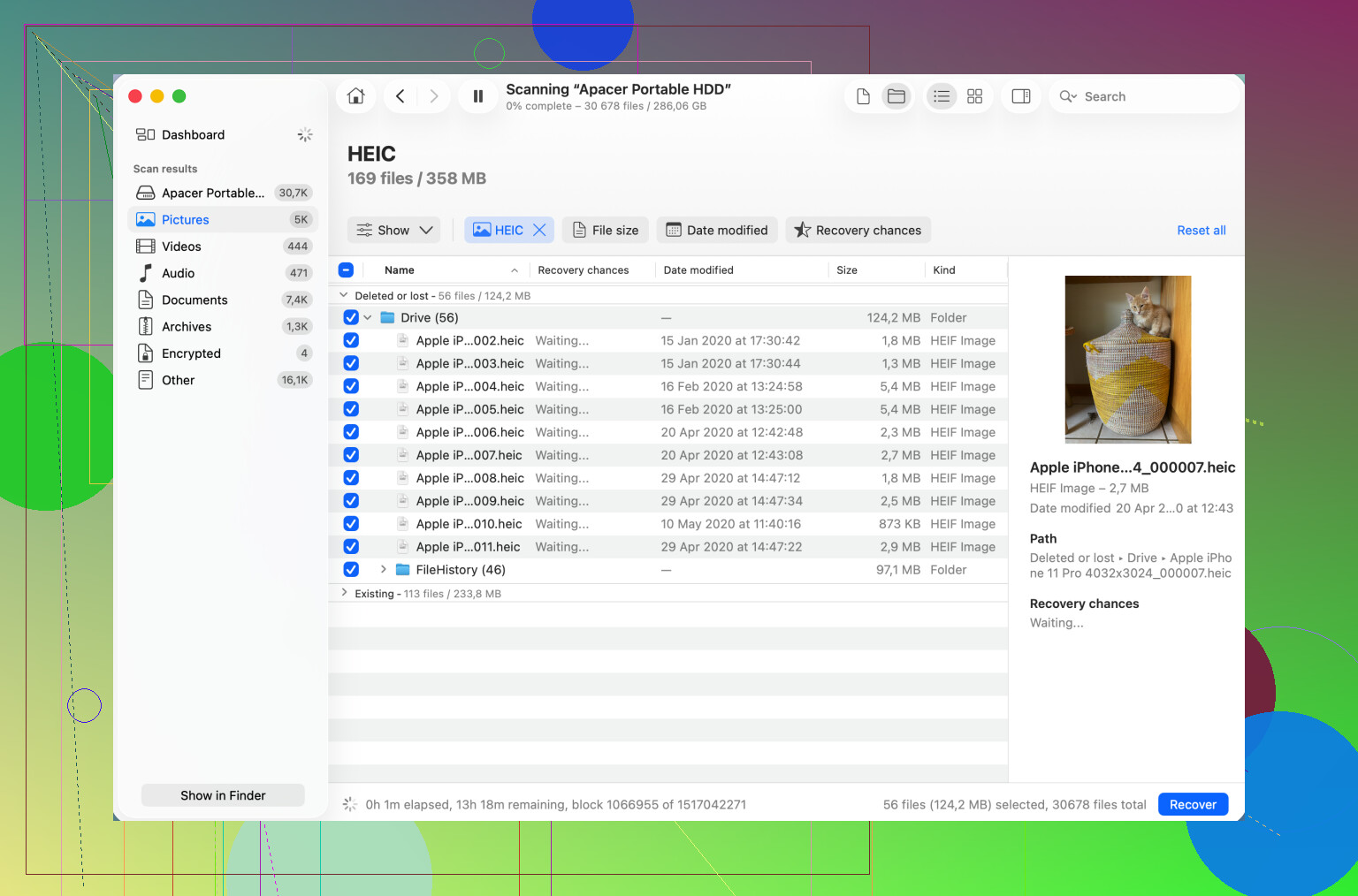
Se non c’è un backup, allora usa un vero strumento di recupero dati. Qualcosa come Disk Drill può analizzare i comuni file system Mac come APFS e HFS+, usando sia scansioni del file system sia scansioni basate su firme.
Questi due tipi di scansione fanno cose diverse. Una scansione del file system cerca di ricostruire i record dei file eliminati, inclusi nomi, percorsi e metadati quando possibile. Una scansione basata su firme cerca nei dati grezzi di archiviazione schemi di file conosciuti. Può comunque trovare file quando i dati della directory sono danneggiati, ma i nomi originali e la struttura delle cartelle potrebbero mancare.
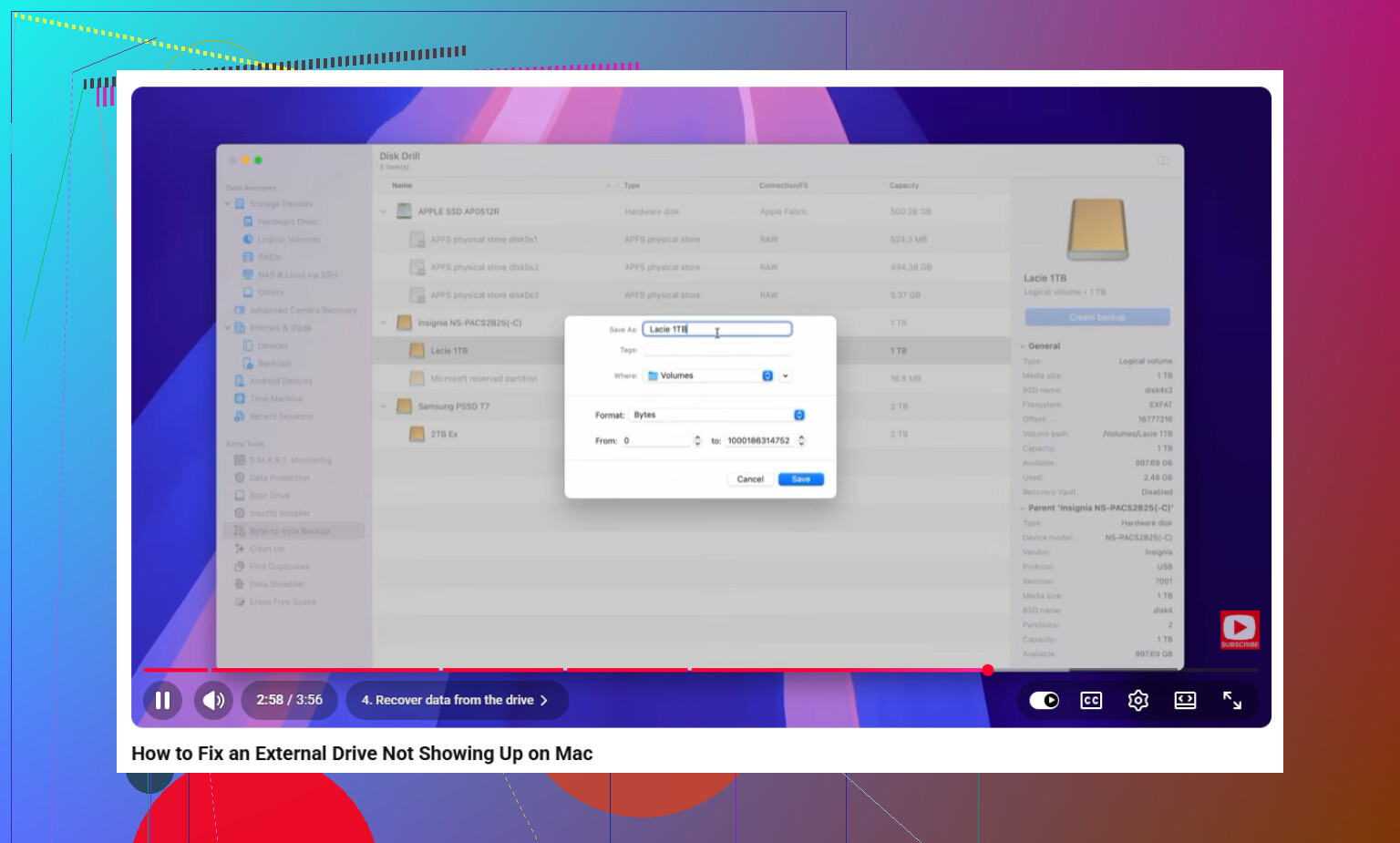
Se l’unità sembra instabile, non continuare a martellarla con scansioni. Letture lente, disconnessioni casuali, errori di I/O o il fatto che l’unità compaia solo a volte possono indicare problemi hardware o del supporto. In quel caso, crea prima un’immagine settore per settore o byte per byte, poi analizza l’immagine invece dell’unità originale. In questo modo avrai una copia di lavoro più sicura e ridurrai lo stress sull’hardware guasto.
I segnali di avvertimento meccanici sono una questione più seria. Clic, rumori di sfregamento, tentativi ripetuti di avvio della rotazione, strani suoni di ricalibrazione o comportamenti anomali della rotazione possono indicare testine danneggiate, problemi al motore, problemi ai cuscinetti o danni ai piatti. Non continuare ad accenderla e non eseguire scansioni lunghe. Se i dati sono importanti, scollegala e inviala a un servizio professionale di recupero in camera bianca.
Qualunque cosa tu riesca a recuperare, salvala su un’altra unità. Scrivere i file recuperati sullo stesso volume di origine può sovrascrivere altri dati che potrebbero essere ancora recuperabili.
Una volta recuperato tutto il possibile, configura i backup in modo che questo non diventi di nuovo lo stesso problema in futuro. Time Machine è utile per backup locali con versioning, e un backup cloud o esterno aiuta se il Mac o l’unità vengono rubati, danneggiati o smettono completamente di funzionare. Fino ad allora, lascia stare l’unità originale, evita scritture aggiuntive e parti dall’opzione di recupero meno rischiosa per arrivare a quelle più avanzate.
Non eseguire Primo Soccorso, Inizializza o Inizializza solo perché Utility Disco riesce a vedere l’unità. Se i file sono importanti, controlla prima se l’unità mostra una dimensione corretta e le informazioni SMART/stato, quindi crea un clone/immagine su un altro disco prima di provare un software di recupero. Scansionare l’originale è allettante, ma se l’unità si sta guastando, ogni lettura aggiuntiva può peggiorare il tentativo successivo.
Se Utility Disco mostra il dispositivo esterno ma non il volume sottostante, trattalo meno come un problema del Finder e più come un problema di partizione/contenitore.
Finder è quasi l’ultima cosa di cui mi preoccuperei qui. Finder mostra un volume solo dopo che macOS è riuscito a leggere abbastanza del file system e a montarlo. Il fatto che Utility Disco veda solo l’hardware significa solo che il Mac riesce a comunicare con l’unità o con il suo bridge USB. Non significa che le foto siano leggibili in sicurezza.
Una piccola cosa che molti trascurano: controlla Utility Disco con Vista > Mostra tutti i dispositivi attivato. Poi guarda attentamente la barra laterale a sinistra. Potrebbero esserci tre livelli diversi:
unità esterna fisica
contenitore o mappa delle partizioni
volume APFS/HFS/exFAT effettivo
Questo ti dice molto. Se l’unità fisica è presente con la capacità corretta, ma il volume è in grigio, è diverso dal caso in cui l’intera unità mostri 0 byte o continui ad apparire e scomparire. Se mostra una dimensione errata, smetti di perdere tempo con il software e pensa all’hardware, al cavo, al box esterno o all’unità stessa.
Proverei prima i noiosi controlli hardware prima delle scansioni di recupero, ma solo quelli sicuri:
Usa un cavo USB diverso.
Per ora evita un hub o una docking station. Collegalo direttamente al Mac se puoi.
Prova un’altra porta.
Se è un’unità esterna desktop da 3,5 pollici, assicurati che il suo alimentatore funzioni.
Se è un’unità portatile meccanica, non usare un adattatore debole che non possa fornire abbastanza alimentazione.
Se è un vecchio box esterno, il componente guasto potrebbe essere il box/bridge USB, non il disco.
Quest’ultimo punto è importante. Molti casi di unità esterna morta sono in realtà casi di elettronica di box economici guasta. Se l’unità all’interno è un normale disco SATA, spostarla in una docking station/box USB sicuramente funzionante può a volte renderla di nuovo leggibile. Ma fai attenzione con alcuni dischi esterni di marca, soprattutto certe unità in stile WD, perché il box potrebbe gestire la crittografia o la traduzione dei settori. Estrarre il disco nudo può farlo sembrare peggiore o illeggibile anche se i dati sono ancora lì. Quindi non aprire il case come prima mossa, a meno che tu non sappia che modello hai e che per te non sia un problema perdere la garanzia.
Sono d’accordo con @caminantenocturno sul non eseguire subito SOS. Le persone vedono quel pulsante e presumono che sia innocuo solo perché Apple lo ha messo lì. Può essere innocuo su un disco sano con un piccolo problema di directory, ma su un disco in guasto può trasformarsi in una lunga operazione di lettura/scrittura nel momento peggiore possibile. Se ti servono solo i dati, l’obiettivo non è riparare l’unità. L’obiettivo è ottenere una copia dei dati.
C’è un caso in cui sarei un po’ meno rigido di clona prima ogni volta: se l’unità si monta una volta e le cartelle si aprono normalmente, copia subito le cose più importanti su un altro disco. Non iniziare a organizzarle. Non visualizzare in anteprima ogni video. Non eseguire la riparazione della libreria Foto. Copia prima le cartelle insostituibili. Foto di famiglia, documenti di lavoro, file di progetto, qualunque cosa conti di più. Un clone perfetto è meglio, sì, ma se l’unità collabora appena, una copia rapida dei file con la massima priorità potrebbe essere l’unica occasione facile che avrai.
Se non si monta, allora crea un’immagine/clone prima della scansione, se possibile. Ti serve un’altra unità almeno grande quanto quella guasta. Non grande quanto lo spazio usato, ma grande quanto l’intero dispositivo se stai facendo una copia settore per settore. Questo sorprende molte persone.
Disk Drill e strumenti simili hanno senso quando il problema è un danno logico: file eliminati, record del file system danneggiati, un volume che non si monta ma che continua a essere leggibile in modo coerente. Il problema è che il software di recupero può passare ore a leggere la stessa unità malata. Quindi se il disco è lento, si disconnette, fa clic o genera errori di I/O, esegui la scansione di un’immagine invece dell’originale. Se il software offre un’opzione per creare prima un backup/immagine byte per byte, usa quella prima della scansione di recupero.
Se il volume è APFS crittografato, FileVault o protetto da password, non dimenticare che il recupero dipende dallo sblocco. Una scansione grezza delle firme su dati crittografati non ricostruirà magicamente file normali. Ti serve la password/chiave di recupero, e idealmente il contenitore APFS deve ancora essere abbastanza leggibile da potersi sbloccare. Se Utility Disco mostra un volume bloccato, prova a sbloccarlo lì, ma non inizializzare o riformattare quando macOS offre di inizializzare qualcosa.
Un altro controllo pratico: apri Utility Disco, seleziona il volume se appare e verifica se c’è un pulsante Monta. Premere Monta di solito è meno rischioso di SOS. Se si monta ma continua a non apparire nel Finder, controlla Impostazioni del Finder > Barra laterale e assicurati che i dischi esterni siano abilitati. Puoi anche guardare in /Volumes nel Finder usando Vai > Vai alla cartella e digitando:
/Volumes
Questo non recupera nulla, ma può dirti se l’unità è stata montata e Finder semplicemente non la mostra dove ti aspetti.
Non salvare i file recuperati di nuovo su quella stessa unità esterna. Sembra ovvio, ma è un errore facile quando il software di recupero chiede una destinazione e la vecchia unità è il disco più grande collegato. Usa un altro disco esterno, l’unità interna se ha spazio, o archiviazione di rete.
Il mio ordine indicativo sarebbe:
- Smetti di usare l’unità.
- Prova un percorso diverso per cavo/porta/alimentazione.
- Controlla Utility Disco con Mostra tutti i dispositivi.
- Se si monta una volta, copia prima i file più importanti.
- Se non si monta ma legge in modo stabile, crea un’immagine/clone su un altro disco.
- Esegui il software di recupero sull’immagine, non sull’originale, quando possibile.
- Se emette brutti rumori meccanici o scompare continuamente, fermati e valuta un laboratorio.
L’errore più grande è tentare cinque riparazioni prima di fare qualsiasi copia. Ogni tentativo sembra piccolo preso da solo, ma insieme possono consumare il tempo limitato che resta all’unità.