Mi unidad flash USB funcionaba normalmente como NTFS, pero ahora Windows la muestra como RAW y no puedo abrir ningún archivo. Tengo datos importantes en ella y no quiero empeorar las cosas formateándola demasiado pronto. Necesito ayuda con los primeros pasos más seguros para recuperar archivos y averiguar qué causó el cambio del sistema de archivos de NTFS a RAW.
Sí, más o menos, pero no de la forma en que la gente espera. No conviertes una unidad RAW directamente de vuelta a NTFS como si fuera un interruptor. Una vez que Windows la etiqueta como RAW, está diciendo que la estructura NTFS ya no existe o no se puede leer, así que no queda nada limpio por convertir. Lo que yo haría es recuperar primero los datos y luego reconstruir el sistema de archivos.
Si tuviera la memoria USB en mi escritorio ahora mismo, seguiría este orden.
1. Deja de tocar la unidad
En serio, déjala en paz un momento. No copies nada en ella. No hagas clic en el aviso de Windows para formatearla. No ejecutes CHKDSK. He visto a gente hacer una de esas tres cosas y empeorar la recuperación. Windows escribe cambios, CHKDSK intenta arreglar cosas, y ambos pueden destruir registros de archivos que todavía necesitabas.
2. Mira si Windows todavía muestra el dispositivo
Abre Administración de discos y comprueba si la unidad USB aparece con un tamaño más o menos correcto. Si la capacidad completa sigue apareciendo y la partición está marcada como RAW, yo todavía tendría algo de esperanza. Si sigue desconectándose, reconectándose o mostrando información de tamaño aleatoria, empezaría a preocuparme por el hardware en lugar del sistema de archivos.
3. Saca primero tus archivos
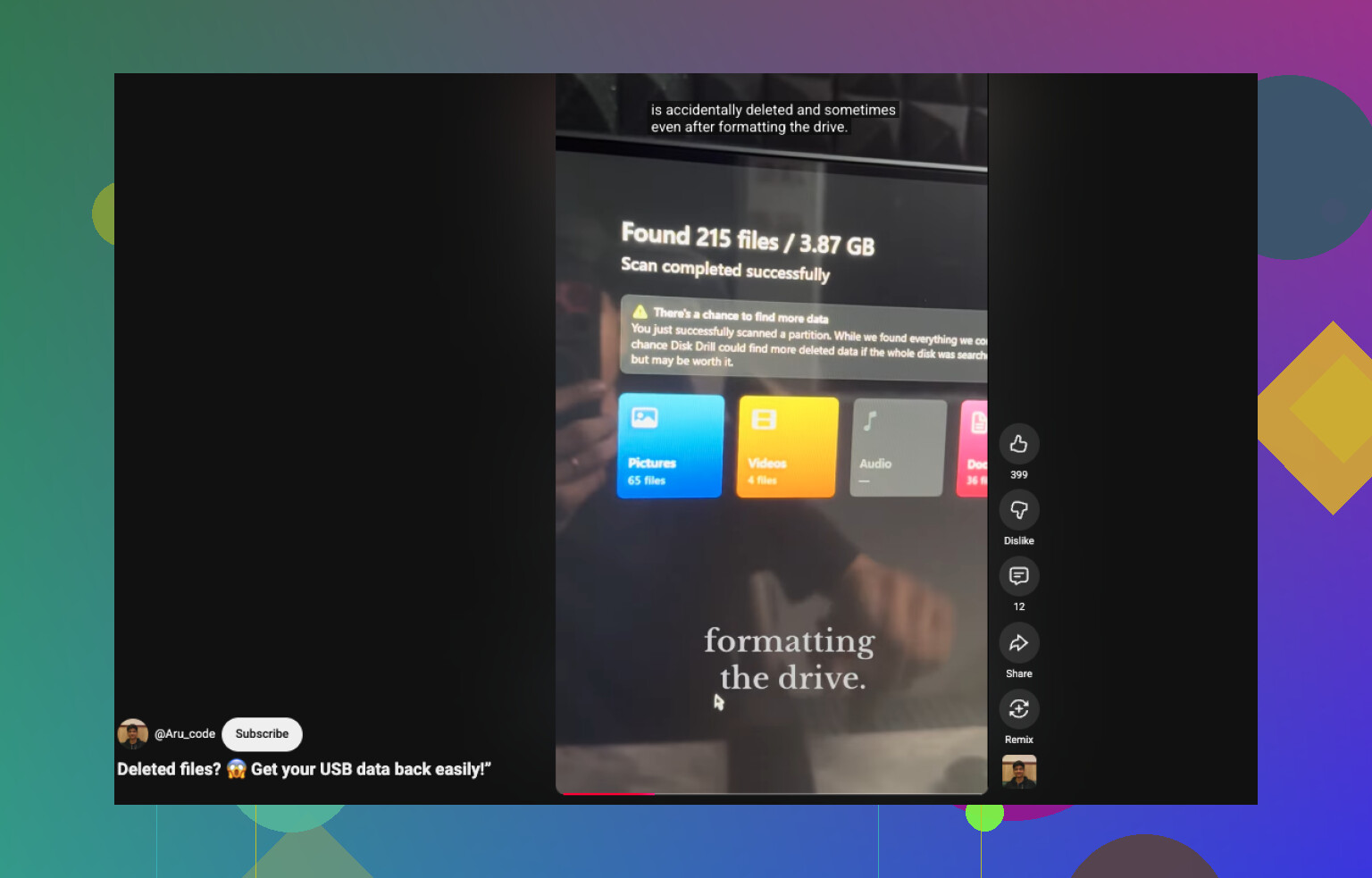
Yo empezaría con Disk Drill. Es una de las herramientas más fáciles si no quieres pasar una hora adivinando qué significa cada botón, y por mi experiencia maneja bastante bien las particiones RAW.
Lo que yo haría:
- Instala Disk Drill en tu PC, no en la unidad USB dañada.
- Conecta la unidad USB.
- Selecciona el dispositivo USB en Disk Drill y pulsa Search for Lost Data.
- Espera a que termine el escaneo. En algunas unidades esto tarda un poco.
- Revisa los resultados por carpeta o por tipo de archivo.
- Previsualiza los archivos antes de restaurarlos.
- Recupéralo todo en una unidad diferente.
Un detalle útil aquí: la versión para Windows te permite recuperar hasta 100 MB gratis. El escaneo y la previsualización no están limitados, así que puedes ver bastante bien qué sigue ahí antes de gastar dinero. Las previsualizaciones suelen funcionar con tipos de archivo comunes como documentos, PDF, imágenes, archivos de vídeo, archivos comprimidos y un montón de formatos RAW de fotos. Esta parte me gusta porque te da una prueba de que tus cosas se pueden leer antes de empezar a restaurarlas.
Si los resultados parecen escasos, yo no me detendría ahí. Prueba también UFS Explorer o DiskGenius. Diferentes herramientas de recuperación encuentran restos distintos. Me ha pasado que una herramienta no detecta un árbol de carpetas y otra sí lo encuentra en la misma unidad. Es raro, pero pasa.
4. Vuelve a formatear la unidad como NTFS después de que los archivos estén a salvo
Haz esto solo después de que tus datos estén en otro lugar.
- Abre Administración de discos.
- Haz clic derecho en la partición RAW.
- Elige Formatear.
- Selecciona NTFS.
- Deja activado Formato rápido.
- Termina el proceso.
Si Windows se niega a formatearla, yo eliminaría la partición RAW, crearía una nueva partición en el espacio no asignado y luego formatearía la nueva como NTFS.
Me he encontrado con esto después de una extracción insegura, cortes de energía durante la copia de archivos y la típica corrupción del sistema de archivos. La mayoría de las veces, si el hardware USB sigue siendo estable, el mejor camino es aburrido pero seguro: primero recuperar, después formatear. Intentar repararla antes de guardar los archivos es donde la gente sale perjudicada.

Primer paso: comprueba si el problema es lógico o físico. Estoy de acuerdo con @mikeappsreviewer en no formatear primero, pero pondría una cosa incluso antes. Lee el SMART del USB o al menos observa su comportamiento en el Visor de eventos y en Administración de discos. Si bloquea el Explorador de archivos, se desconecta o muestra errores de E/S, deja de escanearlo una y otra vez. Eso lo desgasta más rápido.
Lo que yo haría:
- Conéctalo a un puerto USB diferente y luego a otro PC.
- Comprueba si el tamaño se muestra correctamente.
- Si se comporta de forma inestable, crea primero una imagen de la unidad con una herramienta como USB Image Tool o ddrescue.
- Ejecuta la recuperación desde la imagen, no desde la memoria USB.
Si la unidad se mantiene estable, entonces usa Disk Drill para escanear y previsualizar los archivos antes de guardarlos en otro lugar. Esa parte importa. Las vistas previas te dicen si los datos del archivo están intactos, no solo los nombres. Para muchas personas, Disk Drill es la vía más rápida porque la interfaz es sencilla y maneja bien las particiones RAW.
Un pequeño desacuerdo con el consejo habitual. CHKDSK no siempre es malo, pero en un USB RAW con archivos necesarios, yo todavía no lo tocaría. Escribe cambios. Guarda los datos primero.
Después de la recuperación, formatea por completo la memoria USB una vez, no con formato rápido, si quieres probarla. Si Windows informa sectores defectuosos o el formateo falla, desecha la unidad. Las memorias USB fallan mucho, y fallan feo.
Si quieres una guía sencilla, esta guía fácil para recuperar datos de un USB RAW explica el proceso de recuperación de forma clara. Es corta y fácil de seguir, no es demasiado técnica.
¿Primer paso? Averigua si esto es daño del sistema de archivos o una memoria flash que está fallando, porque esos son dos problemas muy diferentes.
En general estoy de acuerdo con @mikeappsreviewer y @andarilhonoturno en no formatear ni ejecutar CHKDSK de inmediato, pero añadiría esto: revisa el USB en el Administrador de dispositivos y el Visor de eventos antes de hacer un análisis grande. Si Windows está registrando errores de disk, ntfs o del controlador cada vez que lo conectas, eso apunta más a un fallo de hardware que a solo un encabezado NTFS dañado.
Un par de cosas que yo haría primero:
- Probar leerlo en otro PC
- Probar con un puerto USB diferente, preferiblemente conectado directamente a la placa base
- Comprobar si Administración de discos muestra la capacidad correcta
- Observar si se desconecta y reconecta por sí solo
Si se mantiene estable, entonces sí, usa Disk Drill y analiza el USB en busca de archivos recuperables. Me gusta aquí porque puedes previsualizar cosas antes de restaurarlas, lo que te dice si los datos realmente están ahí y no son solo nombres de archivo fantasma. Eso es más útil de lo que la gente cree.
Una pequeña discrepancia con el consejo de formato completo después: yo no confiaría en una memoria flash que aleatoriamente pasó a RAW para guardar datos importantes. Aunque consigas volverla a NTFS, solo la reutilizaría para archivos prescindibles, si acaso. Las memorias USB son baratas, los datos no.
Si quieres una guía visual sencilla sobre cómo recuperar archivos de una unidad USB RAW, eso probablemente sea más fácil que adivinar entre los menús.