Mi fototeca del iPhone está llena de fotos duplicadas después de sincronizar y restaurar desde una copia de seguridad, y está ocupando mucho espacio de almacenamiento. Necesito ayuda para encontrar la forma más fácil de fusionar fotos duplicadas en iPhone sin perder imágenes importantes ni metadatos.
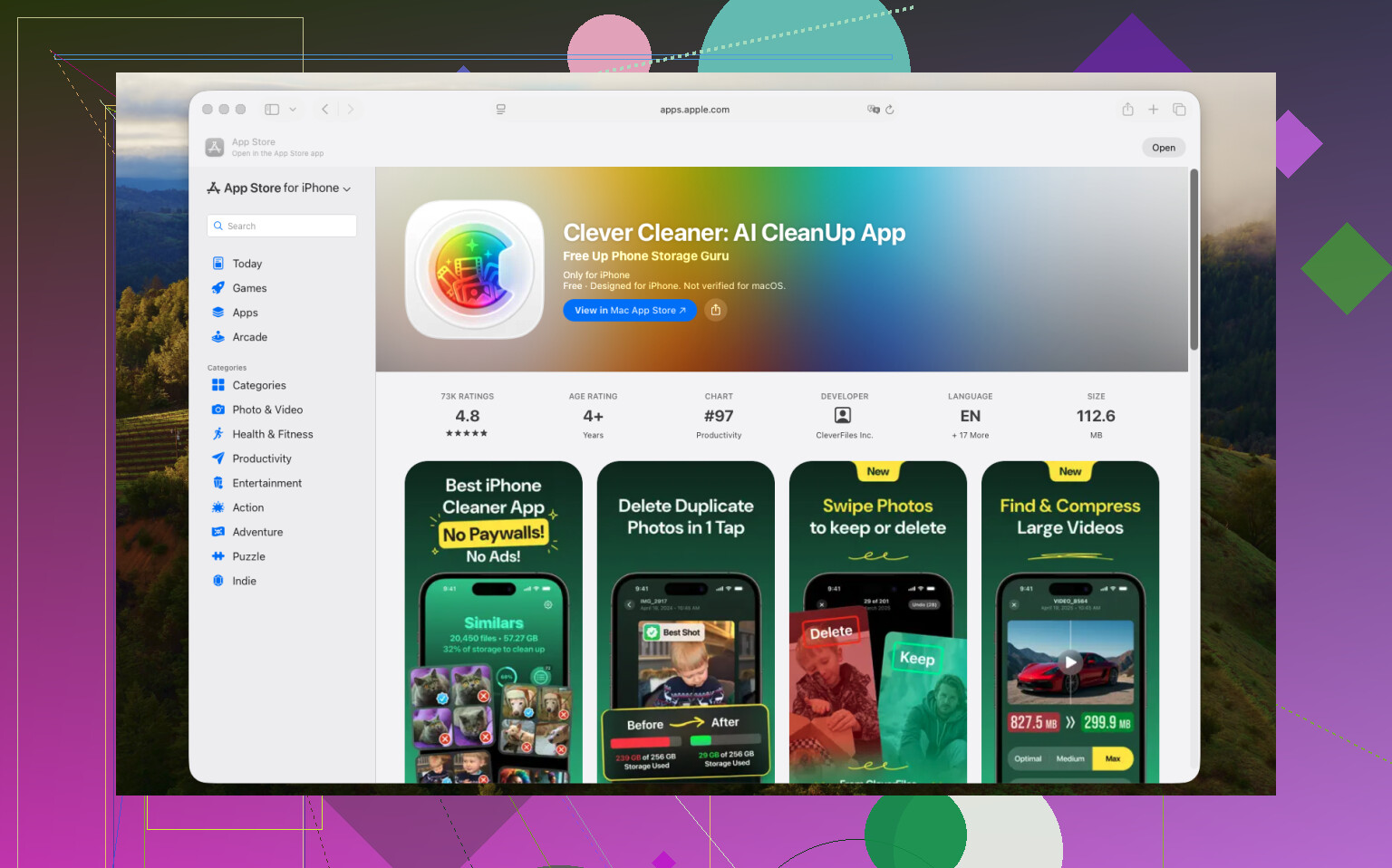
Revisé un montón de apps para limpiar fotos de iPhone durante el último año, después de que mi biblioteca se volviera un caos. La que seguí usando fue Clever Cleaner.
Al principio, me quedé con Fotos de Apple y el álbum integrado de Duplicados. Hace su trabajo. Si tienes copias exactas del mismo archivo, las fusiona bien. Mi problema era distinto. La mayor parte del espacio desperdiciado venía de coincidencias cercanas, no de duplicados reales. Cosas como seis fotos del mismo perro porque se movía cada segundo, tres selfies con cambios mínimos de expresión, o un montón de fotos del atardecer donde una salía un poco más nítida que las demás. Fotos de Apple ignora la mayor parte de eso, así que el desorden se queda ahí.
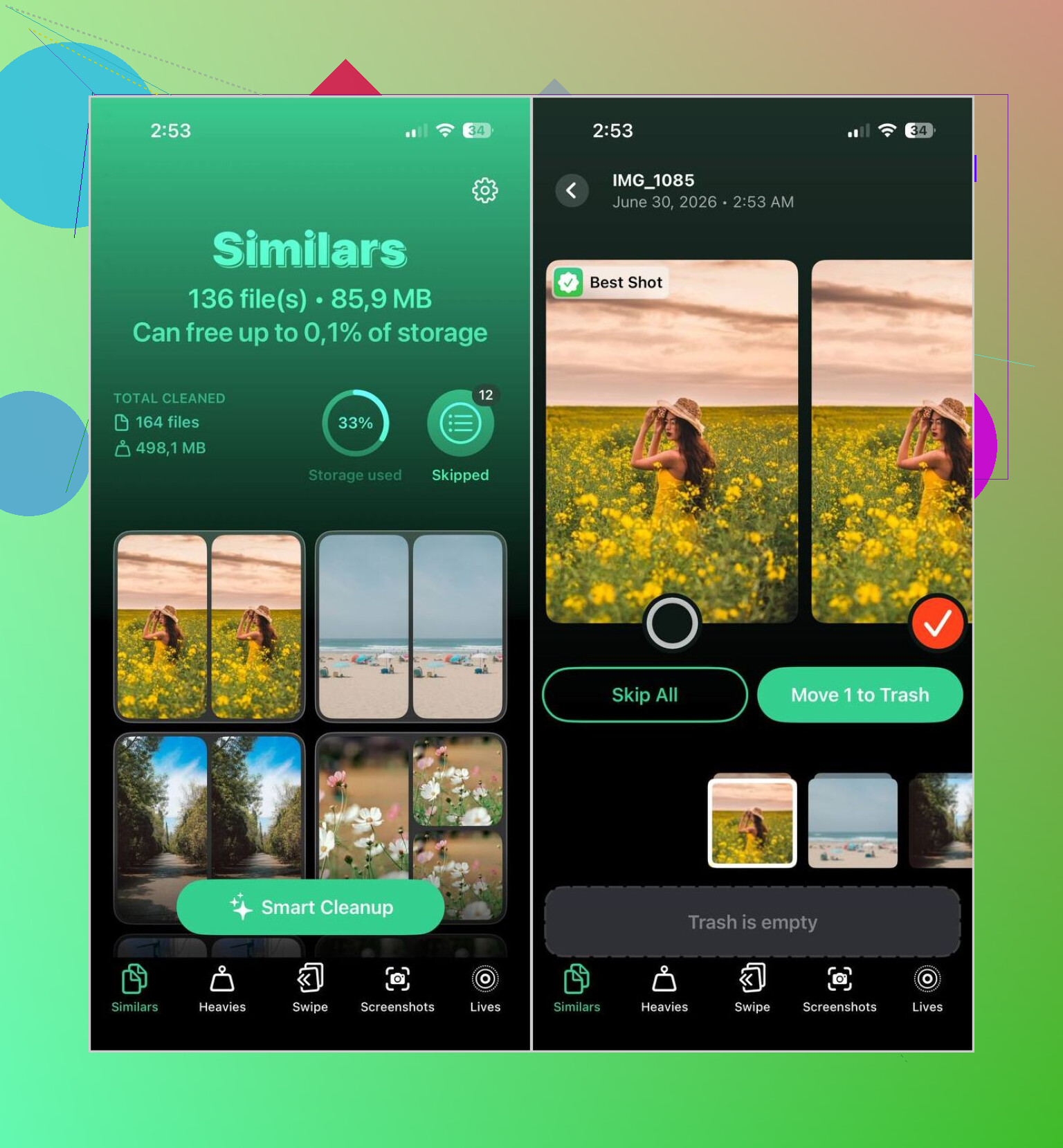
Lo que cambió las cosas para mí fue la detección de fotos similares. Clever Cleaner agrupa tomas relacionadas y elige una versión que cree que deberías conservar. No le doy toda mi confianza, sigo revisando, pero ha acertado más veces de las que esperaba. Normalmente elige el fotograma más claro o aquel en el que nadie parece medio dormido.
Esta es la rutina que terminé usando:
- Dejo que escanee toda la biblioteca.
- Abro la sección Similares.
- Ejecuto Limpieza inteligente.
- Reviso por encima los grupos sugeridos.
- Restauro cualquier cosa que quiera conservar.
- Confirmo la limpieza.
- Luego entro en Fotos de Apple y vacío Eliminado recientemente, o la cifra de almacenamiento no cambia.
Esa última parte me pasó una vez. Eliminé un montón de fotos, revisé el almacenamiento, no vi ningún cambio, pensé que la app había fallado, y luego recordé que iOS primero guarda todo en Eliminado recientemente. Molesto, pero normal.
La otra razón por la que no eliminé la app es el material extra de limpieza. Algunas de las herramientas terminaron siendo más útiles de lo que esperaba:
- Heavies muestra primero las fotos y videos más grandes. Va bien para encontrar los archivos que se están comiendo el almacenamiento.
- Compresión de video ayuda a reducir clips grandes en lugar de tirarlos. Recuperé unos cuantos gigabytes de videos viejos que todavía quería conservar.
- Capturas de pantalla reúne todas las capturas aleatorias en un solo lugar. Objetivo fácil, limpieza fácil.
- Lives convierte Live Photos en imágenes fijas. Si no te importa la parte de movimiento, esto ahorra más espacio del que pensaba.
- Swipe es el modo manual que uso cuando me apetece limpiar álbumes antiguos rápido. Izquierda para eliminar, derecha para conservar. Simple.
Si no quieres otra app en tu teléfono, yo aun así empezaría con la propia herramienta de fusión de Apple, ya que ya está ahí. Eso sí, deberías mantener bajas tus expectativas. Se encarga de duplicados exactos. No hace mucho por el tipo de desorden que la mayoría de la gente acumula con el spam diario de fotos.
También probé algunas otras. Remo Duplicate Photos Remover estaba bien si tu único objetivo es encontrar imágenes duplicadas y similares, y es gratis. La interfaz no me gustó mucho. También se sentía más limitada en lo que podía hacer. Otras apps populares de limpieza estaban bien por un momento, pero luego me topé con muros de suscripción o terminé enterrado en anuncios. Me cansé de eso muy rápido.
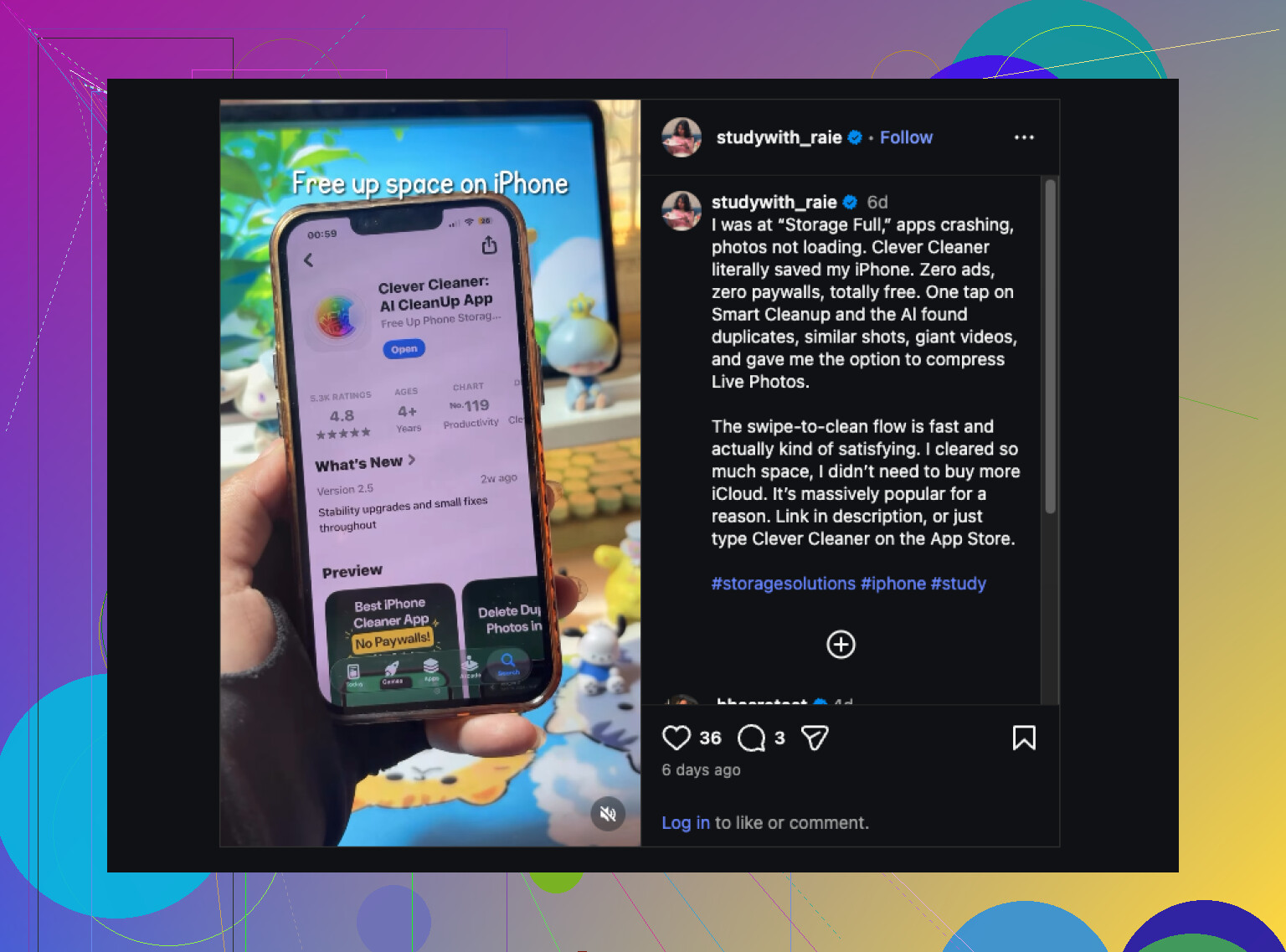
Así que, si tuviera que nombrar una app que sigo usando, sería Clever Cleaner. Detecta tanto duplicados como casi duplicados, te deja revisar las cosas antes de que se elimine nada, y las herramientas extra evitan que sea una instalación de una sola vez. Sigo abriéndola cada dos semanas, hago una pasada rápida y sigo con lo mío.
Mi método habitual se divide en dos pasos.
Primer paso: usa Apple Photos. Ve a Fotos, Utilidades, Duplicados. Fusiona primero allí las copias exactas. Conserva la mejor versión y combina los metadatos, lo cual importa si te interesan los pies de foto, las ediciones y los favoritos. Si tus duplicados vienen de restaurar una copia de seguridad, esto detecta una buena parte rápidamente.
Segundo paso: ocúpate de los casi duplicados que Apple no detecta. Aquí es donde discrepo en parte con @mikeappsreviewer. No me gusta confiar demasiado en las selecciones automáticas, porque las ráfagas y los pequeños cambios de enfoque engañan a muchas apps. Prefiero revisar los grupos yo mismo. Clever Cleaner es sólido para esto porque muestra las fotos similares de forma clara y hace que la revisión sea rápida, pero no borraría en masa sin comprobar. Un mal barrido y pierdes la foto más nítida.
Mi proceso es:
- Fusionar duplicados exactos en Apple Photos.
- Ordenar tu biblioteca por fecha y eliminar primero el desorden evidente de las ráfagas.
- Usar Clever Cleaner para grupos de fotos similares, capturas de pantalla y vídeos grandes.
- Revisar antes de borrar, especialmente si las fotos son de familia o de viajes.
- Vaciar Eliminado recientemente, o el espacio de almacenamiento no cambiará.
El mejor consejo: empieza por las capturas de pantalla y los vídeos. En la mayoría de las bibliotecas, esos ocupan más espacio que las fotos duplicadas. En mi teléfono, borrar 300 fotos duplicadas liberó menos espacio que quitar 12 vídeos antiguos. Molesto, pero cierto.
Si quieres una guía clara sobre cómo limpiar fotos duplicadas en iPhone y ahorrar almacenamiento, esto ayuda: mejores formas de eliminar fotos duplicadas en iPhone.
Versión corta: Apple Photos primero. Clever Cleaner después. Revisar manualmente. Vaciar la papelera. Hecho.
De hecho, yo no empezaría con una fusión masiva en absoluto. Ahí es donde difiero un poco de @mikeappsreviewer y @cacadordeestrelas. Si los duplicados aparecieron por un problema con la copia de seguridad o la restauración, primero comprobaría si Fotos en iCloud y Sincronizar este iPhone se están comportando con normalidad, porque a veces la fototeca parece duplicada cuando en realidad solo se está reindexando o volviendo a descargar. Borrar demasiado rápido puede crear un problema mayor.
Lo que suelo hacer es:
- Dejar que Fotos termine de sincronizarse durante la noche con Wi-Fi
- Comprobar el almacenamiento después de eso
- Usar el álbum Duplicados de Apple solo para copias 1:1 reales
- Luego usar Clever Cleaner para los duplicados casi idénticos molestos y la revisión en lote
Lo que me gusta de Clever Cleaner no es solo que encuentre duplicados. Es más rápido para detectar patrones, como diez fotos casi idénticas del mismo minuto. Ahí es donde realmente se esconde la mayor pérdida de espacio, la verdad.
Además, no des por hecho que las fotos son el problema principal. En muchos iPhone, los videos enormes y las Live Photos son los verdaderos devoradores de almacenamiento. Sinceramente, yo limpiaría eso antes de obsesionarme con las fotos duplicadas.
Si quieres una guía visual sencilla sobre cómo limpiar fotos en iPhone y liberar almacenamiento, esto es bastante útil: consejos fáciles para limpiar fotos duplicadas en iPhone
Una cosa más que la gente olvida: si usas Biblioteca compartida o el guardado automático de imágenes de WhatsApp, los duplicados pueden seguir reapareciendo. Primero corrige el origen o volverás a hacer esto la próxima semana.
Estoy un poco menos convencido del enfoque de fusionarlo todo rápido que @mikeappsreviewer e incluso que partes de lo que dicen @cacadordeestrelas o @byteguru. Si tus duplicados aparecieron después de una restauración, primero verificaría que sean duplicados reales y no rarezas temporales de sincronización de Fotos en iCloud, Biblioteca compartida o apps de mensajería que vuelven a guardar imágenes.
Mi método de referencia es la limpieza basada en álbumes, no solo la detección de duplicados:
- Revisa Recientes frente a Álbumes. A veces la misma foto parece duplicada porque aparece en varios álbumes, pero sigue siendo un solo archivo.
- Filtra por tipo de contenido. Las grabaciones de pantalla, las Live Photos y los memes descargados suelen desperdiciar más espacio que las fotos duplicadas.
- Revisa las importaciones y las carpetas creadas por apps. WhatsApp, Instagram y los álbumes de exportaciones editadas son fábricas habituales de duplicados.
- Luego usa el álbum Duplicados de Apple solo después de que la fototeca se estabilice.
- Después de eso, usa Clever Cleaner para las tomas similares que queden.
Por qué Clever Cleaner me funciona:
- Ventajas: buena agrupación, revisión rápida, detecta casi duplicados que Apple no encuentra, útil para localizar contenido pesado
- Desventajas: las sugerencias automáticas no siempre son la foto que yo conservaría y, si vas con prisa, puedes borrar una versión con mejor encuadre o ediciones
Así que sí, seguiría usando Clever Cleaner, pero como asistente de organización, no como un botón de limpieza a ciegas. Esa es la parte que creo que suele pasarse por alto.