Przypadkowo trwale usunąłem ważne pliki na moim Macu i zbyt późno zdałem sobie sprawę, że nie było ich w Koszu ani nie były objęte kopią zapasową w Time Machine. Te dokumenty i zdjęcia są naprawdę ważne i potrzebuję pomocy w ustaleniu, czy odzyskiwanie plików na Macu jest jeszcze możliwe oraz jakie kroki powinienem podjąć dalej, aby nie pogorszyć sytuacji.
Też przez to przechodziłem. Opróżniasz Kosz, wracasz pięć minut później i aż ściska cię w żołądku, bo ten jeden potrzebny plik był właśnie tam. To wygląda ostatecznie. Czasem tak jest. Czasem nie. Najważniejsze jest to, co zrobisz zaraz potem.
Pierwsza rzecz: przestań używać Maca. Mówię poważnie. Nie instaluj aplikacji. Nie pobieraj przypadkowych rzeczy. Nie przenoś sterty plików z miejsca na miejsce. Pomiń aktualizacje. Gdy macOS coś usuwa, często najpierw usuwa odwołanie, a dane pozostają na dysku, dopóki nowe dane nie zajmą ich miejsca. Jeśli nadal będziesz używać komputera, zwiększasz szanse na nadpisanie tego, co próbujesz odzyskać.
Najpierw sprawdziłbym proste rzeczy, zanim ruszysz narzędzia do odzyskiwania:
- Wyszukaj w Finderze po nazwie pliku, typie pliku lub przybliżonej dacie.
- Otwórz ponownie Kosz i przejrzyj go powoli. Sam już kiedyś przeoczyłem tam pliki.
- Naciśnij Command + Shift + ., aby pokazać ukryte pliki.
- Wróć do folderu, w którym plik wcześniej się znajdował.
- Zaloguj się do iCloud i sprawdź folder Ostatnio usunięte.
Jeśli nic z tego nie zadziała, sprawdziłbym potem kopie zapasowe. Jeśli używasz Time Machine, przejdź do folderu, w którym był plik, wejdź do Time Machine, cofnij się do momentu sprzed usunięcia i przywróć go. To zwykle najczystsze rozwiązanie. Odzyskujesz oryginalny plik bez konieczności przekopywania się przez śmieciowe wyniki skanowania.
Kolejne miejsce, które warto sprawdzić, to migawki APFS. Wielu użytkowników Maca zapomina, że one istnieją. Nowsze wersje macOS często tworzą lokalne migawki przed aktualizacjami lub zmianami systemowymi. Otwórz Narzędzie dyskowe, wybierz wolumin danych APFS i sprawdź, czy istnieje migawka sprzed usunięcia. Jeśli ją znajdziesz, być może uda się ją podmontować i ręcznie skopiować z niej brakujący plik.
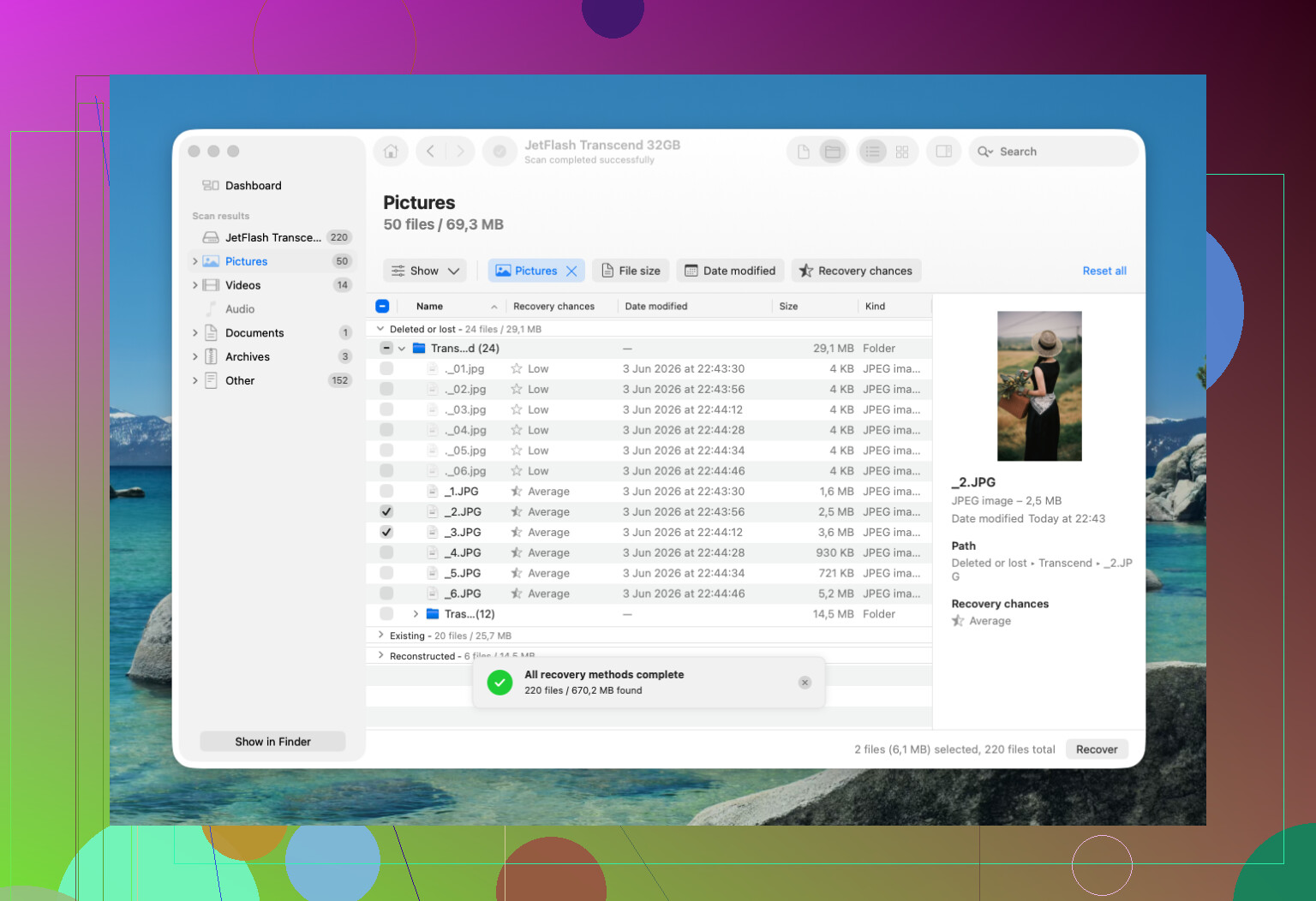
Jeśli kopie zapasowe i migawki do niczego nie prowadzą, wtedy przeszedłbym do oprogramowania do odzyskiwania danych. Disk Drill to jeden z programów, od których ludzie często zaczynają, bo jego układ jest prosty, działa z aktualnymi wersjami macOS i pozwala podejrzeć pliki przed ich przywróceniem.
Zwykle wygląda to tak:
- Zainstaluj aplikację, najlepiej na dysku zewnętrznym.
- Wybierz dysk, z którego plik został usunięty.
- Uruchom skanowanie.
- Przejrzyj wyniki.
- Podejrzyj wszystko, co wygląda właściwie.
- Odzyskaj pliki na inny dysk, nie na ten sam.
Jest jednak jeden haczyk i ma duże znaczenie. Większość nowszych Maców używa dysków SSD z włączonym TRIM. TRIM pomaga utrzymać szybkość dysku, czyszcząc bloki po usuniętych plikach. Dobre dla wydajności, złe dla odzyskiwania danych. Na starym talerzowym dysku twardym usunięte dane mogą pozostawać przez kilka dni, czasem dłużej. Na nowoczesnym SSD w MacBooku to okno czasowe może być krótkie.
Odpuściłbym samodzielne próby i poszukał laboratorium odzyskiwania danych, jeśli którakolwiek z tych sytuacji jest prawdziwa:
- Mac miał kontakt z wodą albo doznał innego fizycznego uszkodzenia.
- Dysk SSD nie jest prawidłowo wykrywany.
- Dysk ciągle się rozłącza, zawiesza albo zgłasza błędy odczytu.
- Oprogramowanie do odzyskiwania nie potrafi odczytać dysku.
- Pliki są na tyle ważne, że nie chcesz ryzykować pogorszenia sytuacji.
Gdyby to był mój Mac, działałbym w tej kolejności. Finder. iCloud. Time Machine. Potem migawki APFS. Jeśli to wszystko zawiedzie, od razu uruchom skanowanie odzyskiwania i zapisuj wszystko, co uda się odzyskać, na innym dysku. Szybkość ma tu znaczenie. Wiele udanych odzysków danych zdarza się dlatego, że ktoś przestał grzebać i zadziałał szybko.
W większości zgadzam się z @mikeappsreviewer i @mike34, ale dodałbym jedną rzecz, którą ludzie zbyt często pomijają: sprawdź historię wersji na poziomie aplikacji, zanim przejdziesz od razu do pełnego trybu odzyskiwania.
Jeśli usunięte rzeczy to były dokumenty Office, pliki Pages albo nawet niektóre PDF-y edytowane w folderach synchronizowanych z chmurą, mogą istnieć starsze wersje zapisane w samej aplikacji lub usłudze. Finder tego nie pokaże. To samo dotyczy Google Drive, Dropbox, OneDrive i chmury Adobe. Trwale usunięte na Macu nie zawsze oznacza usunięte wszędzie.
Poza tym lekko nie zgadzam się z radą wyłącz go natychmiast. Jeśli nie masz innego Maca, zewnętrznego dysku startowego ani gotowego sposobu odzyskiwania, panika i wyłączanie oraz ponowne włączanie może tylko wprowadzić więcej zamieszania. Najważniejsze jest, żeby przestać zapisywać nowe dane. Zachowaj spokój, działaj metodycznie, nie klikaj wszędzie jak szalony lol.
Co zrobiłbym dalej:
- Sprawdź iCloud.com oraz historię wersji w każdej chmurze
- Sprawdź foldery odzyskiwania specyficzne dla aplikacji i autosave
- Użyj Terminala, aby sprawdzić snapshoty, jeśli Narzędzie dyskowe nie pokazuje nic oczywistego:
tmutil listlocalsnapshots / - Jeśli snapshoty istnieją, zamontuj je lub przejrzyj
- Jeśli nie, przejdź od razu do programu do odzyskiwania
Jeśli chodzi o oprogramowanie, Disk Drill nadal jest jedną z bardziej praktycznych opcji odzyskiwania danych na Macu, ponieważ radzi sobie z APFS lepiej niż wiele starych śmieciowych narzędzi krążących po sieci. Najpierw użyj podglądu, a potem odzyskuj tylko na dysk zewnętrzny. Nie przywracaj danych z powrotem na ten sam wolumin Maca. W ten sposób ludzie niszczą własne szanse na odzyskanie danych.
Jeszcze jedna rzecz: jeśli twoje pliki były zdjęciami, sprawdź sam pakiet biblioteki Photos. Czasami oryginały albo miniatury nadal znajdują się wewnątrz pakietu biblioteki, nawet jeśli widok w aplikacji wygląda na pusty. To samo dotyczy załączników mailowych ukrytych w kontenerach Library.
Jeśli chcesz szybki wizualny przewodnik, ten krótki film o odzyskiwaniu usuniętych plików na Macu jest naprawdę bardziej przydatny niż większość rozwlekłych poradników.
Jeśli Disk Drill nic nie znajdzie, a pliki są naprawdę nie do zastąpienia, zatrzymaj się na tym etapie. Nie skanuj dalej 12 razy różnymi narzędziami z nadzieją na cud. Wtedy laboratorium odzyskiwania danych zaczyna mieć więcej sensu, nawet jeśli trochę zaboli portfel.
Tak, nadal jest szansa, ale prawdopodobieństwo powodzenia zależy od jednej rzeczy: gdzie pliki były przechowywane.
Jeśli usunięte pliki były w iCloud Drive, Zdjęciach, Notatkach lub innej synchronizowanej aplikacji Apple, sprawdź internetową wersję każdej usługi. Apple utrzymuje osobne sekcje Ostatnio usunięte i nie zawsze odpowiadają one temu, co widzisz na Macu. Od tego bym zaczął, zanim przeskanujesz dysk.
Trochę nie zgadzam się z @mikeappsreviewer w jednym punkcie. Nie poświęcałbym zbyt wiele czasu na przeszukiwanie samego Maca. Na Macach z SSD czas ma znaczenie. Każde logowanie, zapis pamięci podręcznej, karta przeglądarki i uruchomienie aplikacji zmniejszają szanse na odzyskanie danych.
Najlepiej zrobić tak:
- Przestań używać Maca.
- Jeśli to komputer stacjonarny, wyłącz go.
- Jeśli to laptop z ważną pracą na dysku, uruchom go z dysku zewnętrznego, jeśli taki masz.
- Przeskanuj dysk wewnętrzny z innego systemu lub zewnętrznej instalacji macOS.
To ważne, ponieważ większość nowoczesnych Maców używa APFS na SSD, a usunięte bloki często są szybko czyszczone. Jeśli FileVault był włączony, a usunięte dane zostały przycięte, programowe odzyskiwanie bardzo szybko staje się trudne. Na starszych dyskach twardych wskaźniki powodzenia są znacznie lepsze.
Jeśli chcesz użyć programu, Disk Drill to częsty pierwszy wybór, ponieważ dobrze obsługuje APFS, pokazuje podgląd plików i jest na tyle prosty, że można go przejrzeć bez marnowania godzin. Zainstaluj go gdzie indziej, nie na tym samym dysku. Odzyskane pliki też zapisuj na dysku zewnętrznym.
Jeśli chodzi o hasła do wyszukiwania, szukaj programów do odzyskiwania plików na Macu dla usuniętych dokumentów i zdjęć. Ten sam sens, tylko mniej niezgrabnie.
Sprawdź też odzyskiwanie zależne od aplikacji:
Pages, Word i niektóre edytory zdjęć przechowują wersje autosave lub tymczasowe.
Załączniki Maila mogą nadal istnieć w pamięciach podręcznych Library.
Preview i Zdjęcia czasami zostawiają lokalne pozostałości.
Ten krótki klip warto obejrzeć, jeśli chcesz szybko zobaczyć kroki odzyskiwania:
zobacz szybki przewodnik po odzyskiwaniu plików na Macu
Jeśli pliki są nie do zastąpienia, zdjęcia rodzinne, dokumenty prawne, praca dla klienta, odpuść dalsze samodzielne próby po jednym czystym skanie. Laboratorium odzyskiwania danych kosztuje więcej, ale utrata danych też kosztuje forevr.