Harici sabit diskimden önemli dosyaları yanlışlıkla sildim ve bunu olur olmaz fark ettim. Yedeklenmemişlerdi ve şimdi harici sabit disk dosya kurtarmanın hâlâ mümkün olup olmadığını yoksa silinen verilerin tamamen kalıcı olarak mı kaybolduğunu öğrenmeye çalışıyorum. Durumu daha da kötüleştirmemek için en güvenli kurtarma adımları ve nelerden kaçınmam gerektiği konusunda yardıma ihtiyacım var.
Bir keresinde böyle bir klasörü kaybettim ve insanların yaptığı ilk hata, çözüm bulmak için panikle arama yaparken sürücüyü kullanmaya devam etmeleri oluyor. Dosyalarınızı geri alma şansınızı en üst düzeye çıkarmak istiyorsanız, hemen şimdi sürücüye yazmayı bırakın.
Nedeni şu. Bir dosya silindiğinde, bitler genellikle bir süre yerinde kalır. Sistem yalnızca o alanı boş olarak işaretler. Fotoğraflarınız, belgeleriniz, her neyse, üzerlerine yeni bir şey yazılana kadar hâlâ orada olabilir. Bu yüzden her kurulum, indirme, tarayıcı önbelleği, güncelleme, hepsi şansınızı azaltır.
Her şeyi durdurun ve sürücüyü kendi haline bırakın.
Kayıp dosyalar ikinci bir dahili sürücüde veya harici bir sürücüde ise, fişini çekin ve kurtarma işlemi için başka bir bilgisayara bağlayın. Kayıp veriler önyükleme sürücünüzde ise, mümkünse onunla önyükleme yapmaya devam etmeyin. Bir USB önyükleme diski kullanın veya kurtarma işini başka bir makineye taşıyın.
Sürücü artık tehlikede değilse, bunu Disk Drill ile yapmanın en temiz yolu bence şu olur:
- Disk Drill'i başka bir yere kurun. Kayıp dosyaların bulunduğu diske değil, farklı bir diske kurun. Etkilenen sürücüye kurulum yapmak, insanların kurtarmaya çalıştıkları şeyi tamamen silmelerinin en yaygın yollarından biridir.
- Önce bire bir tam bir imaj oluşturun. Disk Drill bunun için bir seçenek sunar. Taramadan önce bunu yapardım. Orijinal sürücüyü tekrar tekrar zorlamak yerine bir kopya üzerinden çalışmak daha güvenlidir.
- Orijinal sürücüyü ya da daha iyisi imajı tarayın. İşlem tamamlanana kadar bekleyin. İlk sonuçlar garip görünüyor diye yarıda kesmeyin.
- Bulduklarını önizleyin. Bu, insanların düşündüğünden daha önemlidir. Bir dosya adının görünmesi, dosyanın kullanılabilir olduğu anlamına gelmez. Önizleme düzgün açılıyorsa, şansınız daha yüksektir.
- Kurtarılan dosyaları farklı bir sürücüye geri yükleyin. Kurtarılan verileri taradığınız aynı diske geri göndermeyin.
Fiyatlandırma tarafında, Disk Drill ücretsiz sürümünde 100 MB'a kadar kurtarma sunar. Küçük, evet, ama dosyalarınızın hâlâ orada olup olmadığını ve programın onları düzgün görüp görmediğini test etmeye yeter.
Aklımda tutacağım birkaç şey:
- Eski usul HDD'lerden veri kurtarmak genelde SSD'lere göre daha kolaydır. Sürücünüz bir sabit diskse, şansınız çoğu zaman daha iyidir. Yine de bazı yeni sabit diskler TRIM destekler, bu yüzden çok uzun süre beklemeyin.
- Tıklama, sürtünme veya tekrar eden dönmeye başlama sesleri kötü işarettir. O noktada ben dururdum. Bu artık yazılımsal bir karışıklıktan çok donanım arızasına işaret eder. Bir veri kurtarma laboratuvarı daha güvenli bir seçenektir.
- Beş rastgele tarama değil, tek bir düzgün tarama yapın. Taramaları tekrar tekrar çalıştırmak sihirli şekilde daha fazla veri çıkarmaz. Sadece yıpranmayı artırır ve dengesiz bir sürücüde bu gereksiz bir risktir.
Eğer Disk Drill işinizi görmezse, insanların farklı derecelerde başarıyla başka araçlara geçtiğini gördüm. Recuva kolay ve hafiftir, basit silme işlemleri için iyidir. DiskGenius daha derine iner ve bölümler veya dosya sistemleri bozulduğunda daha mantıklıdır. Data Rescue, Mac tarafında sıkça adı geçen araçlardan biridir. Ben yine de Disk Drill ile başlardım ama bir duvara çarparsanız bunlar genelde başvurulan alternatiflerdir.
Hızlı hareket edin, sürücüye yeni hiçbir şey yazmayın ve kurtarma hedefini ayrı tutun. Sürücü hâlâ sağlamsa, dosyalarınızın hâlâ orada duruyor olma ihtimali gayet yüksektir.
Evet, eğer onları yanlışlıkla sildiyseniz ve harici sürücüyü kullanmayı hızlıca bıraktıysanız, kurtarma hâlâ mümkündür.
Büyük konuda @mikeappsreviewer’a katılıyorum, sürücüyü kullanmayı bırakın. Bir noktada biraz farklı düşünüyorum; derin tarama çalıştırmadan önce önce basit şeyleri kontrol ederdim. Silme işlemi için kullanılan bilgisayardaki Geri Dönüşüm Kutusu’na bakın. Bazı harici sürücü silmeleri bunu atlar, bazıları atlamaz. Ayrıca dosyaların silinmediğini, taşındığını da dosya uzantısına göre Windows aramasıyla kontrol edin; örneğin .jpg, .docx, .mp4. Bu 2 dakika sürer ve zaman kazandırır.
Bundan sonra bir kurtarma uygulaması kullanın. Disk Drill, harici sabit diskten dosya kurtarma için sağlam bir seçimdir çünkü silinen dosyaları hızlı gösterir ve önizleme yapmanıza izin verir. Önizleme önemlidir. Dosya açıldığında bozuksa dosya adı hiçbir şey ifade etmez. Sürücü normal bir HDD ise, kurtarma olasılığı genellikle makuldür. SSD tabanlı bir harici sürücü ise, TRIM silinen blokları daha hızlı temizlediği için olasılık düşer. Her zaman değil, ama önem taşıyacak kadar sık.
İnsanların kaçırdığı bir şey daha var; uzun taramalar yapmadan önce SMART sağlığını kontrol edin. Sürücüde bozuk sektörler varsa veya bağlantı kesilmeye başlıyorsa, önce klonlayın ya da durup bir laboratuvara gidin. Silinmiş dosyalar bir sorundur. Arızalanan bir sürücü ise farklı bir sorundur.
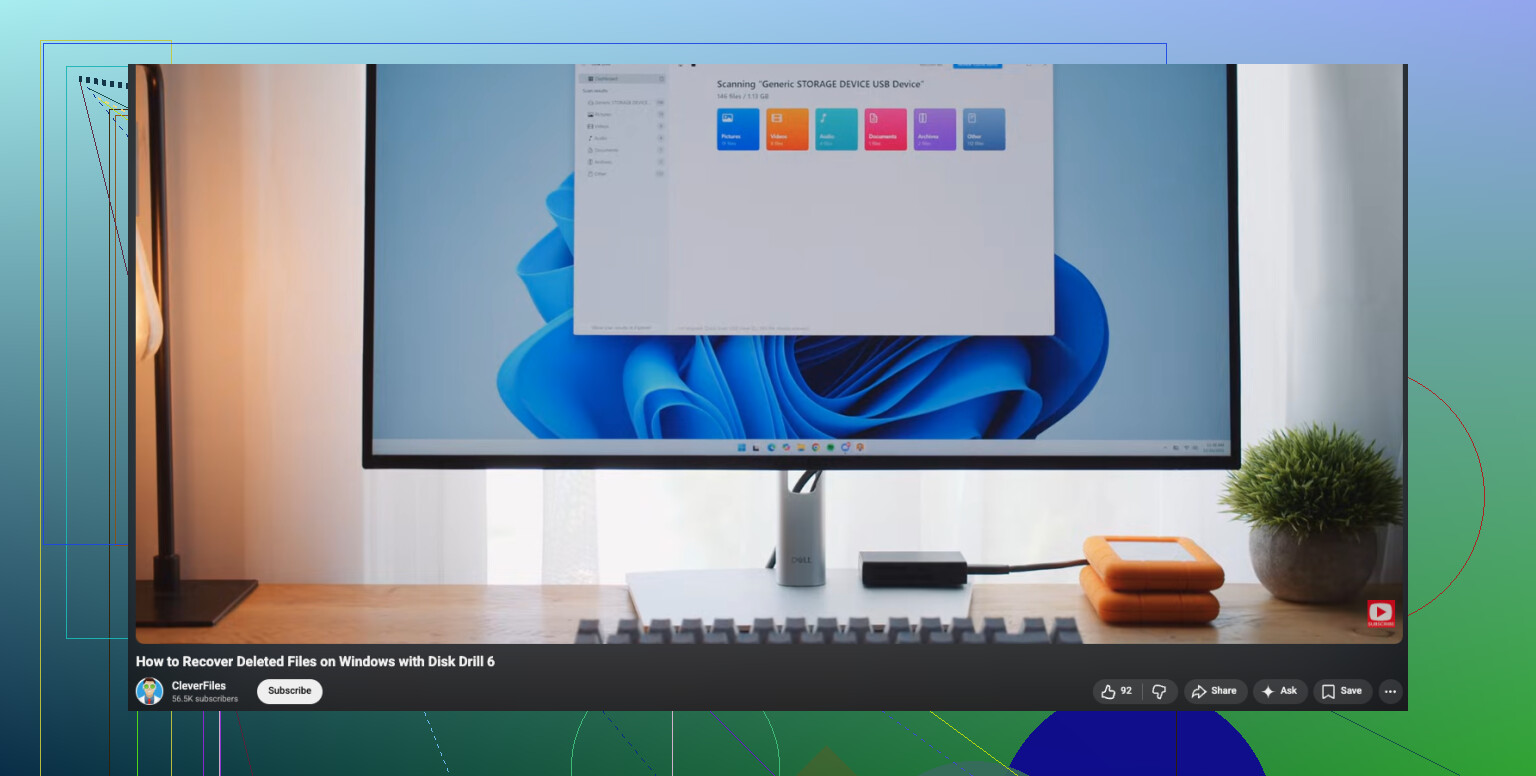
Windows kullanıcıları için, bu silinen dosya kurtarma rehberi kısa ve kullanışlıdır:
bu Windows silinen dosya kurtarma anlatımını izleyin
Kısa versiyon:
Sürücüye veri yazmayı durdurun.
Geri Dönüşüm Kutusu’nu kontrol edin ve arama yapın.
Disk Drill veya benzer bir araç çalıştırın.
Dosyaları başka bir diske kurtarın.
Sürücü tıklıyorsa veya çevrimdışı oluyorsa, durun.
Evet, harici sabit diskten dosya kurtarma, durumu hemen fark ettiyseniz kesinlikle hâlâ mümkündür. Silme işlemi genellikle dosyanın gerçek verisini değil, yalnızca dizin kaydını kaldırır; bu yüzden asıl belirleyici etken, o alanın üzerine henüz bir şey yazılıp yazılmadığıdır.
Çoğunlukla @mikeappsreviewer ve @sterrenkijker ile aynı fikirdeyim, ancak sürücü stabil görünüyorsa önce uzun bir sağlık kontrolü yapma konusunda biraz daha az ikna olmuş durumdayım. Bazen insanlar tanılamalarla uğraşarak zaman kaybediyor, oysa daha akıllıca hareket önce önemli verileri kurtarmak, sonra sürücüyü test etmektir. Tabii sürücü garip sesler çıkarıyorsa veya bağlantısı kesiliyorsa, o başka.
Yeterince bahsedilmeyen bir nokta daha var: dosyaların Shift+Delete ile mi, Explorer üzerinden mi yoksa başka bir uygulamadan mı silindiğini kontrol edin. Bu, işletim sisteminin bazı meta verileri geride bırakıp bırakmamış olabileceğini değiştirir. Ayrıca bu bir exFAT harici sürücüyse, özellikle silmeden sonra kullanmaya devam ettiyseniz, bazı durumlarda kurtarma NTFS’ye göre biraz daha az affedici olabilir.
Benim yaklaşımım şöyle olurdu:
- Sürücünün bağlantısını kesin.
- Yalnızca kurtarma için yeniden bağlayın.
- Silinen dosyaları taramak ve önizlemek için Disk Drill kullanın.
- Önce yalnızca en önemli şeyleri başka bir diske kurtarın.
- Bundan sonra gerekirse, Disk Drill’in kaçırdığı şeyler için ikinci bir araç deneyin.
Önce kritik dosyaları kurtarın kısmı gerçekten çok önemlidir. İnsanlar açgözlü davranıp, aslında önem verdikleri vergi belgelerini veya aile fotoğraflarını almadan önce 600 GB gereksiz şeyi geri yüklemeye çalışıyor. Biraz ters yani.
Şunu da okumaya değer: harici sabit disk kurtarmada gerçek başarı hikayesi
Yani evet, hiç de umutsuz değil. Sürücüyü kullanmayı hızlıca bıraktıysanız, şansınız hâlâ oldukça iyi.