Mi PC con Windows comenzó a informar errores del sistema de archivos después de un apagado inesperado, y ahora una unidad tarda en abrirse y a veces muestra carpetas faltantes. Estoy buscando software o herramientas confiables de reparación de disco para corregir errores del sistema de archivos sin empeorar la pérdida de datos. ¿Qué debería probar antes de reemplazar la unidad?
Sería un poco escéptico con cualquier lista que llame a algo el mejor software de reparación de discos duros. Esa frase se usa para muchos problemas distintos, y la herramienta adecuada depende de lo que realmente haya salido mal.
Lo importante es averiguar primero con qué tipo de problema estás tratando. Si se eliminaron archivos, se formateó la unidad o de repente aparece como RAW, piensa en recuperación de datos antes que en reparación. Si falta la partición o Windows muestra el disco como no asignado, eso es más bien una situación de reparación de particiones. Si la unidad está lenta, se congela o muestra sectores defectuosos, revisa su estado antes de empezar a tocarla. Y si hace clics, rechina, desaparece o se desconecta, deja de usarla tanto como puedas y concéntrate en sacar los datos.
En cuanto a herramientas, esta es la selección que yo revisaría:
1. Disk Drill
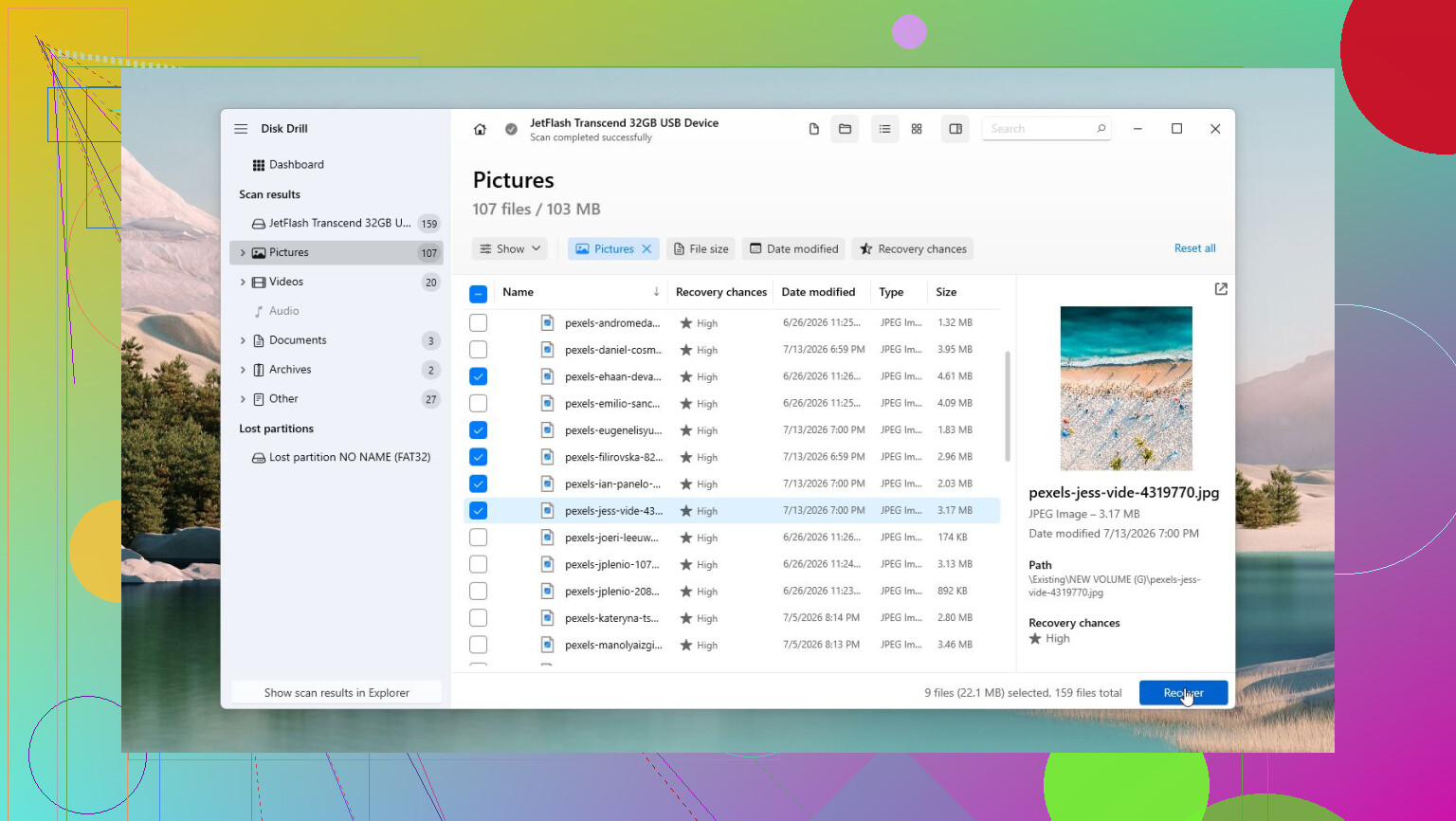
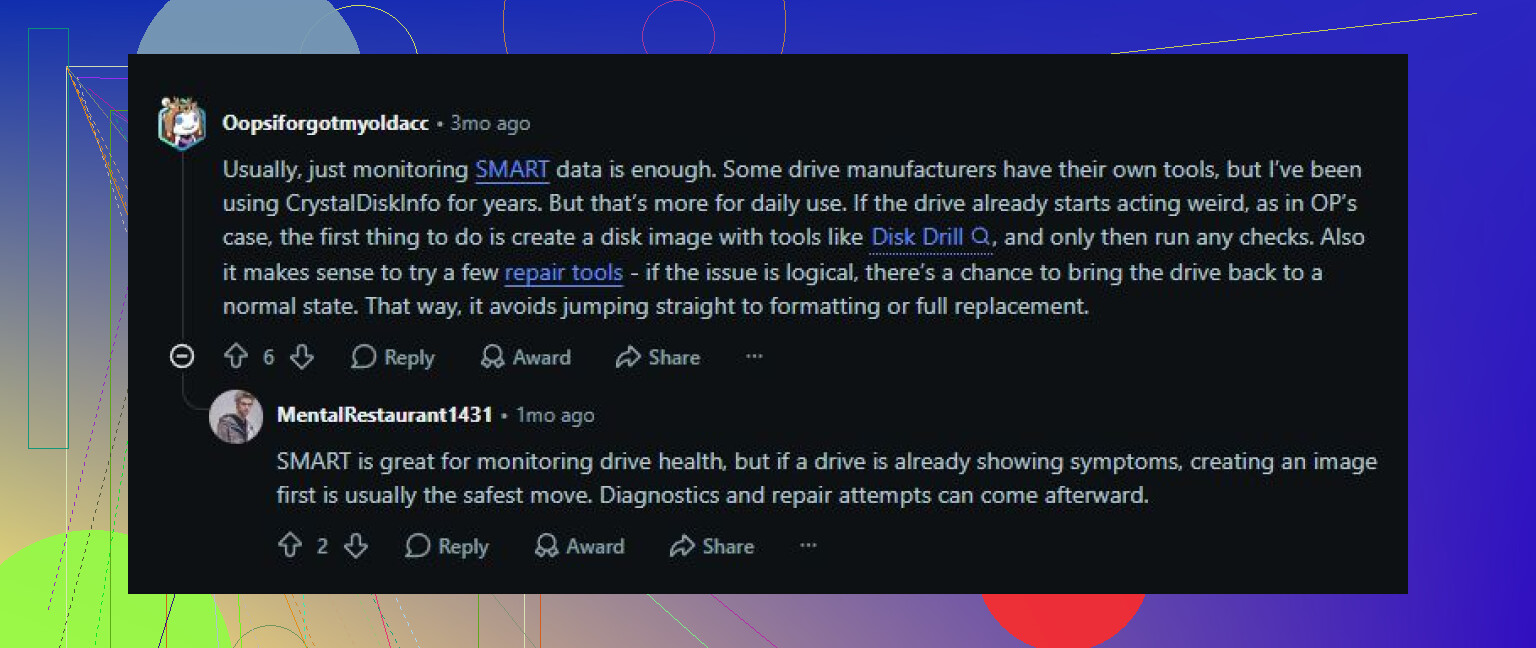
Normalmente es la primera a la que recurriría cuando el objetivo es recuperar archivos. Está pensada para archivos eliminados, unidades formateadas, particiones RAW, sistemas de archivos dañados y discos duros externos que Windows se niega a abrir. También tiene monitorización S.M.A.R.T. y puede crear una imagen byte a byte de la unidad, que es una forma mucho más segura de trabajar si el disco podría estar fallando.
2. SeaTools
Buena opción gratuita para comprobar si la propia unidad está fallando. Puede ejecutar pruebas rápidas y extendidas, así que es útil cuando no estás seguro de si el problema es Windows, el sistema de archivos o el hardware.
3. TestDisk
Esta es una de las mejores herramientas gratuitas para corregir tablas de particiones y problemas del sector de arranque. Si una partición desapareció o la unidad de repente aparece como no asignada, vale la pena echarle un vistazo a TestDisk. Solo ten en cuenta que no es muy amigable para principiantes, ya que usa una interfaz basada en texto.
4. Clonezilla
Si la unidad todavía se puede leer pero parece inestable, clónala antes de hacer cualquier otra cosa. Clonezilla es buena para crear una copia completa o una imagen del disco, para que no experimentes directamente sobre la unidad que está fallando.
5. CrystalDiskInfo
Es útil tenerlo instalado incluso cuando no hay nada mal. Muestra datos S.M.A.R.T., temperatura de la unidad y advertencias de estado, lo que puede avisarte con antelación antes de que la unidad empiece a causar problemas evidentes.
6. Victoria HDD/SSD
Es más una herramienta avanzada, pero muy útil para escaneos de superficie y comprobación de sectores defectuosos. No se la recomendaría primero a un principiante, pero puede darte una idea mucho más clara de lo que está pasando con el disco.
Lo principal es no pasar días ejecutando herramientas de reparación en una unidad que claramente se está muriendo. Si hace clics, desaparece de Windows o de la BIOS, se congela durante las transferencias o sigue acumulando sectores defectuosos, haz una copia de seguridad o recupera los datos mientras todavía puedas, y luego reemplaza la unidad. El software puede ayudar con problemas del sistema de archivos y de particiones. No puede reparar cabezales, motores o platos dañados. Si la unidad no se detecta en absoluto o está haciendo ruidos mecánicos evidentes, es mejor acudir directamente a un servicio profesional de recuperación de datos.
Importa si la unidad es HDD o SSD, porque que tarde en abrir en un HDD puede significar un problema físico, no solo que Windows esté desordenado.
Yo evitaría ejecutar CHKDSK con indicadores de reparación hasta que los archivos importantes estén copiados o se haya hecho una imagen, ya que puede arreglar el sistema de archivos soltando entradas de directorio dañadas. Disk Drill o un software de recuperación similar tiene más sentido antes de la reparación si las carpetas ya están desapareciendo.
Una unidad que arroja un error después de un corte de energía es un problema diferente de una unidad que se vuelve más lenta cada vez que la exploras. En el primer caso, puede que Windows solo tenga un desorden en el diario NTFS que limpiar. En el segundo caso, especialmente si faltan carpetas, trataría el disco como sospechoso hasta que se demuestre lo contrario. Ahí es donde coincido con @himmelsjager: no te lances de inmediato al modo de reparación si los archivos importan.
La opción barata sigue valiendo la pena intentarla, pero en el orden correcto. Copia primero lo importante si la unidad permanece en línea el tiempo suficiente. Si no lo hace, crea una imagen de la unidad y trabaja desde la imagen. Disk Drill es útil ahí si necesitas una forma más amigable para principiantes de buscar carpetas faltantes o crear una imagen del disco antes de tocar el sistema de archivos. Si los datos ya tienen copia de seguridad, entonces las propias herramientas de Windows están bien: revisa el estado SMART de la unidad, ejecuta chkdsk sin reparación primero y luego usa chkdsk /f solo si el informe apunta a errores del sistema de archivos. Yo no empezaría con chkdsk /r a menos que estés listo para que tarde una eternidad y someta a estrés a un HDD débil.
La pequeña cosa que la gente olvida es revisar también el Visor de eventos. Mira en Registros de Windows > Sistema para ver advertencias de Disk, Ntfs o storahci alrededor del momento en que la unidad se bloquea. Si ves errores repetidos de E/S, restablecimientos o mensajes de bloques defectuosos, la reparación por software es en gran parte un desvío. En ese punto, el mejor software de reparación de discos es el que te ayude a copiar los archivos de forma segura, seguido de reemplazar la unidad. Si los registros están limpios y SMART se ve normal, entonces una reparación del sistema de archivos es mucho más razonable.
Conecta la unidad a otro puerto o usa un cable diferente antes de culpar al sistema de archivos, especialmente si es una unidad externa. Un cable/carcasa USB defectuoso puede parecer exactamente carpetas faltantes y una navegación lenta, y ninguna herramienta de reparación, incluida Disk Drill, solucionará eso hasta que la conexión sea estable.