Mi PC con Windows de repente muestra “El parámetro no es correcto” cuando intento abrir mi disco duro externo. Tiene archivos importantes y me preocupa que CHKDSK pueda dificultar la recuperación de datos. ¿Debería recuperar los archivos primero o ejecutar CHKDSK para corregir el error del disco duro externo?
Me pasó esto el año pasado con una unidad de copia de seguridad, y sí, ver El parámetro es incorrecto. es una sensación horrible. Mi primer pensamiento fue que toda la unidad se había perdido. En mi caso, sin embargo, no estaba muerta. Windows simplemente no podía leerla porque el sistema de archivos estaba dañado, y aun así pude recuperar los archivos.
Lo principal es: no empieces a arreglar la unidad de inmediato.
No la formatees solo porque Windows lo sugiera. Yo también esperaría antes de usar CHKDSK hasta que tus archivos importantes estén copiados en algún lugar seguro. Esas herramientas pueden escribir cambios en el disco, y si la unidad ya está fallando, eso puede empeorar las cosas. Desconéctala por ahora, conéctala solo cuando realmente estés trabajando en la recuperación y no guardes nada nuevo en ella.
Descarta primero lo más simple
Antes de asumir que la unidad está muerta, revisa las cosas aburridas. A veces de verdad importan.
- Prueba con otro cable USB.
- Usa un puerto USB diferente.
- Conéctala a otra computadora.
- Mira si aparece en Administración de discos.
- Revisa los datos SMART con CrystalDiskInfo o Disk Drill.
He tenido una unidad que parecía averiada cuando en realidad solo era un cable defectuoso. En otra ocasión, el problema fue un concentrador USB débil que no le daba suficiente energía a la unidad. Si es algo así, te ahorras mucho estrés.
Obtén los datos antes de reparar la unidad
Esta es la parte en la que me enfocaría primero.
Opción 1: Disk Drill
Esto es lo que usé porque puede escanear la unidad incluso cuando el Explorador de Windows no puede abrirla con normalidad.
Lo que me funcionó fue:
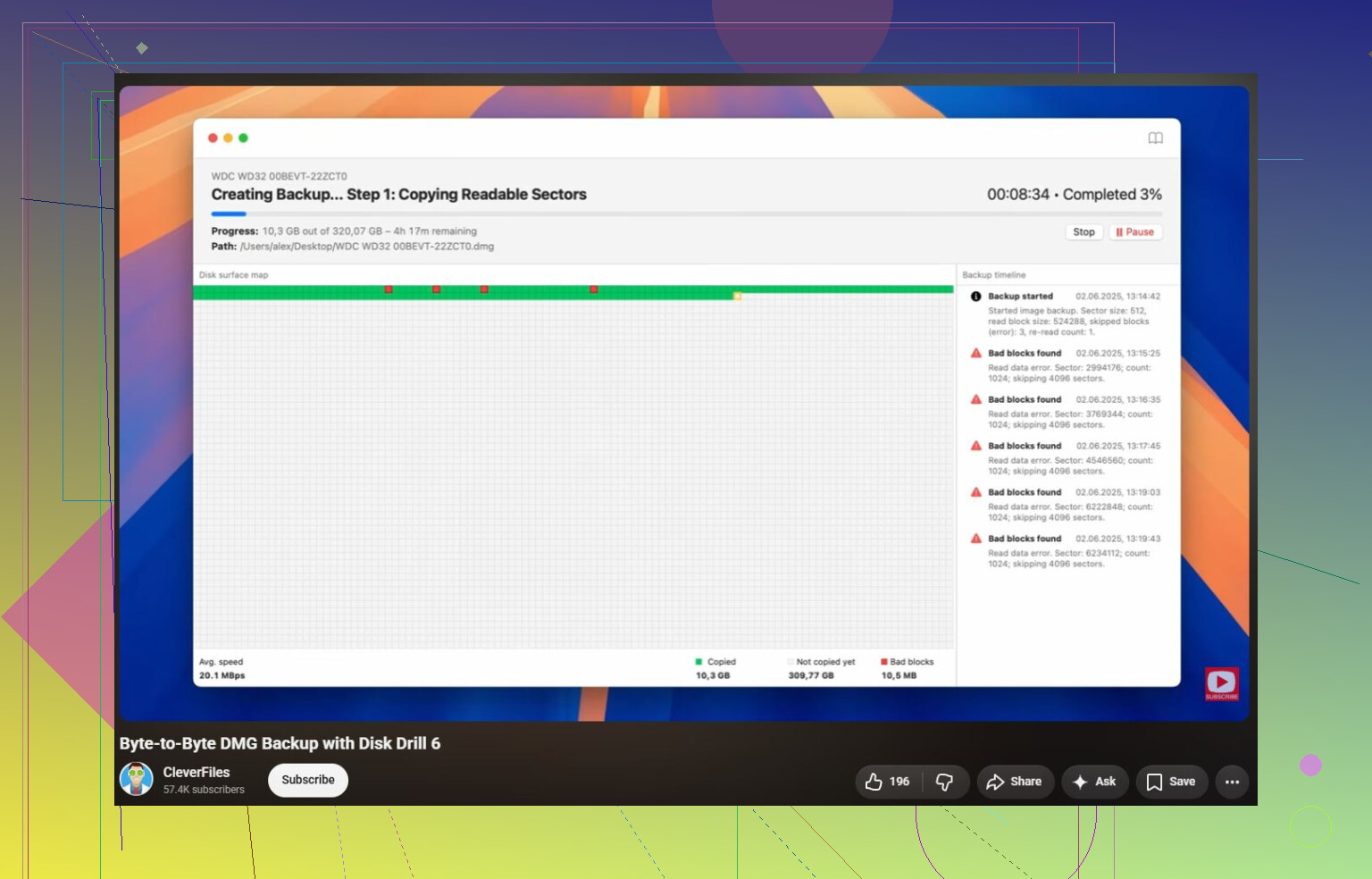
- Crear una copia de seguridad byte a byte.
- Escanear esa copia de seguridad en lugar de forzar la unidad física.
- Ejecutar un escaneo universal.
- Previsualizar los archivos que te importan.
- Recuperarlos en una unidad diferente.
El paso de previsualización ayudó mucho. Una vez que pude ver que mis fotos realmente se abrían antes de la recuperación, supe que los archivos seguían ahí y dejé de entrar tanto en pánico.
Opción 2: Revisa tus copias de seguridad
Si tenías activo Historial de archivos, Copia de seguridad de Windows, OneDrive, Google Drive o cualquier cosa similar, revísalo antes de pasar horas escaneando. A veces, el mejor método de recuperación es simplemente sacar la copia de ayer desde una copia de seguridad.
Opción 3: Usar un laboratorio de recuperación
Si la unidad hace clics, se desconecta constantemente o desaparece de Administración de discos, yo no seguiría probando software. Esas suelen ser señales de problemas de hardware, y encenderla repetidamente puede reducir tus posibilidades de recuperar los datos.
Después de que los archivos estén a salvo, prueba las reparaciones
Una vez que se haya recuperado todo lo importante, entonces empezaría a buscar cómo reparar la unidad en sí.
El orden que probaría:
- CHKDSK, si Windows aún reconoce el sistema de archivos.
- TestDisk, si la partición aparece como RAW o CHKDSK no se ejecuta.
- SFC y DISM, si el problema parece ser de Windows y no de la unidad.
- Un formato rápido, pero solo después de recuperar los datos importantes.
También hay una configuración extraña de Windows que vale la pena revisar: el separador decimal en la configuración regional. No es una causa común, pero si ves este mismo error en varios lugares y no solo con esta unidad, vale la pena comprobarlo.
Cuándo dejar de meterte con ello tú mismo
El software tiene límites. Lo enviaría a un laboratorio de recuperación si:
- SMART informa problemas graves de estado.
- La unidad hace clics, pitidos o sigue apagándose.
- Desaparece durante los escaneos.
- Disk Drill no puede terminar porque la unidad sigue desconectándose.
La mayoría de los laboratorios de recuperación lo inspeccionarán primero y te dirán qué falla antes de presupuestar el trabajo. Muchos de buena reputación también ofrecen sin datos, no se cobra.
En cuanto al costo, la recuperación lógica suele rondar los $300–600. Si la unidad necesita trabajo en sala limpia o piezas de repuesto, es más probable que quede en el rango de $700–2,000+.
Haz una imagen de la unidad antes de ejecutar cualquier comando de reparación. Si los archivos importan, trata la unidad externa como de solo lectura hasta que hayas copiado los datos o hayas hecho un clon/imagen sector por sector en otro disco. Ejecutar CHKDSK primero es tentador porque parece la solución normal de Windows, pero CHKDSK no es una herramienta de recuperación. Con modificadores de reparación como /f o /r, puede mover, eliminar o renombrar registros dañados del sistema de archivos mientras intenta hacer que el volumen se pueda montar de nuevo.
Estoy de acuerdo con @mikeappsreviewer en no formatear y no dejar que Windows lo arregle de inmediato. Mi única salvedad es que el software de recuperación escaneando la unidad original durante horas también puede ser duro para un disco que está fallando. Si la unidad suena normal y sigue conectada, hacer una imagen primero es la ruta más limpia. Disk Drill puede hacer eso, pero lo importante es la imagen, no la marca de la herramienta. Una vez que tengas una imagen, escanea la imagen y recupera los archivos en una unidad separada.
Si la unidad externa muestra un tamaño incorrecto, se desconecta, hace clics, congela el Administrador de discos o hace que Windows se bloquee solo con conectarla, detente ahí. Eso apunta más a un problema de hardware que a un simple error del sistema de archivos, y los intentos repetidos por tu cuenta pueden costarte más que CHKDSK. Si se mantiene estable, el orden que yo usaría es: primero la imagen, segundo recuperar los archivos importantes, y luego probar CHKDSK o formatear solo cuando ya no te importe lo que pase con el sistema de archivos original.
La desventaja oculta es que Windows puede seguir accediendo a la unidad incluso cuando no estás haciendo nada activamente, especialmente si intervienen el Explorador, la indexación, el antivirus o el aviso de escanear y reparar. Así que, si los archivos importan, no la dejes conectada mientras lees guías o instalas herramientas. Conéctala solo cuando estés listo para crear una imagen o copiar.
Yo trataría CHKDSK como el último paso, no el primero. Puede estar perfectamente bien en una unidad sana con daños menores en el sistema de archivos, pero todavía no sabes si esto es una corrupción menor, un puente USB inestable, sectores defectuosos o un disco que está fallando. Si CHKDSK empieza a corregir el sistema de archivos y la unidad se desconecta a mitad del proceso, puedes terminar con una situación más desordenada que con la que empezaste.
El orden que yo usaría es más simple que probar todos los trucos de reparación: asegúrate de tener otra unidad con suficiente espacio libre, crea una imagen si el disco permanece conectado y luego recupera desde esa imagen a un disco aparte. Disk Drill está bien para eso si ya lo tienes, pero la clave es no recuperar de vuelta en la misma unidad externa. Si la unidad se desconecta, hace ruidos o tarda una eternidad en leer ciertas zonas, deja de intentar escaneos de software sobre el original. En ese punto, la solución más segura es no hacer ninguna reparación hasta que los datos se hayan copiado o un laboratorio la haya revisado. CHKDSK y el formateo son para después de que los archivos importantes ya estén en otro lugar.
No ejecutes CHKDSK y no intentes mover archivos fuera de la unidad si se abre brevemente, porque un movimiento elimina del origen a medida que avanza y puede dejarte en peor situación si la unidad falla.
Primero haz una copia o una imagen, recupera en otro disco y luego haz las reparaciones. CHKDSK sirve para que el volumen vuelva a ser utilizable, no para preservar el mejor estado de recuperación.