Harici sabit diskim evde sorunsuz çalışıyordu, ama şimdi bir sürü önemli dosya aniden kayboldu ve ne olduğunu anlayamıyorum. Onları bilerek silmedim ve işleri daha da kötüleştirmeden ya da her şeyi tamamen kaybetmeden önce güvenli harici sabit disk dosya kurtarma konusunda gerçekten yardıma ihtiyacım var.
Harici sürücünüz Windows’ta hâlâ normal şekilde görünüyorsa, dosyaların kaybolduğunu varsaymazdım. Bunu bir kez düzensiz bir şekilde fişi çektikten sonra yaşamıştım ve durum göründüğü kadar kötü değildi. Klasör görünümünün kaybolması çoğu zaman anlık veri kaybından değil, dosya sistemi hasarından kaynaklanır.
İlk yapacağım şey sürücüye dokunmayı bırakmak olurdu.
Onu biçimlendirmeyin. Üzerine yeni dosyalar taşımayın. Önemli verileriniz kopyalanmadan önce CHKDSK çalıştırmayı da erteleyin derim. Bunun gibi araçlar bazen hâlâ ihtiyaç duyduğunuz verileri değiştirerek yapıyı düzeltir.
Bunu daraltmamda birkaç hızlı kontrol yardımcı olmuştu:
- Dosya Gezgini’nde Gizli öğeler seçeneğini açın.
- Sürücü özelliklerine bakın ve kullanılan alanın hâlâ beklediğinize yakın görünüp görünmediğini kontrol edin.
- Sürücü bağlantıyı kesiyor, gecikiyor veya kararsız davranıyorsa USB portunu ya da kabloyu değiştirin.
Dosyalar hâlâ görünmüyorsa ve yedeğiniz yoksa, kurtarma yazılımına geçerdim. İnsanların bunun için sık sık önerdiği araçlardan biri Disk Drill. Benim dikkatimi çeken şey, en yaygın dosya sistemlerinin çoğunu desteklemesi, kurtarmadan önce dosya önizleme sunması ve önce bir disk kalıbı oluşturma seçeneğinin olmasıydı.
Sürücü kararsız görünüyorsa disk kalıbı oluşturma adımı önemlidir. Her yeniden taramanın zar atmak gibi hissettirdiği bir sürücüm olmuştu. Bir kalıptan çalışmak, orijinal donanım üzerinde daha az yük oluşturur.
Benim yapacağım şey şu olurdu:
- Disk Drill’i sorunlu harici sürücüye değil, ana dahili sürücünüze kurun.
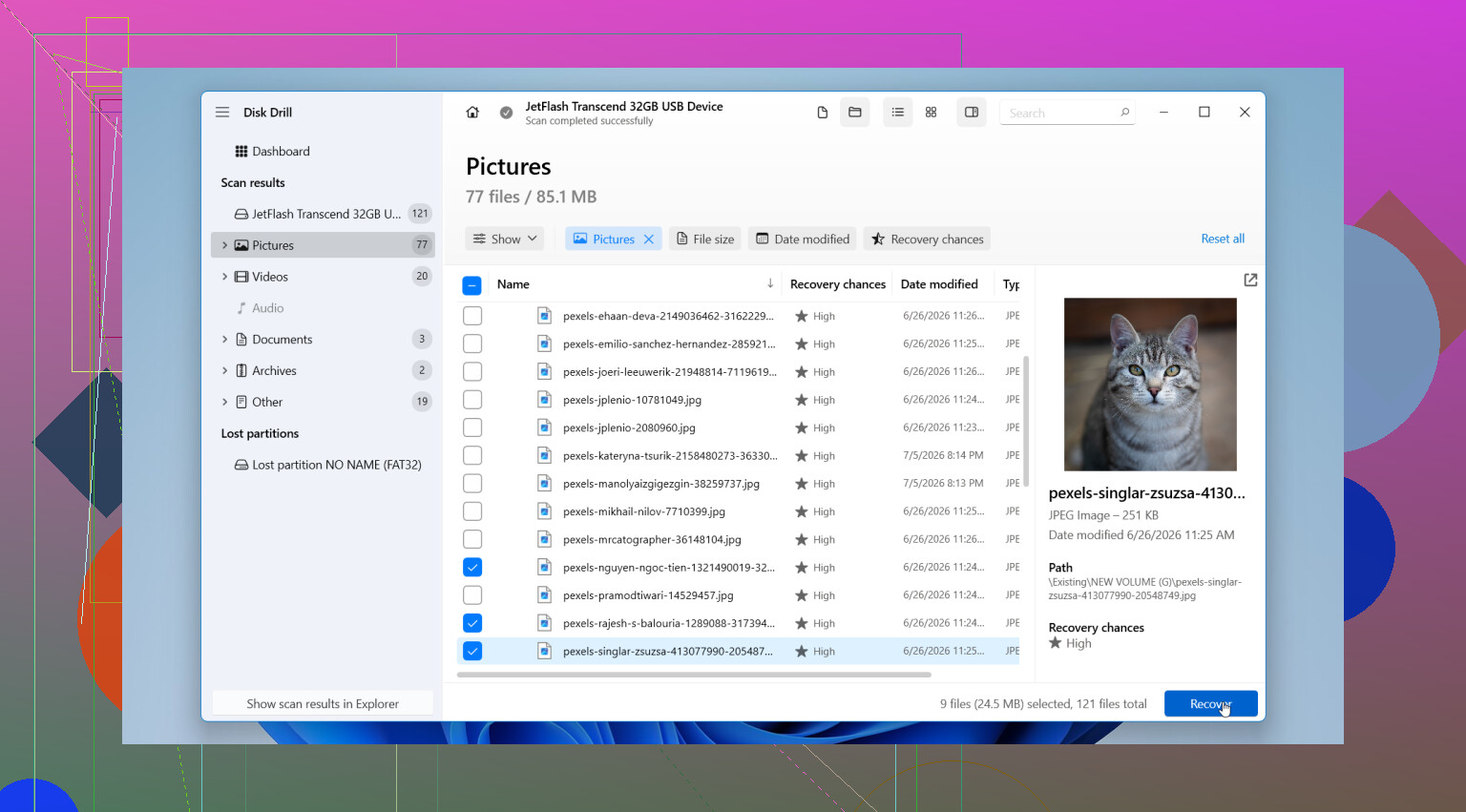
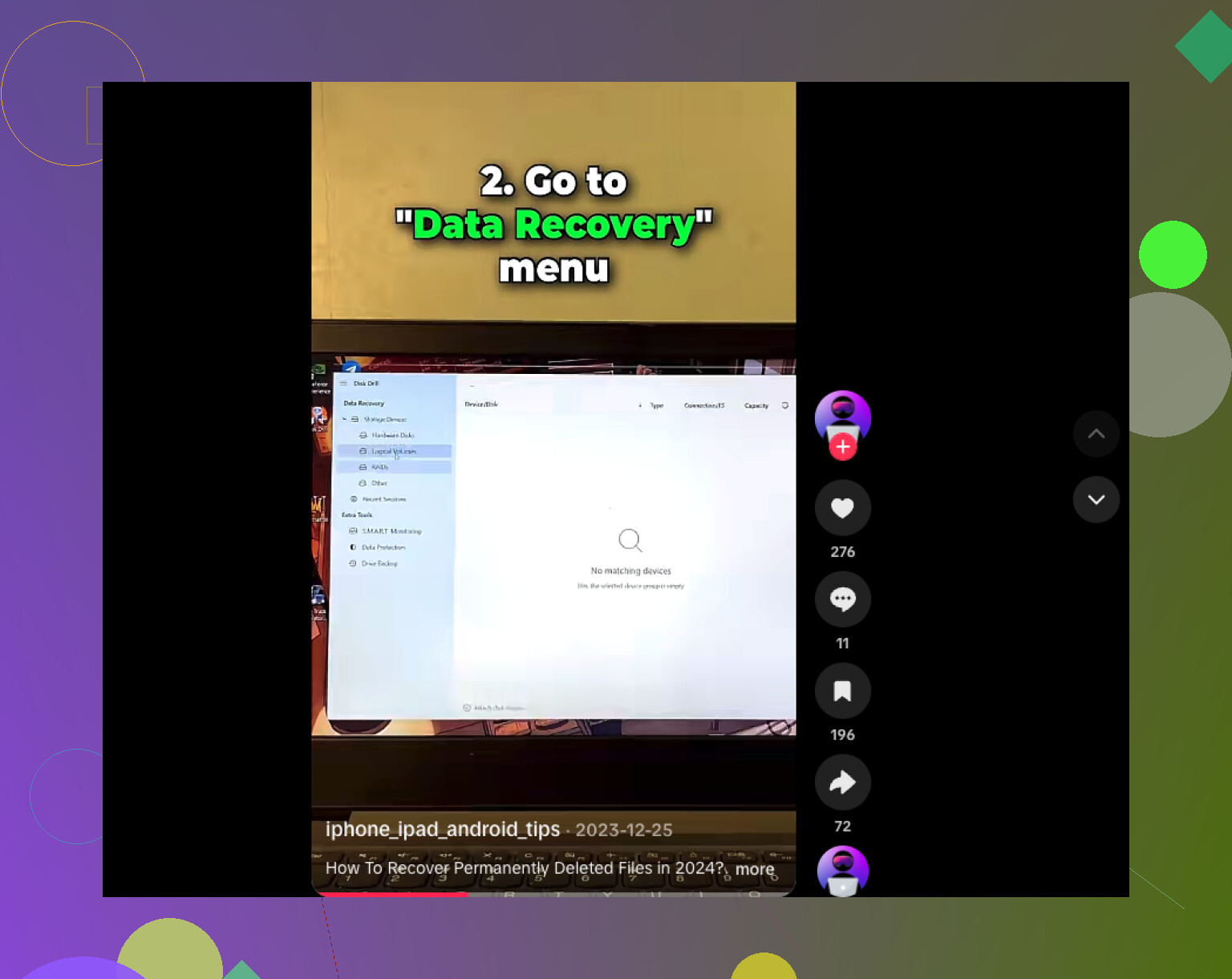
- Programı açın, harici sürücüyü seçin ve Kayıp verileri ara seçeneğine tıklayın.
- Universal Scan kullanın. Benim deneyimime göre bu en iyi ilk adımdır çünkü tüm kurtarma yöntemleri kümesini tarar.
- Bitirmesine izin verin. Sonra bulduklarını önizleyin ve dosyaları farklı bir sürücüye kurtarın.
Windows’ta kurtarma için 100 MB’a kadar ücretsiz alan verir. Bu, daha fazla zaman harcamadan önce kayıp dosyalarınızın hâlâ orada olup olmadığını test etmek için yeterlidir.
Benim kurcalamayı bırakacağım nokta şurası olurdu. Sürücü tıklama sesleri çıkarmaya başlarsa, bağlantıyı tekrar tekrar keserse, algılamadan kaybolursa veya tarama bir türlü tamamlanmazsa, fişini çeker ve onun yerine profesyonel bir kurtarma hizmetine bakardım. Bunlar daha önce donanım arızasından önce gördüğüm işaret türleri. Daha fazla zorlamak bazen sonucu daha iyi değil, daha kötü yapar.
Dosyalar evdeyken kaybolduysa ve sürücü hâlâ bağlanıyorsa, tam bir kurtarma taraması yapmadan önce izinler veya dizin oluşturma ile ilgili bir sorun olup olmadığını kontrol ederdim. @mikeappsreviewer’a kısmen katılıyorum, ancak veriler önemliyse Dosya Gezgini içinde çok uzun süre kurcalamazdım. Her ek yazma işlemi, küçük resim önbelleği güncellemesi veya onarım istemi, ihtiyacınız olmayan bir risktir.
Önce şu kontrolleri yapın.
- Disk Yönetimini açın. Bölüm boyutu ve dosya sistemi hâlâ doğru görünüyor mu bakın.
- Yönetici olarak Komut İstemi açın ve sürücü harfinde dir /a çalıştırın. Bu, gizli ve sistem girdilerini Gezginden daha net gösterir.
- Hâlâ mevcut olan eksik klasörlerden birinde Güvenlik sekmesini kontrol edin. Bazen fişi çekme veya bilgisayar değiştirme sonrası sahiplik karışabiliyor.
- Olay Görüntüleyicisi’nde Windows Günlükleri, Sistem bölümüne bakın. Dosyaların kaybolduğu zaman civarında Disk ve Ntfs hataları için filtre uygulayın.
Kullanılan alan hâlâ dolu görünüyorsa, verileriniz çoğu zaman hâlâ oradadır ve bozuk olan kısım dosya tablosudur. Kullanılan alan çok düştüyse, silinme veya bozulma daha olasıdır.
Kurtarma için Disk Drill iyi bir seçimdir çünkü sonuçların önizlemesini gösterir ve bulunan dosyaları yol ve türe göre sıralar. Kurtarmayı yalnızca ikinci bir sürücüye yapardım. İstisna yok. Tarama orijinal klasör ağacını gösteriyorsa, rastgele adlı ham dosya çıkarımına göre şansınız daha yüksektir.
Eğer bu durum kalıcı olarak silinmiş dosyaların nasıl kurtarılacağı kapsamına giriyorsa, harici bir sabit diskten kalıcı olarak silinen dosyaları kurtarma gibi daha net bir arama ifadesi kullanın.
İnsanların kaçırdığı bir şey daha var. Antivirüs karantinasını ve OneDrive veya Dropbox gibi senkronizasyon uygulamalarının günlüklerini kontrol edin. Kayıp görünen dosyaların buralara düştüğünü gördüm. Garip, ama oluyor.
Aslında @mikeappsreviewer ve @chasseurdetoiles’ın yeterince vurgulamadığı bir şey daha eklerdim: dosyaların kaybolmadığını, taşınıp taşınmadığını kontrol edin.
Harici sürücüde Dosya Gezgini aramasını açın ve orada olduğunu bildiğiniz bir dosya uzantısıyla arama yapın; örneğin *.docx veya *.jpg. Bazen kötü bir sürükle-bırak işlemi, garip bir uygulama dışa aktarması ya da yarı bozuk bir senkronizasyon aracı dosyaları yanlış klasöre atar ve insanlar da onların kaybolduğunu sanır. Neredeyse aynı ada sahip başka bir klasörün içine taşınmış tüm klasörler gördüm. Aşırı saçma, ama oluyor.
Şunları da kontrol edin:
- sürücüyü en son kullanan bilgisayardaki Geri Dönüşüm Kutusu
- antivirüs karantinası
- yedekleme/geçmiş yazılımı günlükleri
- CrystalDiskInfo gibi bir araçla SMART durumu
SMART dikkat/kötü gösteriyorsa, tekrar tekrar derin tarama yapmayı bırakın. “Kontrol etmeye devam edin” yaklaşımına biraz katılmadığım nokta bu. Bir noktadan sonra dedektiflik işi fazladan yıpranmaya dönüşür.
Sürücü okunabilecek kadar sağlamsa, Disk Drill hâlâ daha güvenli seçeneklerden biridir çünkü tarama yapabilir, önizleme görebilir ve kurtarmayı başka bir diske yapabilirsiniz. Süslü vaatlerden çok, özgün dosya adlarını/klasör yapısını bulup bulmadığıyla ilgilenirdim. Bu genelde size çok şey anlatır.
Denemeden önce düzgün bir genel bakış istiyorsanız, şu Disk Drill veri kurtarma yazılımı incelemesi ve adım adım anlatımı, yalnızca metin içeren çoğu kılavuzdan daha kolay takip edilir.
Asıl mesele şu: kurtarılan dosyaları aynı harici sürücüye geri kaydetmeyin. İnsanlar “kayıp dosyaları” böylece “gerçekten tamamen gitmiş” hâle getiriyor.

@chasseurdetoiles, @jeff ve @mikeappsreviewer ile dikkatli olma konusunda aynı fikirdeyim, ancak önce bir ek açıya daha odaklanırdım: sadece dosya kaybını değil, dosya sistemi filtrelemesini de elemek gerekir.
Dosyaların gerçekten silinmeden “kaybolmuş” gibi görünmesine neden olabilecek birkaç şey:
- BitLocker veya başka bir şifreleme katmanı yanlış bağlanmış olabilir
- sürücü harfi değişmiş olabilir ve bir uygulama boş bir kitaplığa/önbelleğe işaret ediyor olabilir
- başka bir makineye bağlandıktan sonra kullanıcı hesabı izinleri garip şekilde devralınmış olabilir
- gerçek dosya verileri hâlâ sağlamken dizin girdileri bozulmuş olabilir
Asıl karşı çıktığım nokta şu: sürücü en ufak bir kararsızlık belirtisi göstermeye başladıysa, Windows içinde çok fazla arama yapmazdım. Meta veri okumaları birikir.
Bunun yerine yapacağım şey:
- Sürücüyü ikinci bir bilgisayarda, mümkün olduğunca salt okunur davranışla kontrol edin.
- Dosyalar iş açısından kritikse, önce sürücünün klonunu veya imajını alın.
- Ardından Disk Drill gibi bir araçla orijinali değil, klonu tarayın.
Burada neden Disk Drill:
Artıları:
- meta veriler kısmen hâlâ sağlamsa klasör yapısını yeniden oluşturmada iyidir
- önizleme, dışa aktarmadan önce kurtarılabilirliği doğrulamaya yardımcı olur
- imaj almayı destekler, bu da daha güvenli iş akışıdır
Eksileri:
- ücretsiz Windows kurtarma limiti küçüktür
- dosya sistemi ciddi şekilde hasarlıysa derin taramalar çok sayıda anlamsız ad döndürebilir
- tam kurtarma gerekiyorsa en ucuz seçenek değildir
Sürücü ses çıkarıyorsa, bağlantısı kesiliyorsa veya Explorer’ı donduruyorsa, yazılımı atlayın ve bir laboratuvarı düşünün. Evde kurtarmanın hızla riskli hâle geldiği sınır budur.