Meu disco rígido externo estava funcionando bem em casa, mas agora vários arquivos importantes desapareceram de repente e não consigo descobrir o que aconteceu. Eu não os excluí de propósito e realmente preciso de ajuda com a recuperação segura de arquivos do disco rígido externo antes que eu piore a situação ou perca tudo de vez.
Se a sua unidade externa ainda aparece normalmente no Windows, eu não presumiria que os arquivos se foram. Já passei por isso uma vez depois de desconectar de forma abrupta, e parecia pior do que realmente era. A visualização de uma pasta ausente geralmente aponta para danos no sistema de arquivos, não para perda instantânea de dados.
A primeira coisa que eu faria é parar de mexer na unidade.
Não a formate. Não mova novos arquivos para ela. Eu também evitaria usar o CHKDSK até que seus arquivos importantes sejam copiados. Ferramentas assim às vezes “corrigem” a estrutura alterando dados dos quais você ainda precisava.
Algumas verificações rápidas me ajudaram a entender melhor a situação:
- Ative Itens ocultos no Explorador de Arquivos.
- Veja as propriedades da unidade e confira se o espaço usado ainda parece próximo do que você espera.
- Troque a porta USB ou o cabo se a unidade estiver desconectando, lenta ou funcionando de forma instável.
Se os arquivos ainda não aparecerem e você não tiver backup, eu passaria para um software de recuperação. Uma ferramenta que muita gente continua mencionando para isso é Disk Drill. O que me chamou a atenção foi o suporte para os sistemas de arquivos mais comuns, a visualização dos arquivos antes da recuperação e a opção de criar primeiro uma imagem do disco.
Essa etapa da imagem do disco é importante se a unidade parecer instável. Já tive uma unidade em que cada nova varredura parecia um jogo de sorte. Trabalhar a partir de uma imagem coloca menos estresse no hardware original.
O que eu faria:
- Instale o Disk Drill na sua unidade interna principal, não na unidade externa com problema.
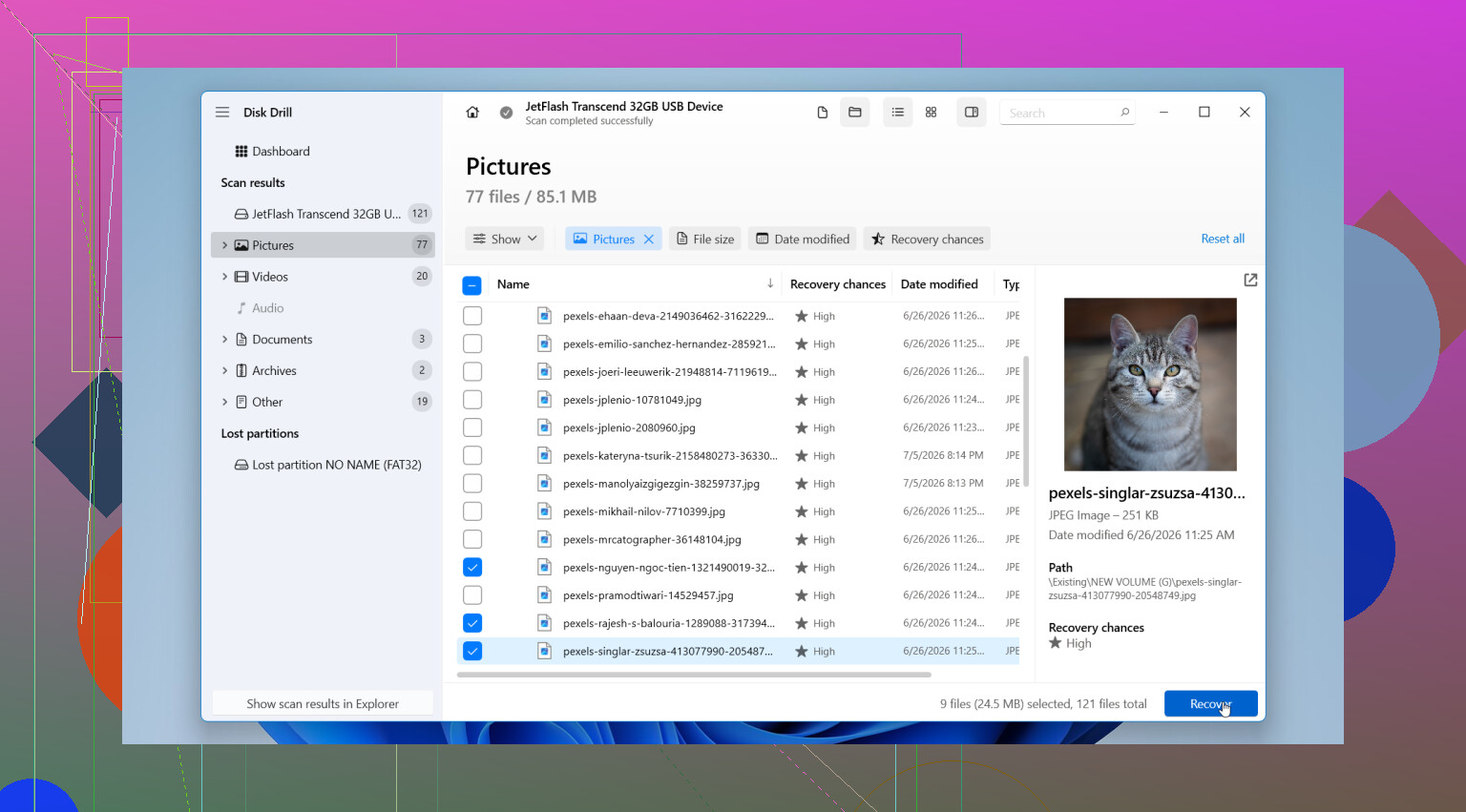
- Abra o programa, selecione a unidade externa e clique em Search for lost data.
- Use o Universal Scan. Na minha experiência, essa é a melhor primeira tentativa, já que ele executa o conjunto completo de métodos de recuperação.
- Deixe concluir. Depois visualize o que ele encontrar e recupere os arquivos para uma unidade diferente.
No Windows, ele oferece até 100 MB gratuitos para recuperação. Isso é suficiente para testar se os seus arquivos ausentes ainda estão lá antes de você gastar tempo indo mais longe.
Há um ponto em que eu pararia de mexer nisso. Se a unidade começar a fazer cliques, perder a conexão repetidamente, sumir da detecção ou se a varredura se recusar a terminar, eu a desconectaria e procuraria um serviço profissional de recuperação. Esses são os tipos de sinais que já vi antes de uma falha de hardware. Forçar mais às vezes piora o resultado, não melhora.
Se os arquivos desapareceram em casa e a unidade ainda monta, eu verificaria primeiro se há um problema de permissões ou de indexação antes de fazer uma recuperação completa. Concordo em parte com @mikeappsreviewer, mas eu não gastaria muito tempo fuçando no Explorador de Arquivos se os dados forem importantes. Cada gravação extra, atualização de cache de miniaturas ou prompt de reparo é um risco desnecessário.
Faça estas verificações primeiro.
- Abra o Gerenciamento de Disco. Veja se o tamanho da partição e o sistema de arquivos ainda parecem corretos.
- Abra um Prompt de Comando como administrador e execute dir /a na letra da unidade. Isso mostra entradas ocultas e de sistema com mais clareza do que o Explorer.
- Verifique a guia Segurança em uma pasta ausente, se alguma pasta ainda existir. Às vezes, a propriedade fica estranha depois de desconectar a unidade ou trocar de PC.
- Veja no Visualizador de Eventos, Logs do Windows, Sistema. Filtre erros de Disk e Ntfs por volta do momento em que os arquivos desapareceram.
Se o espaço usado ainda parecer cheio, seus dados muitas vezes ainda estão lá e a parte quebrada é a tabela de arquivos. Se o espaço usado caiu bastante, exclusão ou corrupção é mais provável.
Para recuperação, o Disk Drill é uma escolha sólida porque permite visualizar os resultados e organiza os arquivos encontrados por caminho e tipo. Eu recuperaria apenas para uma segunda unidade. Sem exceções. Se a varredura mostrar a árvore de pastas original, suas chances são melhores do que em uma recuperação bruta de arquivos com nomes aleatórios.
Se isso já entrou no território de como recuperar arquivos excluídos permanentemente, use uma frase de busca mais clara, como recuperar arquivos excluídos permanentemente de um disco rígido externo.
Mais uma coisa que muita gente esquece. Verifique a quarentena do antivírus e os logs de qualquer aplicativo de sincronização, como OneDrive ou Dropbox. Já vi arquivos desaparecidos irem parar lá. Estranho, mas acontece.
Eu realmente acrescentaria uma coisa que @mikeappsreviewer e @chasseurdetoiles não enfatizaram o suficiente: verifique se os arquivos foram movidos, não perdidos.
Abra a busca do Explorador de Arquivos nessa unidade externa e pesquise por uma extensão de arquivo que você sabe que estava lá, como *.docx ou *.jpg. Às vezes, um arrastar e soltar ruim, uma exportação estranha de aplicativo ou uma ferramenta de sincronização meio quebrada joga arquivos na pasta errada e as pessoas presumem que eles sumiram. Já vi pastas inteiras irem parar dentro de outra pasta com quase o mesmo nome. Muito bobo, mas acontece.
Verifique também isto:
- Lixeira no PC que usou a unidade pela última vez
- quarentena do antivírus
- logs do software de backup/histórico
- integridade SMART com algo como CrystalDiskInfo
Se o SMART mostrar alerta/ruim, pare de fazer varreduras profundas repetidamente. É aí que eu discordo um pouco da abordagem de continuar verificando coisas. Em algum momento, o trabalho de detetive vira desgaste extra.
Se a unidade estiver saudável o suficiente para leitura, o Disk Drill ainda é uma das opções mais seguras porque você pode verificar, visualizar e recuperar para outro disco. Eu me importaria menos com promessas chamativas e mais com se ele encontra os nomes de arquivo/estrutura de pastas originais. Isso geralmente diz muita coisa.
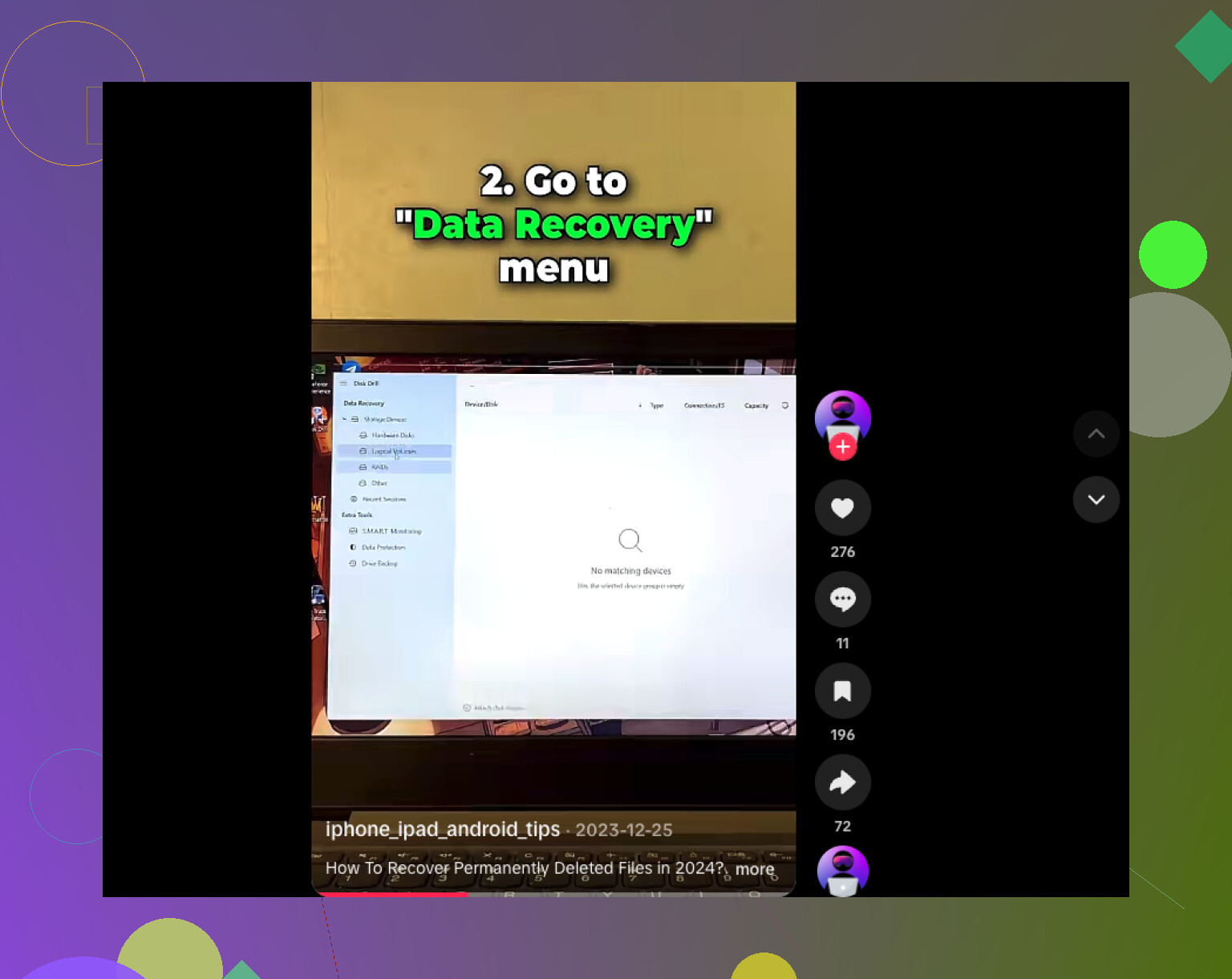
Se você quiser uma visão geral decente antes de testar, esta análise e passo a passo do software de recuperação Disk Drill é mais fácil de acompanhar do que a maioria dos guias só em texto.
Principal ponto: não salve os arquivos recuperados de volta na mesma unidade externa. É assim que as pessoas transformam arquivos desaparecidos em perdidos de vez.

Estou com @chasseurdetoiles, @jeff e @mikeappsreviewer quanto a ter cuidado, mas eu acrescentaria primeiro mais um ângulo: descartar filtragem do sistema de arquivos, não apenas perda de arquivos.
Algumas coisas que podem fazer os arquivos parecerem “sumidos” sem exclusão real:
- BitLocker ou outra camada de criptografia montada incorretamente
- a letra da unidade mudou e um aplicativo está apontando para uma biblioteca/cache vazia
- permissões da conta de usuário herdadas de forma estranha após conectar a outra máquina
- entradas de diretório corrompidas enquanto os dados reais do arquivo ainda estão intactos
Minha principal discordância: eu não faria muitas buscas dentro do Windows se a unidade começou a agir de forma minimamente instável. Leituras de metadados se acumulam.
O que eu faria em vez disso:
- Verificar a unidade em um segundo computador, de preferência com comportamento somente leitura tanto quanto possível.
- Se os arquivos forem críticos para o negócio, clonar ou criar uma imagem da unidade primeiro.
- Depois, verificar o clone, não o original, com algo como o Disk Drill.
Por que o Disk Drill aqui:
Prós:
- bom em reconstruir a estrutura de pastas quando os metadados ainda estão parcialmente intactos
- a visualização ajuda a confirmar a recuperabilidade antes de exportar
- suporta criação de imagem, que é o fluxo de trabalho mais seguro
Contras:
- o limite gratuito de recuperação no Windows é pequeno
- varreduras profundas podem retornar muitos nomes inúteis se o sistema de arquivos estiver muito danificado
- não é a opção mais barata se você precisar de recuperação completa
Se a unidade faz barulhos, desconecta ou trava o Explorer, pule o software e considere um laboratório. Essa é a linha em que a recuperação caseira fica arriscada muito rápido.