Mi archivo PST de Outlook no aparece, y ahora no puedo acceder a correos electrónicos importantes que necesito para el trabajo y mis registros personales. Esto ocurrió después de mover algunas carpetas y reiniciar mi computadora, así que no estoy seguro de si el archivo fue eliminado, movido o dañado. Necesito ayuda para encontrar el archivo PST de Outlook y recuperar los correos electrónicos antes de perder algo de forma permanente.
Outlook dice file cannot be found después de una limpieza
Me encontré con esto una vez después de borrar un montón de cosas viejas de Documentos. Outlook seguía iniciándose, pero mis carpetas habían desaparecido y el error apuntaba a un PST faltante. Bastante feo.
Lo primero que haría es dejar de usar el PC para cualquier cosa extra. Nada de instalaciones. Nada de descargas grandes. Omite Windows Update por el momento si puedes. Cuando se elimina un PST, los datos del archivo a menudo siguen ahí hasta que Windows escribe encima. Cada nueva actividad reduce tus probabilidades.
Empieza con lo obvio
Primero revisa la Papelera de reciclaje. Suena tonto, pero aun así vale la pena. Si el PST se eliminó de forma normal, puede que tengas suerte y lo restaures en diez segundos.
Si tenías el archivo de Outlook dentro de una carpeta sincronizada, revisa también la parte web de tu cuenta en la nube:
- OneDrive
- Dropbox
- Google Drive
Busca en Archivos eliminados, Papelera, Papelera de reciclaje o Historial de versiones. He visto desaparecer archivos locales mientras la copia en línea seguía ahí esperando.
Busca una copia anterior de Windows
A veces Windows conserva versiones anteriores de las carpetas. No siempre, pero cuando lo hace, ahorra muchísimo tiempo.
La ruta habitual del PST es:
C:\Users\YourName\Documents\Outlook Files
Abre el Explorador de archivos, ve a la carpeta donde estaba el PST, haz clic derecho sobre ella y luego elige Restaurar versiones anteriores.
Si ves una versión anterior a la eliminación, ábrela y copia el PST a algún lugar seguro. No lo muevas de vuelta todavía. Primero copia.
Si no aparece nada, usa software de recuperación
En esta etapa lo trataría como un trabajo de recuperación de archivo eliminado. La entrada del archivo ya no está, pero los bloques de datos podrían seguir ahí.
Una herramienta que he visto funcionar para esto es Disk Drill.
Lo que haría:
- Instálalo en otra unidad si es posible, o en una memoria USB. No escribas más cosas en la misma unidad desde la que intentas recuperar.
- Escanea la unidad donde estaba guardado el PST, normalmente C:.
- Busca .pst en los resultados
- Ordénalos por tamaño o al menos préstale atención a eso.
El tamaño importa aquí. Un archivo de datos de Outlook nuevo y vacío puede ser pequeño, de unos pocos cientos de KB. Tu archivo real de correo suele ser mucho más grande, a veces cientos de MB o más. Si encuentras un PST grande, yo empezaría por ahí.
Recupera el archivo en otra ubicación. Mejor en una unidad externa. También sirve una carpeta distinta en otro disco. No lo restaures todavía en el lugar original.
Vuelve a conectar el archivo recuperado a Outlook
Outlook a menudo crea un archivo de datos de reemplazo en blanco cuando el anterior desaparece. Así que la aplicación se abre, pero tu historial parece borrado. La primera vez, eso me engañó.
Para cargar el archivo recuperado:
Archivo > Abrir y exportar > Abrir archivo de datos de Outlook
Elige el PST que recuperaste. Si es el correcto, tus carpetas antiguas deberían aparecer en el panel izquierdo.
Después de confirmar que el correo está ahí, entra en Configuración de la cuenta y cambia el archivo de datos predeterminado si hace falta.
Si tu cuenta usaba IMAP, lee esta parte
Esto importa. Si el buzón era IMAP, tu bandeja de entrada y las carpetas sincronizadas a menudo siguen estando en el servidor de correo. Volver a agregar la cuenta puede hacer que gran parte se descargue otra vez.
El problema son las cosas solo locales. Archivos antiguos. Carpetas locales personalizadas. Correos sueltos que arrastraste al almacenamiento personal hace años. Esos elementos normalmente vivían solo dentro del PST. Si el PST se fue, eso se fue también salvo que recuperes el archivo.
En qué me centraría durante el escaneo
No vayas detrás del primer PST que veas.
Yo buscaría:
- los archivos PST más grandes
- archivos con fechas cercanas a cuando Outlook funcionó por última vez
- archivos recuperados de la carpeta original Outlook Files, si la ruta sigue mostrándose
Un PST grande suele ser la mejor pista. Los pequeños muchas veces son reemplazos vacíos que Outlook creó después del problema.
Después de recuperarlo
Haz una copia de inmediato. Unidad externa, carpeta con copia de seguridad, lo que sea en lo que confíes. Esta la aprendí por las malas. Un PST puede guardar años de correos y carpetas, y Outlook hace un trabajo pésimo transmitiéndote lo frágil que es un solo archivo hasta que desaparece.
Si tu escaneo de recuperación encuentra un PST grande, yo pondría mi atención ahí primero. Ese suele ser el que contiene tu correo antiguo.
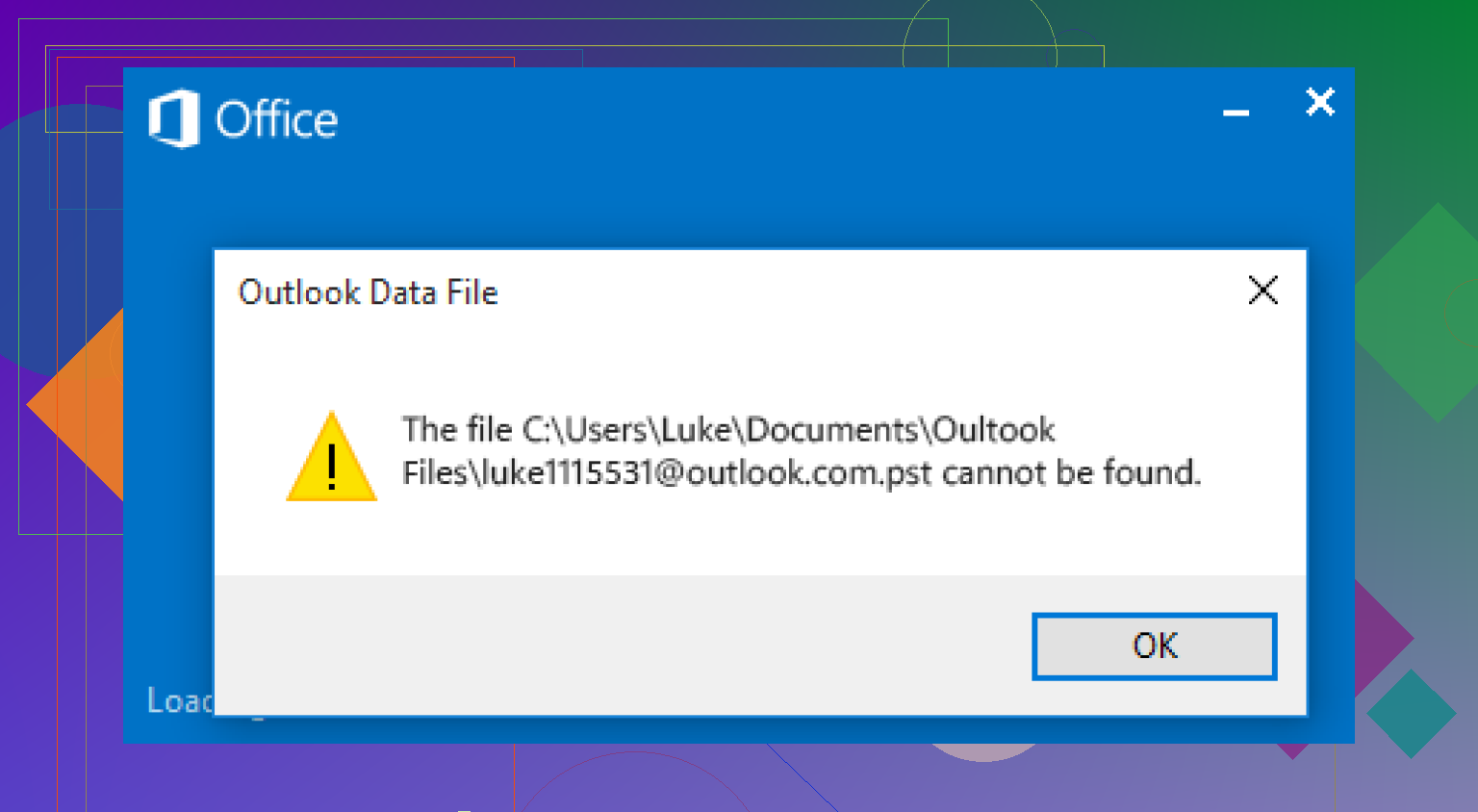
Si moviste carpetas, comprobaría primero si hay una ruta rota antes de tratar esto como una eliminación completa. Esa parte se pasa por alto muy a menudo.
Abre Outlook y luego ve a Archivo, Configuración de la cuenta, Archivos de datos. Si Outlook sigue mostrando el nombre antiguo del PST, anota la ruta completa. Después busca en Windows ese nombre de archivo exacto, no solo .pst. Muchas veces el archivo sigue ahí, pero Outlook apunta a la ubicación antigua de la carpeta después de un traslado.
Estoy parcialmente de acuerdo con @mikeappsreviewer, pero no iría directamente a la recuperación de archivos primero si el problema empezó justo después de mover carpetas. La discrepancia de ruta es común. La eliminación es solo una posibilidad.
Revisa también estas ubicaciones:
C:\Users\YourName\Documents\Outlook Files
C:\Users\YourName\AppData\Local\Microsoft\Outlook
Primero activa los elementos ocultos en el Explorador de archivos. Mucha gente pasa por alto la copia en AppData.
Si encuentras el PST, no hagas doble clic desde una carpeta cualquiera y des por resuelto el problema. Cópialo a una ubicación estable y luego adjúntalo en Outlook desde Archivo, Abrir y exportar, Abrir archivo de datos de Outlook.
Si el archivo está dañado por el traslado o un apagado, ejecuta la herramienta de reparación de la bandeja de entrada, SCANPST.EXE. Microsoft la instala con Office. Busca SCANPST en tu PC, ejecútala sobre el PST encontrado y luego vuelve a abrir Outlook. Esto corrige problemas de estructura más a menudo de lo que la gente cree.
Si el archivo ya no está, entonces usa software de recuperación. Disk Drill es una opción sólida para recuperar PST de Outlook, especialmente si el archivo se eliminó durante una limpieza o reorganización de carpetas. Instálalo en otra unidad si es posible.
Si quieres opciones, elige de esta lista del mejor software de recuperación de datos para archivos PST eliminados.
Último apunte. Si esto era POP, el PST importaba mucho. Si era IMAP o Microsoft 365, el correo del servidor debería volver a sincronizarse, pero las carpetas locales, los archivos y las exportaciones antiguas no. Eso es lo que necesitas del PST.
Si esto ocurrió justo después de mover carpetas, en realidad dedicaría un minuto a la Búsqueda de Windows antes de hacer cualquier otra cosa. @mikeappsreviewer y @sonhadordobosque ya explicaron bastante bien la recuperación y los problemas de rutas, pero un ángulo extra es comprobar si el PST fue renombrado o separado en una carpeta extraña durante el traslado.
Busca en el Explorador de archivos:
*.pst
y luego ordena por Fecha de modificación y Tamaño.
Lo que buscas no es solo un archivo PST, sino uno que coincida con el tamaño de tu buzón anterior. Si Outlook de repente creó un PST nuevo y pequeño, ese básicamente es un señuelo. El real normalmente es mucho más grande.
Comprueba también el propio perfil de correo de Outlook:
Panel de control > Correo > Mostrar perfiles > Propiedades > Archivos de datos
A veces Outlook sigue apuntando a una ubicación inexistente incluso cuando el PST todavía existe en otro lugar. Molesto, pero se puede arreglar.
En una cosa discrepo un poco con los demás: SCANPST es útil, claro, pero solo después de confirmar que encontraste el archivo correcto. Ejecutar reparaciones sobre el PST pequeño de reemplazo equivocado hace perder tiempo.
Si el archivo realmente desapareció, entonces sí, usa Disk Drill y recupéralo en otra unidad. Esa es una de las mejores opciones para recuperar PST de Outlook tras una eliminación accidental.
Después de recuperar el acceso, configura una rutina de copias de seguridad para que esto no vuelva a pasar. La guía de Microsoft para hacer una copia de seguridad de correos, contactos y calendario de Outlook en un archivo PST merece la pena guardarla en marcadores.
Además, si tu cuenta era Exchange, IMAP o Microsoft 365, algunos correos pueden volver a sincronizarse. Las carpetas locales y los archivos antiguos probablemente no. Esa parte suele tomar a la gente por sorpresa.

Un ángulo que falta de @sonhadordobosque, @chasseurdetoiles y @mikeappsreviewer es el retraso de indexación de Windows. Después de mover una carpeta, Outlook puede fallar porque el PST está bloqueado, movido o aún no se ha vuelto a indexar, y es posible que Windows Search no lo muestre de inmediato. Así que yo también usaría esto desde el Símbolo del sistema:
dir C:\*.pst /s /a
Eso fuerza una búsqueda en toda la unidad y a menudo encuentra PST que la Búsqueda no detecta.
Tampoco asumiría que la extensión del archivo se mantuvo intacta. A veces un archivo movido termina como .pst.tmp o dentro de una carpeta extraña renombrada. Revisa los nombres de las carpetas que moviste manualmente.
Otra cosa: mira en Visor de eventos > Registros de Windows > Aplicación alrededor del momento en que Outlook falló. Si la unidad, el perfil o Outlook generaron un error, puede indicarte si se trata de un archivo faltante, permisos o corrupción.
Si recuperas el PST, primero revisa su tamaño de archivo e intenta abrirlo en solo lectura desde una copia. Si Outlook se bloquea al adjuntarlo, clona el archivo y trabaja solo sobre la copia.
Si realmente está eliminado, Disk Drill es razonable.
Pros:
- buen escaneo de firmas de archivo para PST
- filtrado sencillo por extensión/tamaño
- aceptable para eliminaciones accidentales
Contras:
- el PST recuperado aún puede estar corrupto
- el escaneo profundo puede devolver basura duplicada
- los mejores resultados dependen de una baja actividad del disco
Así que sí, primero problema de ruta, luego búsqueda por línea de comandos, después permisos/registros de eventos y luego recuperación con Disk Drill si hace falta.