Il mio file PST di Outlook manca e ora non riesco ad accedere a email importanti di cui ho bisogno per il lavoro e per i miei archivi personali. È successo dopo che ho spostato alcune cartelle e riavviato il computer, quindi non sono sicuro se il file sia stato eliminato, spostato o danneggiato. Ho bisogno di aiuto per trovare il file PST di Outlook e recuperare le email prima di perdere qualcosa in modo permanente.
Outlook dice file non trovato dopo una pulizia
Mi è capitato una volta dopo aver eliminato un mucchio di vecchie cose da Documenti. Outlook si avviava ancora, ma le mie cartelle erano sparite e l’errore indicava un PST mancante. Una bella rogna.
La prima cosa che farei è smettere di usare il PC per qualsiasi attività extra. Niente installazioni. Niente download pesanti. Se puoi, rimanda per il momento anche Windows Update. Quando un PST viene eliminato, spesso i dati del file restano lì finché Windows non li sovrascrive. Ogni nuova attività riduce un po’ le tue possibilità.
Inizia dalle cose più ovvie
Controlla prima il Cestino. Sembra sciocco, ma vale comunque la pena. Se il PST è stato rimosso con una normale eliminazione, potresti essere fortunato e ripristinarlo in dieci secondi.
Se il file di Outlook si trovava in una cartella sincronizzata, controlla anche la parte web del tuo account cloud:
- OneDrive
- Dropbox
- Google Drive
Cerca in File eliminati, Cestino, Recycle Bin o Cronologia versioni. Ho visto file locali sparire mentre la copia online era ancora lì ad aspettare.
Cerca una copia precedente di Windows
A volte Windows conserva versioni precedenti delle cartelle. Non sempre, ma quando succede fa risparmiare un sacco di tempo.
Il percorso PST abituale è:
C:\Users\YourName\Documents\Outlook Files
Apri Esplora file, vai alla cartella in cui si trovava il PST, fai clic destro su di essa, quindi scegli Ripristina versioni precedenti.
Se vedi una versione precedente all’eliminazione, aprila e copia il PST in un posto sicuro. Non rimetterlo ancora al suo posto. Prima copialo.
Se non compare nulla, usa un software di recupero
A questo punto lo tratterei come un normale recupero di file eliminati. La voce del file non c’è più, ma i blocchi di dati potrebbero essere ancora presenti.
Uno strumento che ho visto funzionare per questo è Disk Drill.
Ecco cosa farei:
- Installalo su un’altra unità se possibile, oppure su una chiavetta USB. Non scrivere altri dati sulla stessa unità da cui stai cercando di recuperare.
- Scansiona l’unità in cui era archiviato il PST, di solito C:.
- Cerca nei risultati .pst
- Ordina per dimensione o almeno presta attenzione a questo aspetto.
Qui la dimensione conta. Un file dati di Outlook nuovo e vuoto potrebbe essere minuscolo, qualche centinaio di KB. Il tuo vero archivio di posta spesso è molto più grande, a volte centinaia di MB o anche di più. Se trovi un PST grande, io inizierei da lì.
Recupera il file in un’altra posizione. Un’unità esterna è meglio. Va bene anche una cartella diversa su un altro disco. Non ripristinarlo ancora nella posizione originale.
Ricollega il file recuperato a Outlook
Outlook spesso crea un file dati sostitutivo vuoto quando quello vecchio scompare. Quindi l’app si apre, ma la cronologia sembra azzerata. La prima volta ci sono cascato.
Per caricare il file recuperato:
File > Apri ed esporta > Apri file di dati di Outlook
Seleziona il PST che hai recuperato. Se è quello giusto, le tue vecchie cartelle dovrebbero comparire nel riquadro a sinistra.
Dopo aver verificato che la posta sia presente, vai in Impostazioni account e cambia il file dati predefinito se necessario.
Se il tuo account usava IMAP, leggi questa parte
È importante. Se la casella di posta era IMAP, la posta in arrivo e le cartelle sincronizzate spesso si trovano ancora sul server di posta. Aggiungendo di nuovo l’account potresti riscaricarne gran parte.
Il problema riguarda gli elementi solo locali. Vecchi archivi. Cartelle locali personalizzate. Messaggi casuali che anni fa hai trascinato nell’archivio personale. Questi elementi di solito si trovavano solo nel PST. Se il PST non c’è più, sono persi a meno che tu non recuperi il file.
Su cosa mi concentrerei durante la scansione
Non inseguire il primo PST che vedi.
Io cercherei:
- i file PST più grandi
- file con date vicine al momento in cui Outlook ha funzionato l’ultima volta
- file recuperati dalla cartella originale Outlook Files, se il percorso è ancora visibile
Un PST grande spesso è l’indizio migliore. Quelli piccoli sono spesso sostituti vuoti creati da Outlook dopo il danno.
Dopo averlo recuperato
Fanne subito una copia. Un’unità esterna, una cartella sottoposta a backup, qualsiasi cosa tu ritenga affidabile. Questa l’ho imparata nel modo più fastidioso. Un PST può contenere anni di posta e cartelle, e Outlook fa un pessimo lavoro nel farti capire quanto sia fragile un singolo file finché non sparisce.
Se la scansione di recupero trova un PST grande, io concentrerei prima l’attenzione su quello. Di solito è quello che contiene la tua vecchia posta.
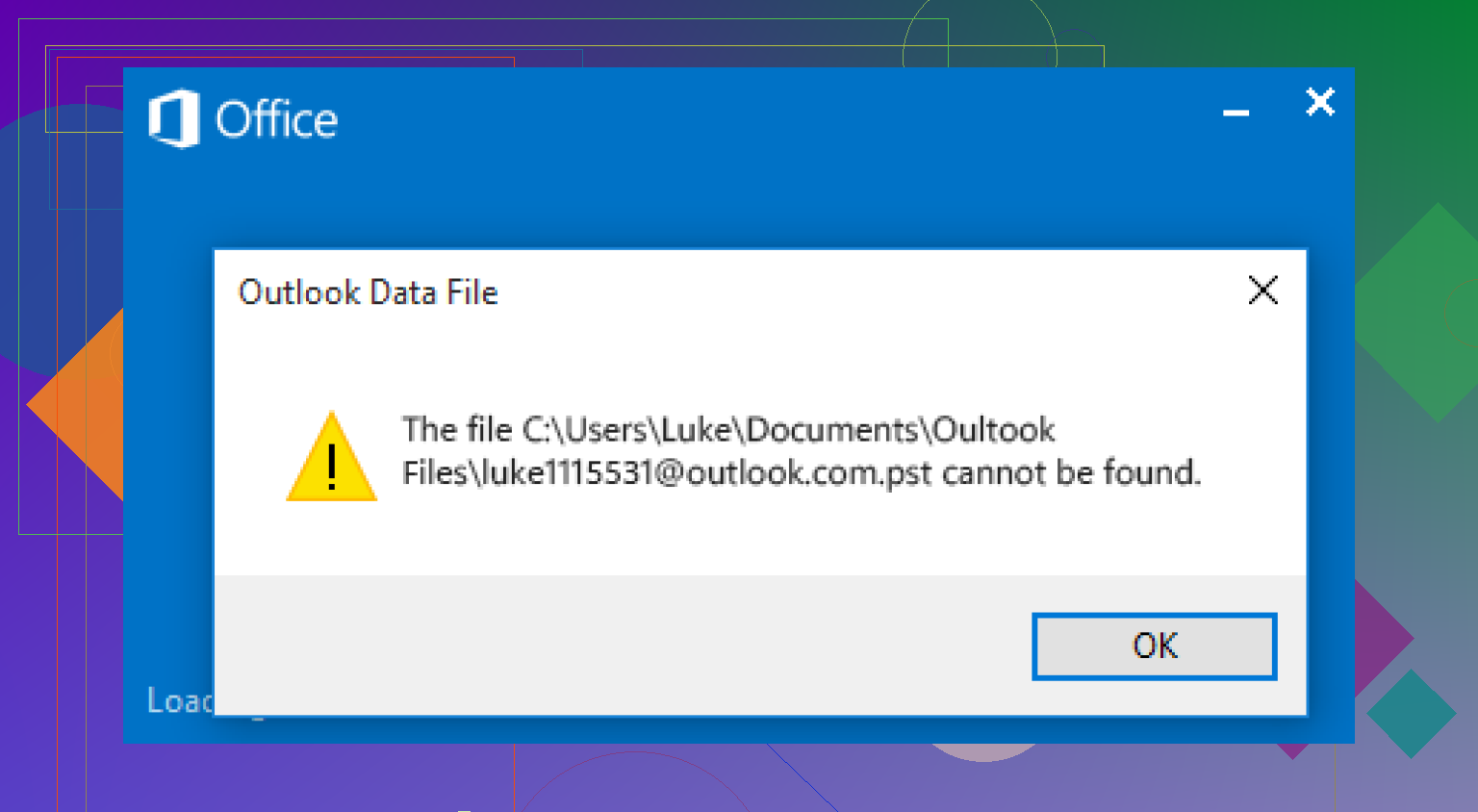
Se hai spostato delle cartelle, controllerei prima un percorso interrotto prima di trattarlo come un’eliminazione completa. Questa parte viene trascurata molto spesso.
Apri Outlook, poi vai su File, Impostazioni account, File di dati. Se Outlook mostra ancora il vecchio nome del PST, annota il percorso completo. Poi cerca in Windows quel nome file esatto, non solo .pst. Molto spesso il file è ancora lì, ma Outlook punta alla vecchia posizione della cartella dopo uno spostamento.
Sono parzialmente d’accordo con @mikeappsreviewer, ma non passerei subito al recupero file se il problema è iniziato subito dopo aver spostato delle cartelle. La mancata corrispondenza del percorso è comune. L’eliminazione è solo una delle possibilità.
Controlla anche questi percorsi:
C:\Users\YourName\Documents\Outlook Files
C:\Users\YourName\AppData\Local\Microsoft\Outlook
Attiva prima gli elementi nascosti in Esplora file. Molte persone non notano la copia in AppData.
Se trovi il PST, non fare doppio clic da una cartella qualsiasi e considerarlo risolto. Copialo in una posizione stabile, poi collegalo in Outlook da File, Apri ed esporta, Apri file di dati di Outlook.
Se il file è danneggiato a causa dello spostamento o di uno spegnimento, esegui lo strumento di ripristino Posta in arrivo, SCANPST.EXE. Microsoft lo installa con Office. Cerca SCANPST nel PC, eseguilo sul PST trovato, poi riapri Outlook. Questo risolve i problemi di struttura più spesso di quanto si pensi.
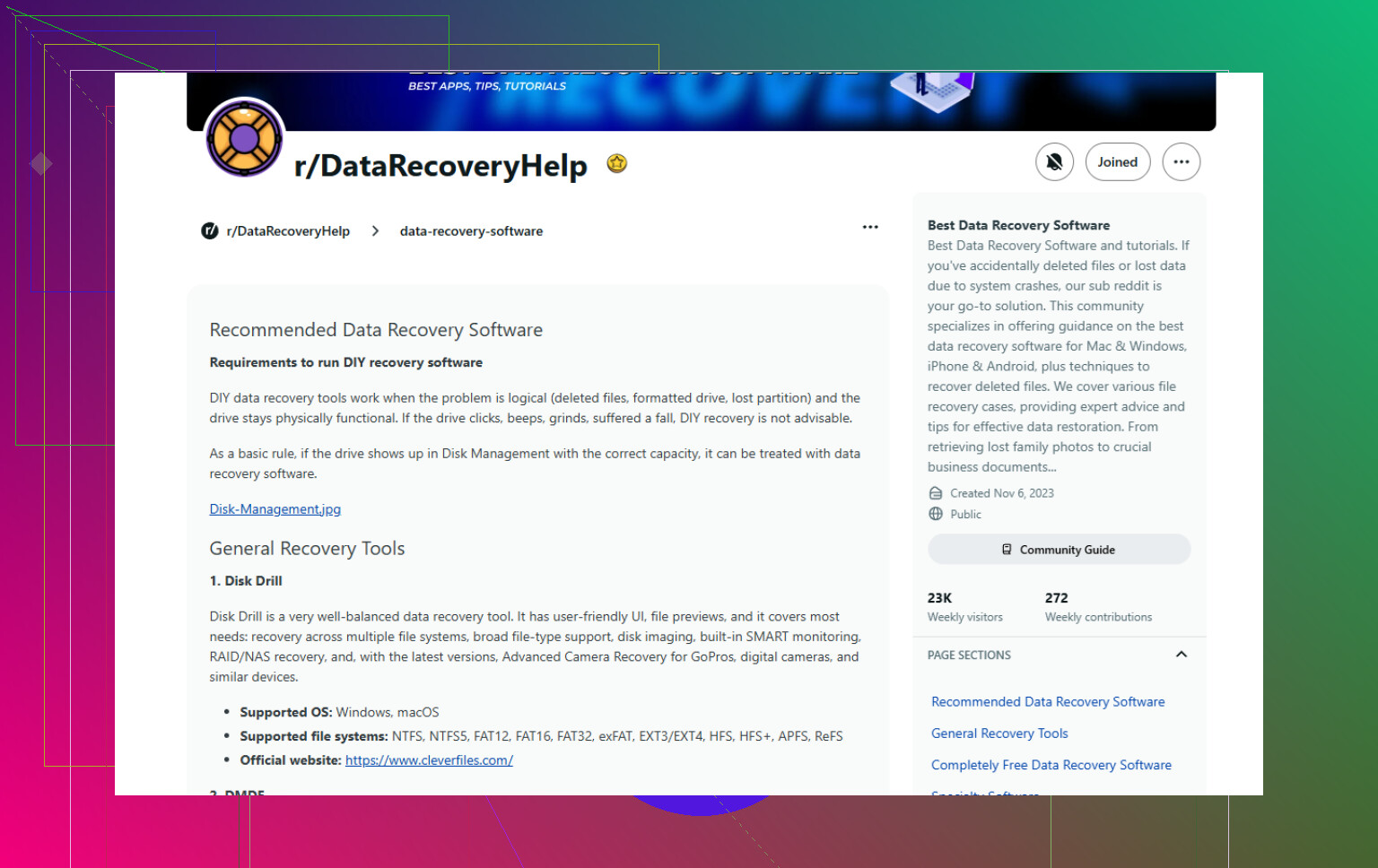
Se il file non c’è più, allora usa un software di recupero. Disk Drill è una buona opzione per il recupero dei PST di Outlook, soprattutto se il file è stato eliminato durante la pulizia o la riorganizzazione delle cartelle. Installalo su un’altra unità se possibile.
Se vuoi delle opzioni, scegli da questo elenco dei migliori software di recupero dati per file PST eliminati.
Ultima cosa. Se era POP, il PST era molto importante. Se era IMAP o Microsoft 365, la posta sul server dovrebbe sincronizzarsi di nuovo, ma le cartelle locali, gli archivi e le vecchie esportazioni non lo faranno. È per questo che ti serve il PST.
Se questo è successo subito dopo aver spostato le cartelle, io in realtà dedicherei un minuto a Ricerca di Windows prima di fare qualsiasi altra cosa. @mikeappsreviewer e @sonhadordobosque hanno già spiegato piuttosto bene i problemi di ripristino e di percorso, ma un aspetto in più da controllare è se il PST è stato rinominato o spostato in una cartella strana durante il trasferimento.
Cerca in Esplora file:
*.pst
e poi ordina per Data modifica e Dimensione.
Quello che stai cercando non è solo un file PST, ma uno che corrisponda alle dimensioni della tua vecchia casella di posta. Se Outlook ha improvvisamente creato un nuovo PST piccolo, quello è praticamente un depistaggio. Quello vero di solito è molto più grande.
Controlla anche il profilo di posta di Outlook:
Pannello di controllo > Posta > Mostra profili > Proprietà > File di dati
A volte Outlook continua a puntare a un percorso non più valido anche quando il PST esiste ancora altrove. Fastidioso, ma risolvibile.
Su una cosa non sono del tutto d’accordo con gli altri: SCANPST è utile, certo, ma solo dopo aver confermato di aver trovato il file giusto. Eseguire riparazioni sul piccolo PST di sostituzione sbagliato fa solo perdere tempo.
Se il file è davvero scomparso, allora sì, usa Disk Drill e recuperalo su un’altra unità. È una delle opzioni migliori per il recupero dei file PST di Outlook dopo un’eliminazione accidentale.
Dopo aver ripristinato l’accesso, imposta una routine di backup così non succederà di nuovo. Vale la pena salvare tra i preferiti la guida di Microsoft per eseguire il backup di email, contatti e calendario di Outlook in un file PST.
Inoltre, se il tuo account era Exchange, IMAP o Microsoft 365, alcune email potrebbero risincronizzarsi. Le cartelle locali e i vecchi archivi probabilmente no. È proprio questa parte che spesso coglie le persone di sorpresa.
Un aspetto che manca a @sonhadordobosque, @chasseurdetoiles e @mikeappsreviewer è il ritardo dell’indicizzazione di Windows. Dopo lo spostamento di una cartella, Outlook può non funzionare perché il PST è bloccato, spostato o non ancora reindicizzato, e Windows Search potrebbe non mostrarlo subito. Quindi userei anche questo dal Prompt dei comandi:
dir C:\*.pst /s /a
Questo forza la scansione dell’unità e spesso trova i PST che Ricerca non rileva.
Inoltre non darei per scontato che l’estensione del file sia rimasta intatta. A volte un file spostato finisce come .pst.tmp oppure dentro una cartella rinominata in modo strano. Controlla i nomi delle cartelle che hai spostato manualmente.
Un’altra cosa: guarda in Visualizzatore eventi > Registri di Windows > Applicazione intorno all’ora in cui Outlook ha smesso di funzionare. Se l’unità, il profilo o Outlook hanno generato un errore, può dirti se si tratta di file mancante, autorizzazioni o corruzione.
Se recuperi il PST, per prima cosa controlla la sua dimensione del file e prova ad aprirlo in sola lettura da una copia. Se Outlook va in crash durante il collegamento, clona il file e lavora solo sulla copia.
Se è stato davvero eliminato, Disk Drill è una scelta ragionevole.
Pro:
- buona scansione delle firme file per PST
- filtro semplice per estensione/dimensione
- valido per eliminazioni accidentali
Contro:
- il PST recuperato potrebbe comunque essere corrotto
- la scansione approfondita può restituire duplicati inutili
- i risultati migliori dipendono da una bassa attività del disco
Quindi sì, prima il problema di percorso, poi la ricerca da riga di comando, poi autorizzazioni/registri eventi, quindi il recupero con Disk Drill se necessario.