Jeg kom ved et uheld til permanent at slette vigtige filer på min Windows 11-pc og har allerede tømt Papirkurven. Jeg prøver at finde ud af, hvor det er bedst at starte, hvad enten det er Filhistorik, Windows-sikkerhedskopi eller et sikkert gendannelsesværktøj. Disse filer omfatter personlige dokumenter, som jeg virkelig har brug for, så jeg vil sætte pris på råd om den sikreste måde at gendanne permanent slettede filer i Windows 11 på uden at gøre situationen værre.
Hej,
Jeg ville ikke afskrive de filer endnu. Når Windows 11 siger, at noget blev slettet permanent, betyder det ofte, at systemet først fjernede filens registrering. De rå data bliver som regel liggende på drevet et stykke tid, indtil nye data havner det samme sted.
Så ja, hastighed betyder noget her. Jeg ville stoppe med at bruge det berørte drev så meget som muligt, indtil du prøver gendannelse. Installer ikke apps på det. Download ikke opdateringer til det. Flyt ikke billeder rundt på det. Selv normal brug kan overskrive det område, hvor den slettede fil stadig ligger. Hvis dit drev er en SSD, er der et andet problem, TRIM. På nogle systemer rydder TRIM slettede blokke i baggrunden, og gendannelse bliver meget sværere, hurtigt.
Før du prøver gendannelsesværktøjer, ville jeg tjekke de kedelige ting først, for nogle gange ligger filen stadig et andet sted, og folk overser den. Windows 11 synkroniserer ofte mapper til OneDrive. Filhistorik bliver slået til oftere, end folk husker. Jeg har også set filer dukke op på et eksternt backupdrev, en NAS, en anden pc eller en cloudkonto, som brugeren havde glemt, at de forbandt for måneder siden.
Hvis Filhistorik var slået til, er dette den sti, jeg ville prøve:
- Åbn Start.
- Søg efter Gendan dine filer med Filhistorik.
- Åbn det, og gå derefter til den mappe, hvor filen plejede at ligge.
- Gå gennem de gemte datoer.
- Vælg den version, du vil have, og gendan den.
Hvis backupperne ikke giver noget, ville jeg gå videre til gendannelsessoftware.
Ved en almindelig sletning ville jeg starte med Disk Drill. Jeg brugte det, fordi det ikke krævede, at jeg kendte en masse lavniveau-drevting. Du åbner det, vælger drevet, kører scanningen og gennemgår derefter det, det finder. I mange tilfælde henter det filer tilbage med de originale filnavne og mappestier, hvilket sparer en masse sortering senere. Tja, noget sortering.
Den sædvanlige proces ser sådan ud:
- Installer Disk Drill, helst på et andet drev end det, hvor filerne blev slettet.
- Vælg det berørte drev.
- Kør en fuld scanning.
- Gennemse eller søg i scanningsresultaterne.
- Forhåndsvis de filer, du vil have tilbage.
- Gendan dem til et andet drev eller lagermedie.
Forhåndsvisningsværktøjet er den del, jeg bedst kunne lide. Det lader dig tjekke, om filen er intakt, før du gendanner den, hvilket sparer tid, hvis scanningen returnerer et rod af ødelagte poster. På Windows kan du scanne og forhåndsvise frit, og gendannelse er gratis op til 100 MB.
Én ting dog, software er ikke altid det rigtige valg. Hvis drevet forsvandt fra Windows, begynder at klikke, mister forbindelsen, giver hardwarefejl eller indeholder noget, du ikke har råd til at miste, ville jeg stoppe og i stedet kigge på en professionel gendannelsestjeneste. Når problemet går fra slettede filer til svigtende hardware, har gør-det-selv-værktøjer en tendens til at ramme en mur. Det lærte jeg på den irriterende måde.
Start med én ting. Stop med at skrive til det drev, hvor filerne blev slettet. Hvis dine slettede filer lå på C:, så sluk pc’en, hvis dataene betyder meget. Start fra et andet drev, eller tilslut disken til en anden computer. Jeg ved, at @mikeappsreviewer dækkede backupkontrol og scanning, men jeg ville placere drevtype helt i toppen først.
Hvorfor. HDD og SSD opfører sig forskelligt. På SSD’er rydder TRIM ofte slettede blokke hurtigt. Gendannelsesrater falder kraftigt efter normal brug. På HDD’er får man ofte et større gendannelsesvindue.
Hurtig rækkefølge, jeg ville bruge:
- Tjek, om filerne lå i OneDrive, SharePoint, Google Drive, Dropbox eller en mappe med mailvedhæftninger.
- Tjek Windows Tidligere versioner. Højreklik på den overordnede mappe, Egenskaber, Tidligere versioner. Dette virker, hvis Systembeskyttelse eller backupøjebliksbilleder fandtes.
- Tjek Windows Sikkerhedskopiering og gendannelse, det gamle Windows 7-værktøj dukker stadig op på Win 11 på nogle systemer.
- Hvis der ikke findes nogen backup, så kør gendannelsessoftware fra et andet drev. Disk Drill er et solidt førstevalg, fordi søgning og forhåndsvisning er nemme, hvilket betyder noget, når du hurtigt skal sortere resultater.
- Gem gendannede filer på en anden disk, ikke tilbage på kilden. Folk laver den fejl hele tiden.
Hvis filerne blev slettet fra et eksternt drev, SD-kort eller USB-stik, er dine chancer ofte bedre end fra den interne SSD.
Hvis du også vil have et hurtigt visuelt overblik over gendannelsesværktøjer, er denne korte video om filgendannelsessoftware til Windows nem at skimme.
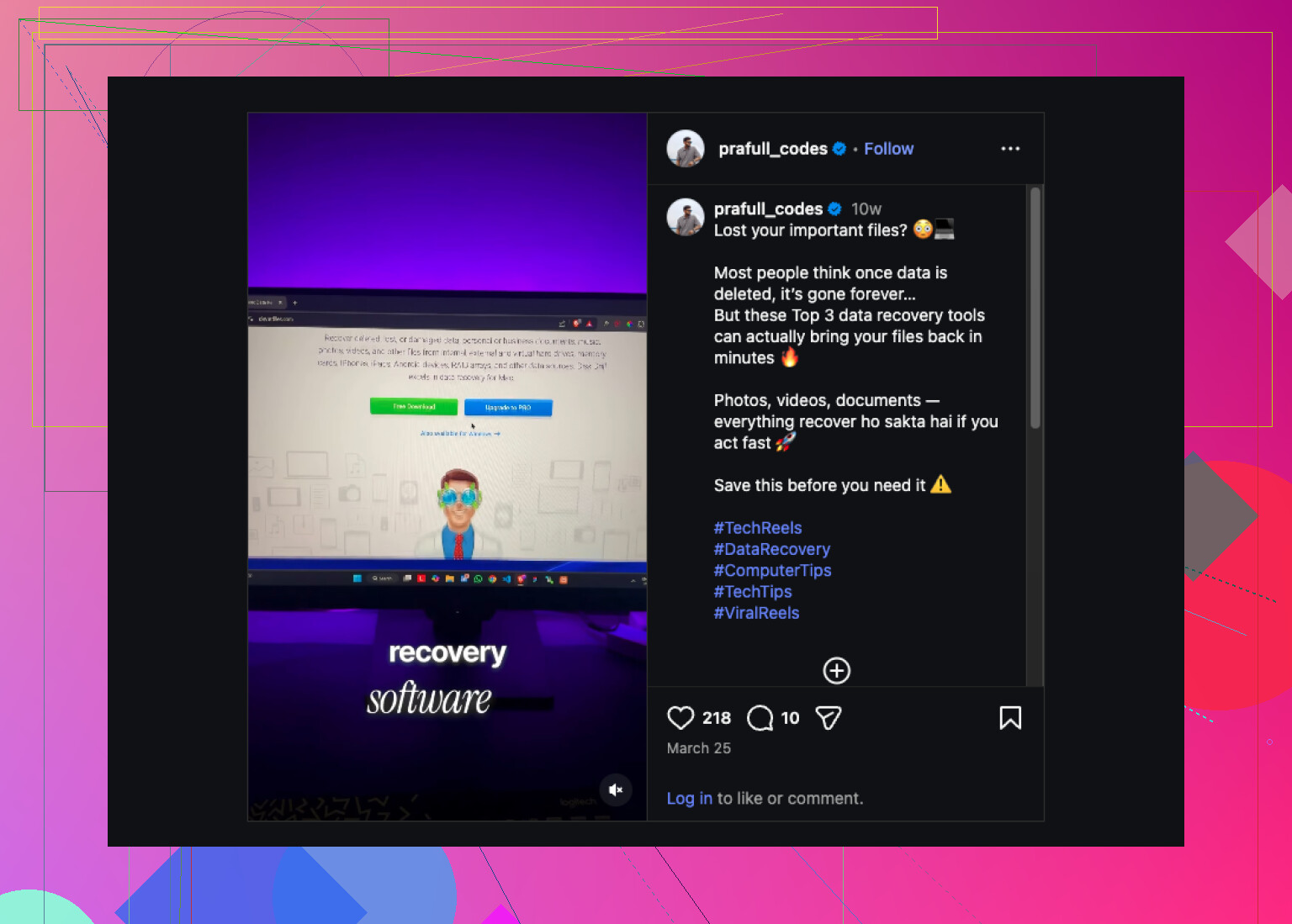
Det første, jeg ville gøre, er at finde ud af, hvorfra filerne blev slettet, for det ændrer sandsynligheden langt mere, end folk tror.
Hvis det var din interne Windows 11-SSD, er jeg en smule uenig med @mikeappsreviewer og @nachtdromer om én ting: Jeg ville ikke bruge for lang tid på at klikke mig gennem alle Windows-funktioner, før jeg tjekkede, om dataene stadig fysisk kan gendannes. Et hurtigt tjek af OneDrive eller Filhistorik er fint, klart, men hvis dette blev slettet fra C: på en SSD, er tiden fjenden. Windows bliver ved med at skrive midlertidige filer, opdateringer, browsercache og alt det skrammel.
Så min rækkefølge ville være:
- Stop med at bruge det drev.
- Tjek OneDrives papirkurv på webben og enhver synkroniseret cloudkonto.
- Hvis filerne er vigtige, så fjern drevet eller start fra en anden enhed, hvis muligt.
- Kør en skrivebeskyttet scanning med Disk Drill fra et andet drev.
- Gendan fundne filer til en anden disk.
En ekstra ting, folk glemmer: Office-apps og Adobe-programmer efterlader nogle gange midlertidige/autogemte kopier. Tjek:
%AppData%%LocalAppData%- din Office AutoRecover-mappe
- lister over seneste filer i Word/Excel/osv.
Tjek også Windows Search-indeksering; nogle gange vises filnavnet stadig, hvilket hjælper dig med at bekræfte den nøjagtige mappe/det nøjagtige navn før gendannelse.
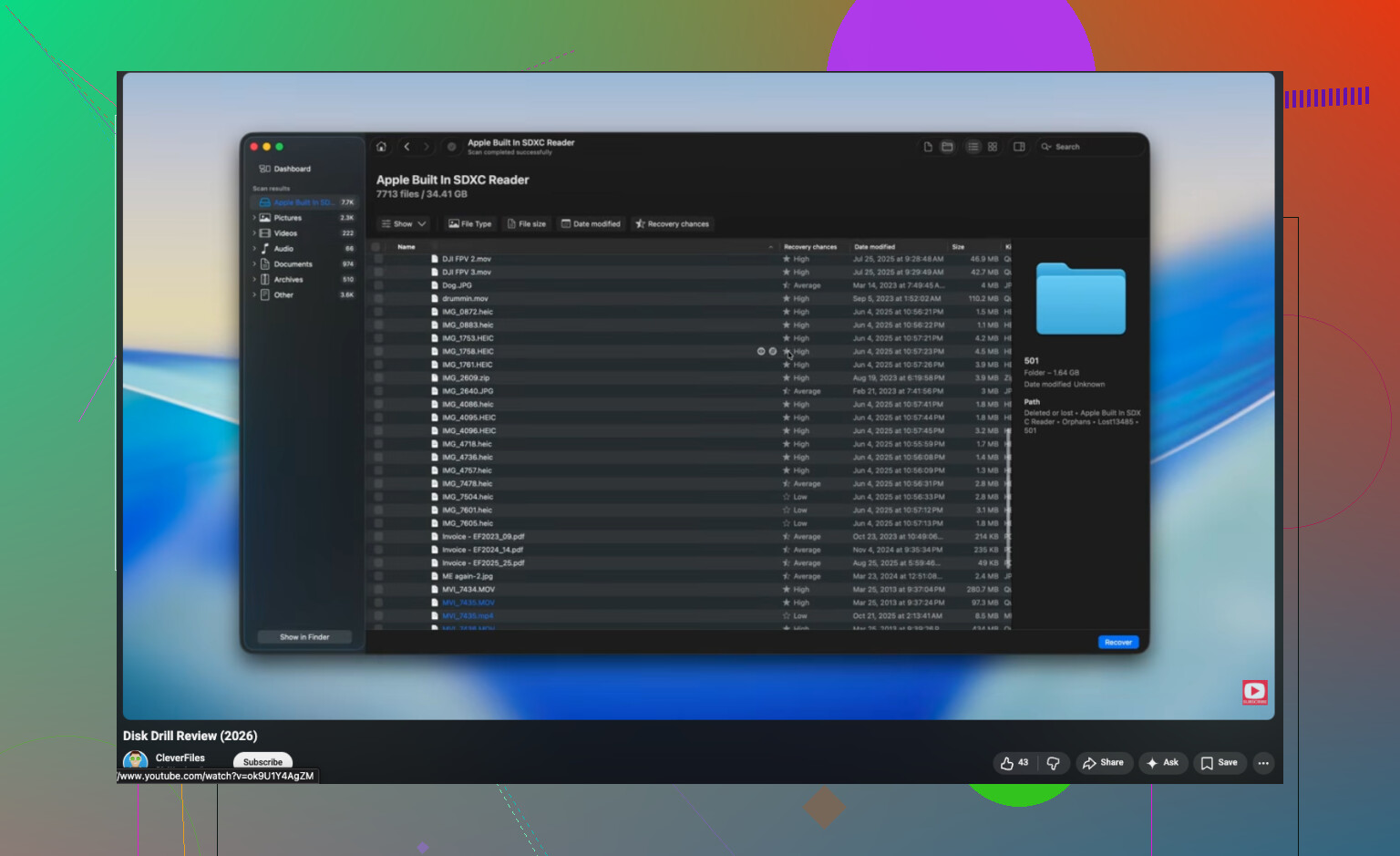
Hvis du vil have et simpelt overblik, giver denne nemme Disk Drill-anmeldelse til gendannelse af Windows-filer et ganske fint hurtigt indblik i, hvad det gør.
Kort version: brug kun backupfunktioner først, hvis du hurtigt kan bekræfte dem. Ellers skal du starte gendannelsen hurtigst muligt, og ikke gendanne tilbage til det samme drev. Det er den del, folk roder rundt i hele tiden.
Jeg ville tilføje én vinkel, som de andre næsten ikke berørte: tjek, om filen nogensinde blev kopieret, ikke kun sikkerhedskopieret.
Windows 11-apps efterlader dubletter over det hele. Billeder kan findes i Fotos-appens importcache, beskedapps, mapper til telefonsynkronisering, USB-importmapper eller appspecifikke biblioteker. Dokumenter kan stadig ligge i Seneste, midlertidige eksportmapper, printerspoolerens eksportstier eller en apps egen gendannelsescache. Jeg har set folk “gendanne” en slettet fil bare ved at søge efter samme filendelse plus ændringsdato i Stifinder.
Et par nyttige tjek:
- Åbn den app, der oprettede filen, og gennemgå dens liste over Seneste
- Søg efter filtype, ikke kun filnavn:
*.docx,*.psd,*.jpg - Tjek skjulte mapper, og sorter efter ændringsdato
- Se på browserens downloadhistorik, hvis filen oprindeligt kom fra e-mail eller web
Jeg er en smule uenig i at bruge for meget tid på Tidligere versioner, hvis du allerede ved, at beskyttelsen var slået fra. En hurtig bekræftelse er fint, men gør det ikke til en skattejagt.
Hvad angår værktøjer, er Disk Drill rimelig, når du hurtigt har brug for læsbare resultater.
Fordele:
- ren grænseflade
- god understøttelse af forhåndsvisning
- nem filtrering efter type og sti
Ulemper:
- den gratis gendannelsesgrænse på Windows er lille
- dybe scanninger kan returnere en masse skrammel
- ikke magisk på SSD’er efter TRIM
Også værd at vide: Recuva er enklere, PhotoRec er stærkere, men grim, og R-Studio er mere avanceret, hvis du ved, hvad du laver.
Så ja, @nachtdromer, @byteguru og @mikeappsreviewer dækkede den store rækkefølge for gendannelse. Jeg ville bare tilføje jagt på dubletter, før man antager, at filen virkelig er væk.