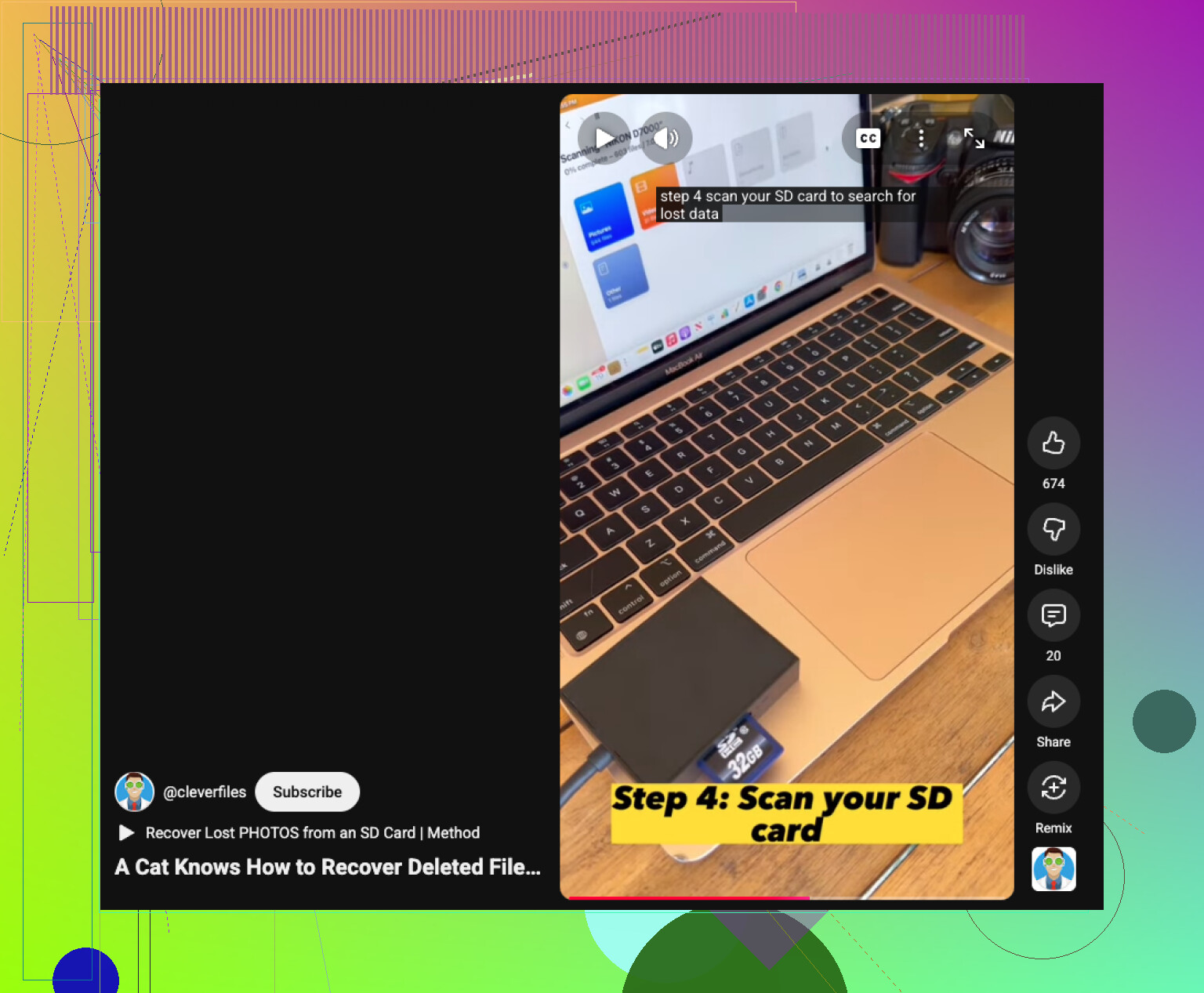
SD-kortet mitt sluttet plutselig å vise alle bildene og videofilene mine på Mac-en min, og jeg prøver å finne den beste måten å gjenopprette dem på uten å gjøre situasjonen verre. Jeg trenger disse filene tilbake til et personlig prosjekt, så jeg ser etter tips, verktøy eller fremgangsmåter for gjenoppretting av SD-kort på Mac som faktisk har fungert for deg.
Jeg har opplevd dette mer enn én gang, og det føles fortsatt like ille hver gang. Du er ferdig med en fotografering, setter SD-kortet inn i Macen, og Finder viser ingenting, eller macOS viser en advarsel om en uleselig disk. Jeg mistet et helt sett med bryllupsbilder på denne måten for flere år siden, så jeg vet at panikken er ekte. Det positive er enkelt. Hvis kortet ikke er sprukket, bøyd eller knust, ligger filene dine ofte fortsatt på flash-minnet. Problemet er vanligvis filkartet, ikke rådataene.
Det første du må gjøre, er å slutte å røre kortet. Ikke ta flere bilder på det. Ikke kopier nye filer til det. Hvis det står i kameraet, ta det ut. Hvis det er montert på Macen, løs det ut og la det være i fred et øyeblikk. Når en fil blir slettet, eller når et kort blir formatert, sletter macOS vanligvis ikke datablockene med en gang. Det markerer plassen som ledig. De gamle filene dine ligger ofte fortsatt der til nye data havner oppå dem. Når du først overskriver disse sektorene, faller sjansen for gjenoppretting stupbratt. Jeg lærte dette på den harde måten, og ja, det suger.
Før du installerer gjenopprettingsprogramvare, bør du ta de kjedelige sjekkene først. Mange tilfeller av dødt kort viser seg å være en dårlig kortleser eller et merkelig monteringsproblem.
Se på låsetappen på siden av SD-kortet. Hvis den har glidd til låst posisjon, kan Macen nekte å oppføre seg normalt med det.
Tørk av metallkontaktene med en tørr, myk klut. Støv og smuss skaper idiotiske problemer.
Prøv en annen USB-port. Prøv deretter en annen kortleser. Billige kortlesere svikter hele tiden. Jeg har sett en navnløs dongel gi en falsk kortfeil når selve kortet var helt i orden.
Prøv trikset med skjulte filer i Finder. Åpne kortet og trykk Command + Shift + . Se etter en falmet mappe som heter .Trashes. Noen ganger havner slettede filer der, og du kan dra dem ut igjen.
Hvis ingenting av dette hjelper, åpner du Diskverktøy fra Spotlight. Sjekk venstre sidefelt for SD-kortet. Hvis det vises, men ser nedtonet ut, trykker du på Monter. Hvis det monteres, kopierer du alt viktig av det med en gang. Du kan også prøve Førstehjelp. Det løser noen ganger mindre filsystemproblemer. Jeg ville fortsatt vært forsiktig med det på et kraftig korrupt kort. Reparasjonsforsøk kan flytte rundt på ting nok til å gjøre senere gjenoppretting vanskeligere, spesielt hvis du ender opp med å trenge dypere skanning.
Når macOS-verktøy ikke viser filene dine, er gjenopprettingsprogramvare vanligvis neste steg. Disse appene ignorerer den ødelagte katalogstrukturen og skanner kortet sektor for sektor etter kjente filsignaturer. På Mac er den jeg stadig vender tilbake til Disk Drill.
Hvorfor denne. Den kjører rent på macOS, fungerer på Intel og Apple Silicon, og grensesnittet jobber ikke imot deg. Jeg har brukt andre gjenopprettingsapper som så ut som om de ble laget i 2009 og aldri testet igjen. Denne er enklere å håndtere når du allerede er stresset. Funksjonen jeg bryr meg mest om, er alternativet for byte-til-byte-sikkerhetskopi. Lag et bilde av SD-kortet først. Skann bildet, ikke det fysiske kortet. Hvis kortet begynner å svikte på maskinvarenivå, kan en lang leseøkt vippe det over kanten. Å jobbe fra et klonet bilde er det tryggere valget. Det er tregere i starten, men jeg ville fortsatt gjort det.
Det hjelper også med opptak fra actionkamera og drone. GoPro- og dronefiler blir ofte skrevet i deler, og noen gjenopprettingsverktøy henter tilbake ødelagte klipp som ikke lar seg åpne. Disk Drill har en avansert kameragjenopprettingsmodus som er ment for å sette disse fragmentene sammen igjen. I mine tester håndterte den rotete videokort bedre enn de generiske filuttrekkerne. Du kan skanne først og forhåndsvise hva som finnes der før du betaler, noe som betyr noe hvis du ikke vil kaste penger etter et blindt gjett.
Hvis du er komfortabel i Terminal og ikke har noe imot røffe kanter, er PhotoRec verdt å se på. Det er gratis og åpen kildekode. Det er også stygt, brutalt og lite brukervennlig. Ingen polert brukerflate. Ingen pen sortering. Du får tilbake hauger med filer med navn som f12345.jpg, f12346.mov, og så videre. Deretter sorterer du rotet selv. Likevel, hvis budsjettet ditt er null og du har tålmodighet, gjør det faktisk jobben.
Etter gjenoppretting ville jeg endret to vaner med en gang.
Løs ut kortet riktig. Å trekke det ut under bakgrunnsindeksering eller caching er en vanlig måte å ødelegge filsystemet på.
Formater kortet i kameraet. Når filene dine er sikkerhetskopiert, bruker du kameraets egen formateringsfunksjon i stedet for Diskverktøy. Kameraer oppfører seg som regel best med filstrukturen de setter opp selv.
Hold kortet frakoblet foreløpig og gå frem i rekkefølge. Hvis filene lå på det tidligere i dag, er sjansene dine fortsatt ganske gode. Ikke forhast deg. Én dårlig skriving er det som gjør et gjenopprettbart kort til en blindvei.
Det som fungerte for meg var å lage et diskbilde først, og så la kortet være i fred etter det. Jeg vet at @mikeappsreviewer også nevnte å lage et bilde, og jeg er mer enig i den delen enn noe annet. Der jeg er uenig, er Førstehjelp. Jeg hopper over det på fotokort hvis filene betyr noe. Jeg har sett at det rydder opp et volum og etterlater meg med færre gjenopprettbare filnavn etterpå.
På Mac brukte jeg Disk Drill til å skanne bildet, ikke SD-kortet. Det fant gamle JPG-, CR3-, MP4- og noen MOV-filer som Macen min ikke ville vise i Finder. Forhåndsvisning hjalp meg med å sortere hva som var intakt før eksport. Lagre gjenopprettede filer på Macen din eller en ekstern disk, ikke tilbake på kortet. Åpenbart, men folk gjør det fortsatt i panikk.
Hvis Disk Drill ikke finner noen videoklipp, ville jeg prøvd PhotoRec etterpå. Annen skannelogikk, andre resultater. Rotete output, men verdt en ny gjennomgang.
Sjekk også hva macOS ser med diskutil list i Terminal. Hvis kortstørrelsen ser feil ut, som 31 MB i stedet for 64 GB, peker det mer mot kortfeil enn skade på filsystemet. På det tidspunktet bør du slutte å prøve tilfeldige fikser.
For programvare for datagjenoppretting på Mac og reelle brukeropplevelser er denne tråden også nyttig:
beste Mac-gjenopprettingsprogramvare for gjenoppretting av bilder og video fra SD-kort
Det viktigste er å ikke formatere det ennå. Selv om macOS maser på deg. Den meldingen er en felle, lol.
En ting jeg vil legge til det @mikeappsreviewer og @ombrasilente sa: sjekk om filene faktisk er der, men at Finder sliter med å vise katalogen. Jeg hadde et SD-kort som så tomt ut i Finder, men Bildeoverføring kunne fortsatt se og importere en haug med bilder. På Mac er den appen merkelig undervurdert til dette. Prøvde også Forhåndsvisning en gang for kameraimport og fikk ut noen filer på den måten. Ikke en full gjenopprettingsplan, men verdt 2 minutter før du går dypere.
Jeg er litt imot å gjøre for mange reparasjonsforsøk tidlig. Selv Førstehjelp er ikke der jeg starter hvis kortet har medier som ikke kan erstattes. Jeg går så mye som mulig i skrivebeskyttet modus, og gjenoppretter deretter utover.
Det som fungerte for meg:
- koblet SD-kortet til en bedre kortleser
- sjekket det i Systeminformasjon, ikke bare Finder
- brukte Bildeoverføring for å se om macOS fortsatt kunne oppdage innholdet i DCIM
- brukte deretter Disk Drill på Mac for å gjenopprette de manglende filene til en ekstern SSD
Disk Drill var den som fikk tilbake flest brukbare MP4-filer for meg, spesielt sammenlignet med noen billigere søppelapper. Hvis kortet fortsetter å koble fra, slutt å tukle med det. Det betyr vanligvis at maskinvaren er i ferd med å svikte, ikke bare filkorrupsjon.
Hvis du også vil ha en enkel gjennomgang av SD-kortgjenoppretting på Mac for bilder og videoer, er det en grei, rask video.
Den største feilen folk gjør er å la macOS initialisere kortet. Ikke gjør det. Seriøst, ikke.