Jeg slettet ved et uhell viktige filer permanent på Windows 11-PC-en min og har allerede tømt papirkurven. Jeg prøver å finne ut hva som er det beste stedet å starte, enten det er Filhistorikk, Windows-sikkerhetskopi eller et trygt gjenopprettingsverktøy. Disse filene inkluderer personlige dokumenter som jeg virkelig trenger, så jeg vil sette pris på råd om den sikreste måten å gjenopprette permanent slettede filer i Windows 11 på uten å gjøre situasjonen verre.
Hei,
Jeg ville ikke avskrevet de filene ennå. Når Windows 11 sier at noe ble permanent slettet, betyr det ofte at systemet først fjernet filoppføringen. De rå dataene blir vanligvis liggende på disken en stund, helt til nye data havner på samme sted.
Så ja, hastighet betyr noe her. Jeg ville sluttet å bruke den berørte disken så mye som mulig til du har prøvd gjenoppretting. Ikke installer apper på den. Ikke last ned oppdateringer til den. Ikke flytt rundt på bilder på den. Selv vanlig bruk kan overskrive plassen der den slettede filen fortsatt ligger. Hvis disken din er en SSD, er det et annet problem, TRIM. På noen systemer sletter TRIM slettede blokker i bakgrunnen, og gjenoppretting blir mye vanskeligere, raskt.
Før du prøver gjenopprettingsverktøy, ville jeg sjekket de kjedelige tingene først, fordi filen noen ganger fortsatt ligger et annet sted og folk overser det. Windows 11 synkroniserer ofte mapper til OneDrive. Filhistorikk blir slått på oftere enn folk husker. Jeg har også sett filer dukke opp på en ekstern sikkerhetskopidisk, en NAS, en annen PC eller en skylagringskonto brukeren glemte at de koblet til for måneder siden.
Hvis Filhistorikk var slått på, er dette stien jeg ville prøvd:
- Åpne Start.
- Søk etter Gjenopprett filene dine med Filhistorikk.
- Åpne det, og gå deretter til mappen der filen pleide å ligge.
- Bla gjennom de lagrede datoene.
- Velg versjonen du vil ha, og gjenopprett den.
Hvis sikkerhetskopiene ikke gir noe resultat, ville jeg gått videre til gjenopprettingsprogramvare.
For et vanlig slettetilfelle ville jeg startet med Disk Drill. Jeg brukte det fordi det ikke krevde at jeg kunne en haug med lavnivåting om disker. Du åpner det, velger disken, kjører skanningen, og går så gjennom det den finner. I mange tilfeller henter det tilbake filer med de opprinnelige filnavnene og mappestiene, noe som sparer masse sortering senere. Vel, litt sortering.
Den vanlige prosessen ser slik ut:
- Installer Disk Drill, helst på en annen disk enn den der filene ble slettet.
- Velg den berørte disken.
- Kjør en full skanning.
- Bla gjennom eller søk i skanneresultatene.
- Forhåndsvis filene du vil ha tilbake.
- Gjenopprett dem til en annen disk eller lagringsenhet.
Forhåndsvisningsverktøyet er den delen jeg likte best. Det lar deg sjekke om filen er intakt før du gjenoppretter den, noe som sparer tid hvis skanningen returnerer et kaos av ødelagte oppføringer. På Windows kan du skanne og forhåndsvise fritt, og gjenoppretting er gratis opptil 100 MB.
Én ting likevel, programvare er ikke alltid riktig løsning. Hvis disken forsvant fra Windows, begynner å klikke, mister tilkoblingen, gir maskinvarefeil eller inneholder ting du ikke har råd til å miste, ville jeg stoppet opp og heller sett på en profesjonell gjenopprettingstjeneste. Når problemet går fra slettede filer til sviktende maskinvare, pleier gjør-det-selv-verktøy å møte veggen. Det lærte jeg på den irriterende måten.
Begynn med én ting. Slutt å skrive til disken der filene ble slettet. Hvis de slettede filene dine lå på C:, slå av PC-en hvis dataene betyr mye. Start fra en annen disk eller koble disken til en annen datamaskin. Jeg vet at @mikeappsreviewer dekket sikkerhetskopikontroller og skanning, men jeg ville plassert disktype helt øverst først.
Hvorfor. HDD og SSD oppfører seg forskjellig. På SSD-er tømmer TRIM ofte slettede blokker raskt. Gjenopprettingsraten faller kraftig etter normal bruk. På HDD-er får du ofte et større tidsvindu for gjenoppretting.
Rask rekkefølge jeg ville brukt:
- Sjekk om filene lå i OneDrive, SharePoint, Google Drive, Dropbox eller en mappe for e-postvedlegg.
- Sjekk Tidligere versjoner i Windows. Høyreklikk på overordnet mappe, Egenskaper, Tidligere versjoner. Dette fungerer hvis Systembeskyttelse eller sikkerhetskopiøyeblikksbilder fantes.
- Sjekk Windows Sikkerhetskopiering og gjenoppretting, det gamle Windows 7-verktøyet vises fortsatt i Win 11 på noen systemer.
- Hvis ingen sikkerhetskopi finnes, kjør gjenopprettingsprogramvare fra en annen disk. Disk Drill er et solid førstevalg fordi søk og forhåndsvisning er enkle, noe som betyr noe når du må sortere resultater raskt.
- Lagre gjenopprettede filer på en annen disk, ikke tilbake til kilden. Folk gjør denne feilen hele tiden.
Hvis filene ble slettet fra en ekstern disk, et SD-kort eller en USB-minnepinne, er sjansene dine ofte bedre enn fra den interne SSD-en.
Hvis du også vil ha en rask visuell gjennomgang av gjenopprettingsverktøy, er denne korte videoen om filgjenopprettingsprogramvare for Windows enkel å skumme gjennom.
Det første jeg ville gjort, er å finne ut hvor filene ble slettet fra, fordi det endrer sjansene mye mer enn folk tror.
Hvis det var din interne Windows 11-SSD, er jeg litt uenig med @mikeappsreviewer og @nachtdromer om én ting: Jeg ville ikke brukt for lang tid på å klikke gjennom alle Windows-funksjoner før jeg sjekket om dataene fortsatt er fysisk gjenopprettbare. En rask sjekk av OneDrive eller Filhistorikk er greit, klart, men hvis dette ble slettet fra C: på en SSD, er tiden fienden. Windows fortsetter å skrive midlertidige filer, oppdateringer, nettleserbuffer, alt det rotet.
Så rekkefølgen min ville vært:
- Slutt å bruke den disken.
- Sjekk OneDrives papirkurv på nettet og alle synkroniserte skykontoer.
- Hvis filene er viktige, fjern disken eller start opp fra en annen enhet hvis mulig.
- Kjør en skrivebeskyttet skanning med Disk Drill fra en annen disk.
- Gjenopprett filer som blir funnet til en annen disk.
Én ekstra ting folk glemmer: Office-apper og Adobe-programmer etterlater noen ganger midlertidige/autolagrede kopier. Sjekk:
%AppData%%LocalAppData%- Office AutoRecover-mappen din
- lister over nylige filer i Word/Excel/osv.
Sjekk også Windows Search-indeksering, noen ganger vises filnavnet fortsatt, noe som hjelper deg med å bekrefte nøyaktig mappe/navn før gjenoppretting.
Hvis du vil ha en enkel oversikt, gir denne enkle Disk Drill-anmeldelsen for gjenoppretting av Windows-filer en grei rask titt på hva det gjør.
Kortversjon: prøv sikkerhetskopifunksjoner først bare hvis du kan bekrefte dem raskt. Ellers start gjenoppretting så fort som mulig, og ikke gjenopprett tilbake til samme disk. Det er den delen folk roter til hele tiden.
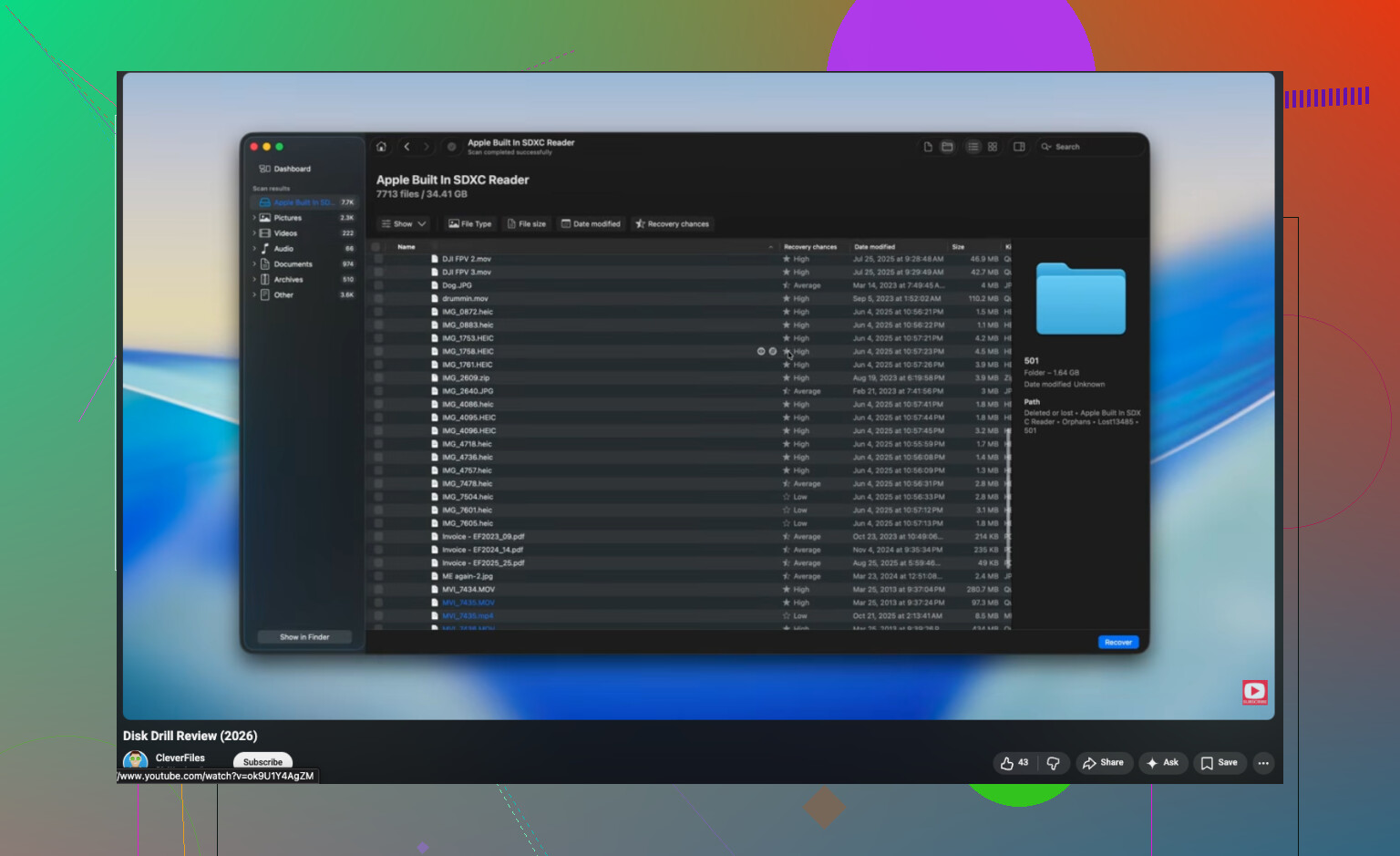
Jeg ville lagt til én vinkel som de andre knapt var innom: sjekk om filen noen gang ble kopiert, ikke bare sikkerhetskopiert.
Windows 11-apper etterlater duplikater overalt. Bilder kan finnes i importbufferen til Bilder-appen, meldingsapper, mapper for telefonsynkronisering, USB-importmapper eller appspesifikke biblioteker. Dokumenter kan fortsatt ligge i Nylige, midlertidige eksportmapper, eksportbaner for utskriftskø eller en apps egen gjenopprettingsbuffer. Jeg har sett folk gjenopprette en slettet fil bare ved å søke etter samme filtype pluss endringsdato i Filutforsker.
Noen nyttige sjekker:
- Åpne appen som opprettet filen og sjekk listen over Nylige
- Søk etter filtype, ikke bare filnavn:
*.docx,*.psd,*.jpg - Sjekk skjulte mapper og sorter etter Endringsdato
- Se på nettleserens nedlastingshistorikk hvis filen opprinnelig kom fra e-post eller nettet
Jeg er litt uenig i å bruke for mye tid på Tidligere versjoner hvis du allerede vet at beskyttelsen var av. En rask verifisering er greit, men ikke gjør dette til en skattejakt.
Når det gjelder verktøy, er Disk Drill et rimelig valg når du trenger lesbare resultater raskt.
Fordeler:
- ryddig grensesnitt
- god støtte for forhåndsvisning
- enkel filtrering etter type og bane
Ulemper:
- grensen for gratis gjenoppretting på Windows er liten
- dype skanninger kan gi mange irrelevante treff
- ikke magisk på SSD-er etter TRIM
Også nyttig å vite: Recuva er enklere, PhotoRec er kraftigere men styggere, og R-Studio er mer avansert hvis du vet hva du gjør.
Så ja, @nachtdromer, @byteguru og @mikeappsreviewer dekket den store rekkefølgen for gjenoppretting. Jeg ville bare lagt til jakt på duplikater før man antar at filen faktisk er borte.