Jag råkade radera viktiga videor från mitt GoPro SD-kort innan jag säkerhetskopierade dem, och jag behöver verkligen hjälp med att ta reda på om de kan återställas. De här klippen är personliga och kan inte återskapas, så jag letar efter de bästa stegen eller den bästa programvaran för GoPro-videoåterställning som faktiskt fungerar.
Jag har gått igenom det här en gång, och ja, att förlora GoPro-klipp känns snabbt hårt. Resematerial, tävlingsmaterial, familjegrejer, vad det än var, så är det en sådan förlust som känns i magen.
Det första steget är enkelt. Gör det inte värre.
Vad jag skulle göra först
Sluta använda SD-kortet direkt.
Ingen ny inspelning. Ingen formatering. Inga reparationsappar. Inget slumpmässigt verktyg för fixa korrupt kort från ett sökresultat. Raderat eller formaterat material ligger ofta fortfarande kvar på kortet tills något nytt skrivs över det. När överskrivning väl börjar minskar dina chanser. Rejält.
Innan jag rörde återställningsprogram skulle jag först kontrollera det tråkiga:
- GoPro-molnlagring, om din prenumeration är aktiv och automatisk uppladdning var på.
- Papperskorgen eller Nyligen raderat i ditt GoPro-konto.
- Om kameran försöker reparera filen själv efter att du satt tillbaka kortet.
- En annan kortläsare, en annan USB-port eller en andra dator.
- Om kortet visas i Diskhantering på Windows eller Skivverktyg på Mac.
Om kortet vägrar dyka upp någonstans, tappar anslutningen om och om igen eller ser fysiskt skadat ut, skulle jag inte fortsätta peta på det. Då skulle jag prata med en återställningstjänst.
Varför GoPro-material är svårare att återställa än foton
Den här delen förvirrar många. Foton är ofta enklare. GoPro-video är rörigare.
På nyare GoPro-modeller lagras materialet ofta i delar över hela kortet. Efter radering eller formatering hittar många återställningsappar delar av filen men misslyckas när det är dags att bygga upp hela videon igen. Du får ett MP4-filnamn, kanske till och med rätt storlek, men sedan går den inte att öppna. Eller så spelar den upp 11 sekunder och dör. Jag har sett båda.
Så ja, GoPro-återställning har alltid varit en nisch inom dataåterställning.
Äldre verktyg som GoProRecovery och CnW Recovery brukade rekommenderas ofta. De finns inte längre. Deras rekonstruktionsmetod införlivades till slut i Disk Drills läge Advanced Camera Recovery, vilket är det som fortfarande underhålls.
Vad jag skulle prova på ett raderat eller formaterat GoPro-kort
Om det här vore mitt kort skulle jag börja med Disk Drill och använda Advanced Camera Recovery.
Anledningen är ganska specifik. En vanlig återställningsskanning letar efter raderade filer. Det här läget är byggt för kameror och inspelningsenheter där video blir fragmenterad. Så jobbet handlar mindre om att hitta en filpost och mer om att bygga upp materialet till något som går att spela upp.
Jag brukar göra i den här ordningen:
- Ta ut SD-kortet ur GoPro-kameran.
- Anslut det till datorn med en kortläsare.
- Öppna Disk Drill.
- Välj SD-kortet.
- Välj Advanced Camera Recovery.
- Kör skanningen.
- Förhandsgranska det som hittas.
- Återställ klippen till en annan enhet, inte tillbaka till kortet.
Förhandsgranskningen är viktigare än många tror. Jag gillar att kunna se om den återställda videon går att använda innan jag sparar en hög med skräpfiler.
Om kortet verkar opålitligt, långsamt eller fortsätter att bete sig konstigt, skulle jag först skapa en byte-för-byte-säkerhetskopia och skanna säkerhetskopians avbild i stället. Mindre belastning på originalkortet. Det ger dig också en ren kopia att arbeta från om situationen blir värre.
När jag skulle sluta med gör det själv-vägen
Programvara fungerar bra i många fall. Oavsiktlig radering, snabbformatering, filsystemskorruption, det är de vanliga.
Jag skulle byta till en återställningstjänst om något av detta händer:
- Kortet är fysiskt skadat
- Ingen dator upptäcker det
- Det kopplas från under skanningen
- Kameran visar SD-kortsfel relaterade till hårdvara
- Materialet är viktigt nog för att du inte vill chansa
De fallen brukar kräva labbutrustning, inte datorprogram.
Om ditt problem kom från radering eller formatering är dina chanser fortfarande ganska goda, särskilt om du slutade använda kortet tidigt. Den delen är viktigast. Om det saknade materialet inte har skrivits över av ny inspelning finns det fortfarande en god chans att få tillbaka det.
Sluta röra kortet. Den delen hade @mikeappsreviewer rätt om.
Där jag tycker annorlunda är detta. Jag skulle inte sätta tillbaka kortet i GoPro-kameran för att se om det reparerar något. Kameror skriver temporär data, index och miniatyrer. En enda dålig skrivning och dina chanser minskar. Låt det vara ute.
Gör detta i stället.
- Lås SD-kortet, om det har en fysisk spärr.
- Använd en bra kortläsare, inte kameran via USB.
- Skapa först en fullständig avbildning av kortet. På Windows, USB Image Tool eller liknande. På Mac, en avbildning i Skivverktyg. Arbeta från avbildningen, inte originalet.
- Skanna avbildningen med Disk Drill. För GoPro-klipp, använd det kamerafokuserade återställningsläget, inte en snabb skanning efter raderade filer.
- Spara återställda filer på datorn eller en extern enhet. Aldrig tillbaka till SD-kortet.
Många GoPro-förluster handlar om en av två saker:
- Filposten raderad, datan finns fortfarande kvar.
- exFAT-tabellen skadad, videodelarna finns fortfarande kvar men är uppdelade.
Fall 1 har goda chanser om du slutade snabbt. Fall 2 är där vanliga återställningsappar ofta misslyckas och ger dig trasiga MP4-filer. Disk Drill brukar fungera bättre här än generiska verktyg, vilket är varför folk fortsätter att nämna det.
Om kortet visar fel storlek, 0 byte, ber om att formateras eller kopplar från mitt under läsning, sluta med gör-det-själv. Det tyder på kortfel, inte en enkel radering. Labbtjänster kostar pengar, men om klippen är viktiga är det bättre än att göra det värre.
Kontrollera också om några filer kopierades ut tidigare via Quik, Bilder, Finder eller Utforskaren. Folk glömmer gamla importer hela tiden. Jag gjorde det en gång, kände mig dum i två dagar lol.
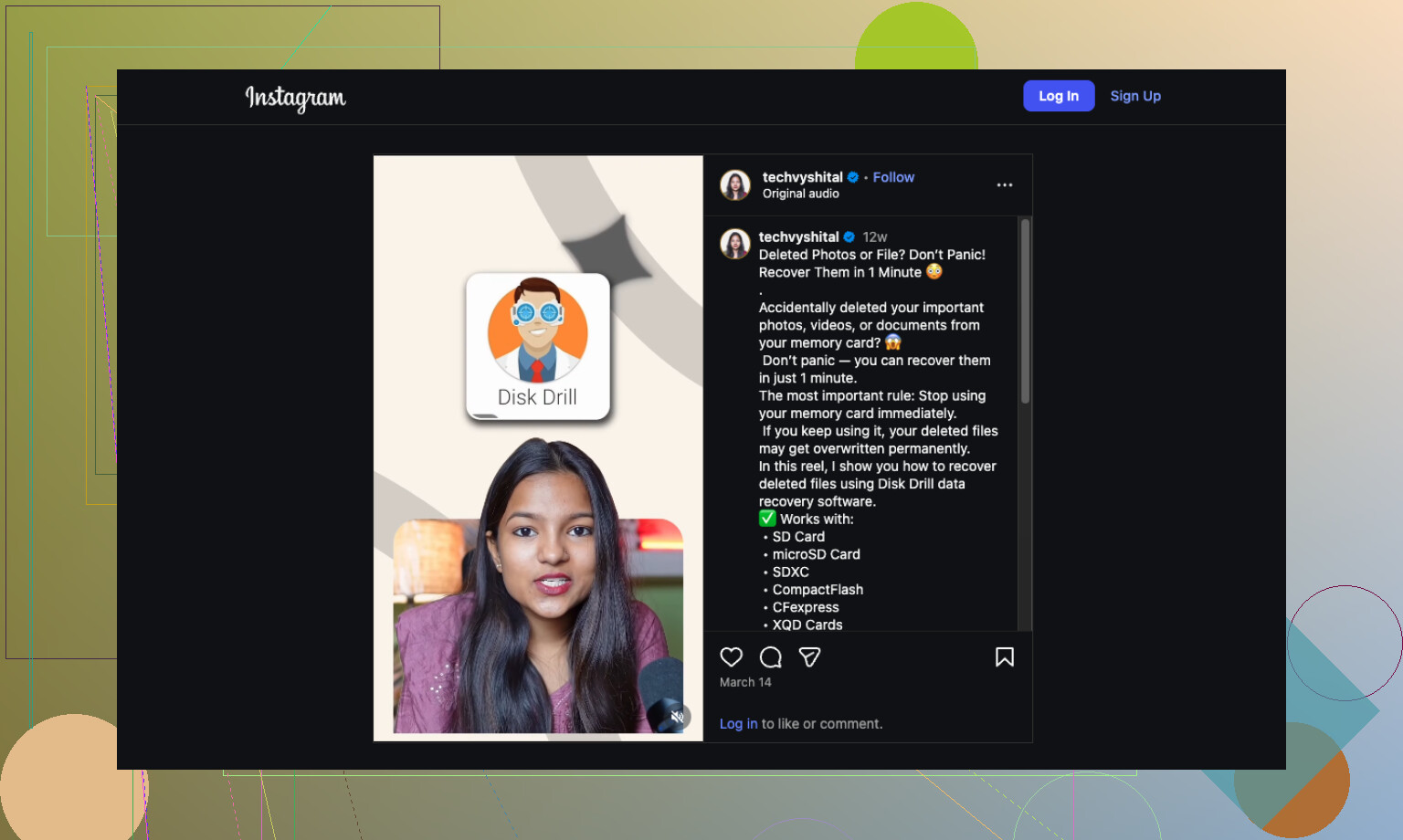
Om du vill ha en snabb förklaring om videoåterställning från minneskort är denna reel helt okej:
tips för dataåterställning från minneskort för raderade videor
Svara med 3 detaljer om du vill ha mer träffsäkra råd:
GoPro-modell,
SD-kortets storlek och märke,
om du raderade filer eller formaterade kortet.
Det ändrar nästa steg en hel del.
En sak jag skulle lägga till till det @mikeappsreviewer och @viajeroceleste sa: kontrollera kortets faktiska hälsa innan du lägger timmar på att skanna det.
Många antar raderat när kortet redan hade börjat fallera. Om SD-kortet är från SanDisk eller Samsung, kör endast ett lästest från din dator. Om det ger läsfel, blir löjligt långsamt eller om kapaciteten ser fel ut, stanna där. Återställningsprogram kan bara göra så mycket om själva kortet håller på att dö.
Få heller inte tunnelseende på SD-kortet. Gå igenom datorn efter lösa kopior:
- DCIM-importer
- GoPro Quik-cachemappar
- Adobe Premiere-mappar för automatisk import
- importer till iMovie eller Bilder-biblioteket
- gamla molnsynkmappar
Jag har sett folk återställa filer som de redan hade gömda någonstans på ett dumt ställe.
Om kortet läses normalt, då ja, Disk Drill är ett av de bättre alternativen för GoPro-video eftersom vanliga verktyg för att ångra radering ofta återställer trasiga MP4-filer. Det jag skulle göra annorlunda är att först återställa några exempelklipp och sedan öppna dem i VLC innan du gör en stor batch. Sparar tid om resultaten är skräp.
Om återställda klipp inte går att öppna saknar de ibland MP4-headern och är inte helt döda. Prova att remuxa i VLC eller ffmpeg innan du ger upp. Det är den delen folk hoppar över.
Också värt att läsa: hur du återställer videor efter att av misstag ha formaterat ett SD-kort
Lägg upp GoPro-modellen och om du raderade filer i kameran eller på en dator. Den detaljen spelar faktiskt stor roll.
Jag håller med @byteguru om en viktig punkt: verifiera kortets beteende innan du litar på något återställningsresultat. Ett problem med en raderad fil och ett problem med ett felande flashminne kan se märkligt lika ut.
Där jag skiljer mig lite från @viajeroceleste och @mikeappsreviewer är idén att valet av programvara är hela striden. Med GoPro-material är valideringssteget nästan lika viktigt som själva återställningen. Om du får tillbaka filer, kontrollera inte bara om de finns. Kontrollera om det faktiskt går att söka i dem, scruba i tidslinjen och spela upp dem längre än de första sekunderna.
Min syn:
- Om kortet monteras normalt och läses konsekvent, är gör det själv fortfarande ett alternativ.
- Om det låser Explorer/Finder, rapporterar orimlig kapacitet eller snabbt blir varmt, stoppa. Det är inte ett normalt scenario för att återställa raderade filer.
Ett praktiskt arbetsflöde som kompletterar det de redan sagt:
- Efter att du har skapat en avbild av kortet, återställ bara 2 till 5 klipp först.
- Testa dem i VLC och hoppa runt i tidslinjen.
- Om de öppnas men misslyckas halvvägs, prova att remuxa innan du kör en full återställningsomgång.
- Först därefter kör du hela jobbet.
Disk Drill är ett vettigt val här eftersom fragmentering av GoPro-video är där generiska appar för att återställa raderade filer ofta faller isär.
Fördelar med Disk Drill:
- bra med kameramedier
- enklare flöde för förhandsgranskning/testning
- kan arbeta från en avbild i stället för att belasta kortet
Nackdelar:
- ingen magi om kortet är fysiskt på väg att gå sönder
- djupa skanningar kan ta ett tag
- återställda filnamn/mappstruktur kan vara röriga
Kontrollera också om det finns dolda dubbletter i Quik-bibliotek, importer i Bilder och cachemappar för redigeringsprogram innan du lägger timmar på att återställa något.
Om du postar den exakta GoPro-modellen samt om detta var radering eller formatering, kan folk här begränsa sannolikheterna ganska mycket.