GoPro SD kartımdaki önemli videoları yedeklemeden önce yanlışlıkla sildim ve gerçekten geri kurtarılıp kurtarılamayacaklarını anlamak için yardıma ihtiyacım var. Bu klipler kişisel ve yeniden oluşturulamaz, bu yüzden gerçekten işe yarayan en iyi GoPro video kurtarma adımlarını veya yazılımını arıyorum.
Bunu bir kez yaşadım ve evet, GoPro kliplerini kaybetmek insanı hemen derinden vuruyor. Seyahat görüntüleri, yarış görüntüleri, aile kayıtları, her neyse, insanın midesine oturan türden bir kayıp.
İlk adım basit. Daha da kötüleştirmeyin.
İlk olarak ne yapardım
SD kartı hemen kullanmayı bırakın.
Yeni kayıt yok. Biçimlendirme yok. Onarım uygulamaları yok. Arama sonucunda çıkan rastgele bir “bozuk kartı düzelt” aracı yok. Silinen veya biçimlendirilen görüntüler, üzerlerine yeni bir şey yazılana kadar çoğu zaman hâlâ kartta durur. Üzerine yazma başladığında, şansınız düşer. Hem de çok.
Kurtarma yazılımına dokunmadan önce, önce sıkıcı şeyleri kontrol ederdim:
- GoPro bulut depolama, aboneliğiniz etkinse ve Otomatik Yükleme açıksa.
- GoPro hesabınızda Çöp Kutusu veya Son Silinenler.
- Kartı tekrar taktığınızda kameranın dosyayı kendi kendine onarmaya çalışıp çalışmadığı.
- Farklı bir kart okuyucu, başka bir USB bağlantı noktası veya ikinci bir bilgisayar.
- Kartın Windows'ta Disk Yönetimi içinde veya Mac'te Disk İzlencesi içinde görünüp görünmediği.
Kart hiçbir yerde görünmüyorsa, bağlantıyı sürekli kesiyorsa veya fiziksel olarak hasarlı görünüyorsa, onunla uğraşmaya devam etmezdim. O noktada bir veri kurtarma hizmetiyle konuşurdum.
GoPro görüntülerini kurtarmak neden fotoğraf kurtarmadan daha zordur
Bu kısım insanların kafasını karıştırıyor. Fotoğraflar çoğu zaman daha basittir. GoPro videoları daha dağınıktır.
Daha yeni GoPro modellerinde görüntüler genellikle kartın farklı bölümlerine parçalar halinde kaydedilir. Silme veya biçimlendirme sonrasında birçok kurtarma uygulaması dosyanın parçalarını bulur ama tam videoyu yeniden oluşturma zamanı geldiğinde başarısız olur. Elinizde bir MP4 dosya adı olur, belki boyutu da doğru görünür, ama sonra açılmaz. Ya da 11 saniye oynar ve kapanır. İkisini de gördüm.
Yani evet, GoPro kurtarma veri kurtarma içinde her zaman niş bir alan olmuştur.
GoProRecovery ve CnW Recovery gibi eski araçlar eskiden çok önerilirdi. Artık onlar yok. Yeniden yapılandırma yaklaşımları sonunda hâlâ bakımı yapılan mod olan Disk Drill’in Gelişmiş Kamera Kurtarma moduna dahil edildi.
Silinmiş veya biçimlendirilmiş bir GoPro kartında ne denerdim
Bu benim kartım olsaydı, Disk Drill ile başlar ve Gelişmiş Kamera Kurtarma kullanırdım.
Bunun nedeni oldukça spesifik. Normal bir kurtarma taraması silinmiş dosyaları arar. Bu mod, videonun parçalandığı kameralar ve kayıt cihazları için geliştirilmiştir. Yani iş, bir dosya girdisini bulmaktan çok görüntüleri oynatılabilir bir şeye dönüştürmek için yeniden oluşturmaya dayanır.
Benim normal sıralamam şöyle olurdu:
- SD kartı GoPro’dan çıkarın.
- Bir kart okuyucu ile bilgisayarınıza takın.
- Disk Drill’i açın.
- SD kartı seçin.
- Gelişmiş Kamera Kurtarma seçeneğini seçin.
- Taramayı çalıştırın.
- Bulduklarını önizleyin.
- Klipleri karta geri değil, farklı bir sürücüye kurtarın.
Önizleme kısmı insanların düşündüğünden daha önemlidir. Bir yığın gereksiz dosyayı kaydetmeden önce kurtarılan videonun kullanılabilir olup olmadığını görebilmeyi seviyorum.
Kart kararsız görünüyorsa, yavaşsa veya tuhaf davranmaya devam ediyorsa, önce bir bire bir yedek oluşturur ve bunun yerine yedek görüntüyü tarardım. Orijinal karta daha az yük bindirir. Ayrıca işler daha kötüye giderse üzerinde çalışmak için size temiz bir kopya verir.
DIY yolunu ne zaman bırakırdım
Yazılım birçok durumda gayet iyi çalışır. Yanlışlıkla silme, hızlı biçimlendirme, dosya sistemi bozulması; bunlar alışıldık olanlardır.
Şunlardan biri oluyorsa bir kurtarma hizmetine geçerdim:
- Kart fiziksel olarak hasarlıysa
- Hiçbir bilgisayar onu algılamıyorsa
- Tarama sırasında bağlantısı kesiliyorsa
- Kamera, donanımla ilgili SD kart hataları gösteriyorsa
- Görüntüler, riske atmak istemeyeceğiniz kadar önemliyse
Bu durumlar genelde masaüstü yazılım değil, laboratuvar ekipmanı gerektirir.
Sorununuz silme veya biçimlendirmeden kaynaklandıysa, özellikle de kartı kullanmayı erken bıraktıysanız, şansınız hâlâ fena değil. En çok önemli olan kısım bu. Kayıp görüntülerin üzerine yeni kayıt yazılmadıysa, onları geri alma ihtimali hâlâ oldukça yüksektir.
Kartla oynamayı bırakın. Bu konuda @mikeappsreviewer haklıydı.
Benim farklı düşündüğüm nokta şu. Bir şeyi düzeltip düzeltmediğini görmek için kartı tekrar GoPro’ya takmazdım. Kameralar geçici veriler, dizinler, küçük önizlemeler yazar. Tek bir kötü yazma işlemi ve şansınız düşer. Dışarıda bırakın.
Bunun yerine şunu yapın.
- Fiziksel bir kilidi varsa SD kartı kilitleyin.
- Kamera üzerinden USB ile değil, iyi bir kart okuyucu kullanın.
- Önce kartın tam bir imajını alın. Windows’ta USB Image Tool veya benzeri. Mac’te Disk Utility imajı. Orijinal karttan değil, imajdan çalışın.
- İmajı Disk Drill ile tarayın. GoPro klipleri için hızlı silinen dosya taraması değil, kameraya odaklı kurtarma modunu kullanın.
- Kurtarılan dosyaları bilgisayarınıza veya harici bir sürücüye kaydedin. Asla tekrar SD karta kaydetmeyin.
Birçok GoPro kaybı şu iki şeyden biridir:
-
Dosya girdisi silinmiştir, veri hâlâ oradadır.
-
exFAT tablosu hasar görmüştür, video parçaları hâlâ vardır ama bölünmüştür.
-
durumda hızlı davrandıysanız şans yüksektir. 2. durum, normal kurtarma uygulamalarının sık sık başarısız olduğu ve bozuk MP4’ler verdiği yerdir. Disk Drill burada genelde genel araçlardan daha iyi sonuç verir, bu yüzden insanlar sürekli ondan bahsediyor.
Kart yanlış boyut gösteriyorsa, 0 bayt görünüyorsa, biçimlendirilmek istiyorsa veya okuma sırasında bağlantı kesiliyorsa, kendiniz uğraşmayı bırakın. Bu basit bir silme değil, kart arızasına işaret eder. Laboratuvarlar pahalıdır ama klipler önemliyse, durumu daha kötüleştirmekten iyidir.
Ayrıca daha önce herhangi bir dosyanın Quik, Photos, Finder veya File Explorer üzerinden kopyalanıp kopyalanmadığını kontrol edin. İnsanlar eski aktarımları sürekli unutuyor. Ben de bir kez unuttum, iki gün kendimi aptal gibi hissettim lol.
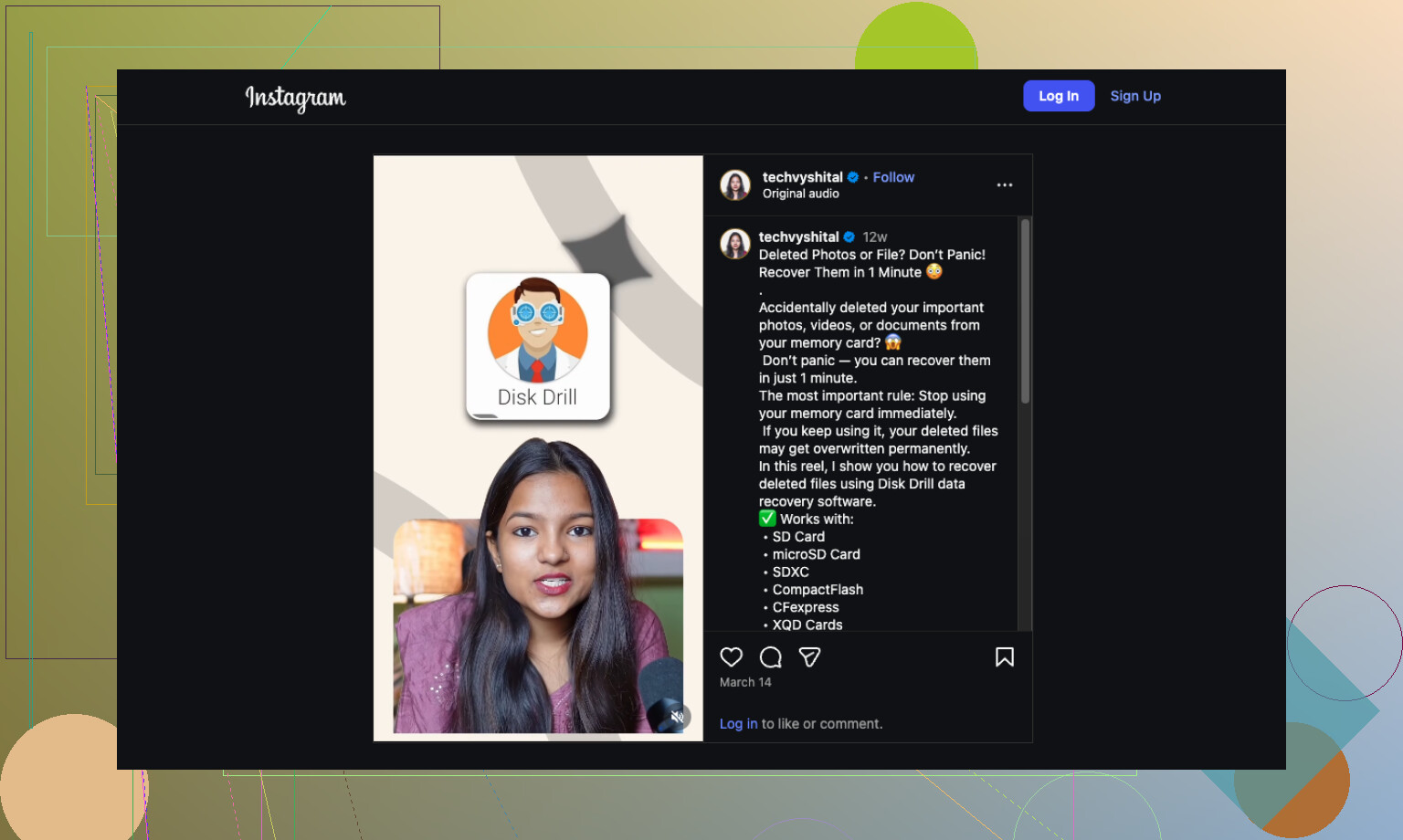
Hafıza kartından video kurtarma hakkında hızlı bir açıklama istiyorsanız, şu reel fena değil:
silinen videolar için hafıza kartı veri kurtarma ipuçları
Daha net tavsiye isterseniz 3 detayı yazarak geri dönün:
GoPro modeli,
SD kart boyutu ve markası,
dosyaları mı sildiniz yoksa kartı mı biçimlendirdiniz.
Bu, sonraki adımı ciddi şekilde değiştirir.
@mikeappsreviewer ve @viajeroceleste’in söylediklerine ekleyeceğim bir şey var: saatlerce tarama yapmadan önce kartın gerçekten sağlıklı olup olmadığını kontrol edin.
Birçok kişi, kart zaten bozulmaya başlamışken bunun “silinme” olduğunu varsayar. SD kart SanDisk veya Samsung ise, yalnızca bilgisayarınızdan bir okuma testi yapın. Okuma hataları veriyorsa, aşırı yavaşlıyorsa veya kapasite yanlış görünüyorsa, orada durun. Kartın kendisi ölüyorsa kurtarma yazılımı ancak bir yere kadar işe yarar.
Ayrıca, sadece SD karta odaklanıp kalmayın. Bilgisayarınızda dağınık kopyaları kontrol edin:
- DCIM içe aktarmaları
- GoPro Quik önbellek klasörleri
- Adobe Premiere otomatik içe aktarma klasörleri
- iMovie veya Fotoğraflar arşivi içe aktarmaları
- eski bulut senkronizasyon klasörleri
İnsanların, zaten bir yerlerde gömülü duran dosyaları “kurtardığını” gördüm.
Kart normal şekilde okunuyorsa, evet, Disk Drill GoPro videoları için daha iyi seçeneklerden biri çünkü standart silinen dosya kurtarma araçları çoğu zaman bozuk MP4’ler kurtarır. Benim farklı yapacağım şey, önce birkaç örnek klibi kurtarmak, sonra büyük bir toplu işlem yapmadan önce bunları VLC’de açmak olurdu. Sonuçlar çöpse zaman kazandırır.
Kurtarılan klipler açılmıyorsa, bazen tamamen ölü değildirler; sadece MP4 başlığı eksiktir. Vazgeçmeden önce VLC veya ffmpeg ile yeniden çoğullamayı deneyin. İnsanların atladığı kısım bu.
Şunu da okumaya değer: bir SD kartı yanlışlıkla biçimlendirdikten sonra videolar nasıl kurtarılır
GoPro modelini ve dosyaları kamerada mı yoksa bilgisayarda mı sildiğinizi yazın. Bu ayrıntı gerçekten çok önemlidir.
@byteguru ile önemli bir noktada aynı fikirdeyim: herhangi bir kurtarma sonucuna güvenmeden önce kartın davranışını doğrulayın. Bir silinmiş dosya sorunu ile arızalanan flash bellek sorunu garip derecede benzer görünebilir.
Biraz ayrıldığım nokta @viajeroceleste ve @mikeappsreviewer ile, yazılım seçiminin işin tamamı olduğu fikri. GoPro görüntülerinde, doğrulama adımı neredeyse kurtarmanın kendisi kadar önemlidir. Dosyaları geri alırsanız, sadece var olup olmadıklarına bakmayın. Gerçekten ileri geri sarılabildiklerini, zaman çizelgesinde gezilebildiklerini ve ilk birkaç saniyeden sonra da oynatılabildiklerini kontrol edin.
Benim görüşüm:
- Kart normal şekilde bağlanıyor ve tutarlı biçimde okunuyorsa, kendin yap seçeneği hâlâ masada.
- Explorer Finderı kilitliyorsa, saçma kapasite gösteriyorsa veya hızlı ısınıyorsa, durun. Bu normal bir silinen dosya geri alma senaryosu değil.
Söylenenleri tamamlayan pratik bir iş akışı:
- Kartın imajını aldıktan sonra önce yalnızca 2 ila 5 klibi kurtarın.
- Bunları VLCde test edin ve zaman çizelgesinde farklı noktalara atlayın.
- Açılıyorlar ama ortada bozuluyorlarsa, tam kurtarma toplu işlemini yapmadan önce remux deneyin.
- Ancak ondan sonra tam işi çalıştırın.
Disk Drill burada mantıklı bir seçim çünkü GoPro video parçalanması, genel amaçlı silinen dosya kurtarma uygulamalarının sık sık dağıldığı noktadır.
Disk Drillin artıları:
- kamera medyasında iyi
- önizleme test akışı daha kolay
- karta yük bindirmek yerine imaj üzerinden çalışabilir
Eksileri:
- kart fiziksel olarak arızalanıyorsa mucize değil
- derin taramalar biraz zaman alabilir
- kurtarılan dosya adları klasör yapısı dağınık olabilir
Ayrıca, herhangi bir şeyi kurtarmak için saatler harcamadan önce Quik kitaplıklarında, Photos içe aktarmalarında ve düzenleyici önbellek klasörlerinde gizli kopyaları kontrol edin.
Tam GoPro modelini ve bunun silme mi yoksa biçimlendirme mi olduğunu paylaşırsanız, buradaki insanlar ihtimalleri çok daha iyi daraltabilir.