Ich habe versehentlich wichtige Videos von meiner GoPro-SD-Karte gelöscht, bevor ich sie sichern konnte, und ich brauche wirklich Hilfe dabei herauszufinden, ob sie wiederhergestellt werden können. Diese Clips sind persönlich und können nicht neu erstellt werden, daher suche ich nach den besten Schritten oder der besten Software zur GoPro-Videowiederherstellung, die tatsächlich funktioniert.
Ich habe das einmal durchgemacht, und ja, verlorene GoPro-Clips treffen einen schnell hart. Reiseaufnahmen, Rennaufnahmen, Familiensachen, was auch immer es war, es ist die Art von Verlust, die man im Magen spürt.
Der erste Schritt ist einfach. Mach es nicht noch schlimmer.
Was ich zuerst tun würde
Benutzen Sie die SD-Karte jetzt nicht mehr.
Keine neuen Aufnahmen. Nicht formatieren. Keine Reparatur-Apps. Kein zufälliges Tool aus den Suchergebnissen nach dem Motto Dateibeschädigte Karte reparieren. Gelöschtes oder formatiertes Filmmaterial befindet sich oft noch auf der Karte, bis etwas Neues darübergeschrieben wird. Sobald das Überschreiben beginnt, sinken Ihre Chancen. Deutlich.
Bevor ich eine Wiederherstellungssoftware anfassen würde, würde ich zuerst die langweiligen Dinge prüfen:
- GoPro-Cloud-Speicher, falls Ihr Abonnement aktiv ist und Auto-Upload eingeschaltet war.
- Papierkorb oder Kürzlich gelöscht in Ihrem GoPro-Konto.
- Ob die Kamera versucht, die Datei selbst zu reparieren, nachdem Sie die Karte wieder eingesetzt haben.
- Einen anderen Kartenleser, einen anderen USB-Anschluss oder einen zweiten Computer.
- Ob die Karte in der Datenträgerverwaltung unter Windows oder im Festplattendienstprogramm auf dem Mac angezeigt wird.
Wenn die Karte nirgendwo angezeigt wird, die Verbindung immer wieder abbricht oder sie physisch beschädigt aussieht, würde ich nicht weiter daran herumprobieren. An diesem Punkt würde ich mit einem Datenrettungsdienst sprechen.
Warum GoPro-Aufnahmen schwieriger wiederherzustellen sind als Fotos
Dieser Teil bringt viele durcheinander. Fotos sind oft einfacher. GoPro-Videos sind chaotischer.
Bei neueren GoPro-Modellen wird das Material oft in Abschnitten über die Karte verteilt gespeichert. Nach dem Löschen oder Formatieren finden viele Wiederherstellungs-Apps Teile der Datei, scheitern aber daran, das vollständige Video wieder zusammenzusetzen. Am Ende hat man einen MP4-Dateinamen, vielleicht sogar die richtige Größe, dann lässt sie sich aber nicht öffnen. Oder sie spielt 11 Sekunden ab und bricht dann ab. Ich habe beides gesehen.
Also ja, die GoPro-Wiederherstellung war schon immer eine Nische innerhalb der Datenwiederherstellung.
Ältere Tools wie GoProRecovery und CnW Recovery wurden früher oft empfohlen. Die gibt es jetzt nicht mehr. Ihr Rekonstruktionsansatz wurde schließlich in den Modus Advanced Camera Recovery von Disk Drill integriert, der als einziger noch gepflegt wird.
Was ich bei einer gelöschten oder formatierten GoPro-Karte versuchen würde
Wenn es meine Karte wäre, würde ich mit Disk Drill anfangen und Advanced Camera Recovery verwenden.
Der Grund dafür ist ziemlich spezifisch. Eine normale Wiederherstellungssuche sucht nach gelöschten Dateien. Dieser Modus ist für Kameras und Aufnahmegeräte ausgelegt, bei denen Videos fragmentiert werden. Es geht also weniger darum, einen Dateieintrag zu finden, sondern mehr darum, das Filmmaterial zu etwas Abspielbarem wieder aufzubauen.
Meine übliche Reihenfolge wäre diese:
- Nimm die SD-Karte aus der GoPro heraus.
- Schließe sie mit einem Kartenleser an deinen Computer an.
- Öffne Disk Drill.
- Wähle die SD-Karte aus.
- Wähle Advanced Camera Recovery.
- Starte den Scan.
- Sieh dir die Vorschau der gefundenen Dateien an.
- Stelle die Clips auf einem anderen Laufwerk wieder her, nicht zurück auf der Karte.
Der Vorschau-Teil ist wichtiger, als die Leute denken. Ich finde es gut, vorher sehen zu können, ob das wiederhergestellte Video brauchbar ist, bevor man einen Haufen unbrauchbarer Dateien speichert.
Wenn die Karte instabil wirkt, langsam ist oder sich weiterhin merkwürdig verhält, würde ich zuerst ein Byte-für-Byte-Backup erstellen und stattdessen das Backup-Image scannen. Weniger Belastung für die ursprüngliche Karte. Außerdem hast du so eine saubere Kopie, mit der du weiterarbeiten kannst, falls es schlimmer wird.
Wann ich den DIY-Weg beenden würde
Software funktioniert in vielen Fällen gut. Versehentliches Löschen, schnelles Formatieren, Dateisystembeschädigung – das sind die üblichen Fälle.
Ich würde zu einem Datenrettungsdienst wechseln, wenn eines davon passiert:
- Die Karte ist physisch beschädigt
- Kein Computer erkennt sie
- Die Verbindung wird während des Scannens unterbrochen
- Die Kamera zeigt hardwarebedingte SD-Kartenfehler an
- Das Filmmaterial ist wichtig genug, dass Sie kein Risiko eingehen möchten
In diesen Fällen braucht man meist Laborausrüstung, keine Desktop-Software.
Wenn Ihr Problem durch Löschen oder Formatieren entstanden ist, stehen die Chancen immer noch ganz gut, besonders wenn Sie die Karte frühzeitig nicht weiter benutzt haben. Dieser Punkt ist am wichtigsten. Wenn das fehlende Filmmaterial nicht durch neue Aufnahmen überschrieben wurde, besteht weiterhin eine gute Chance, es zurückzubekommen.
Hör auf, die Karte anzufassen. Diesen Teil hatte @mikeappsreviewer richtig.
Worin ich abweiche, ist Folgendes. Ich würde die Karte nicht wieder in die GoPro einsetzen, um zu sehen, ob sie irgendetwas repariert. Kameras schreiben temporäre Daten, Indizes und Vorschaubilder. Ein einziger fehlerhafter Schreibvorgang und deine Chancen sinken. Lass sie draußen.
Mach stattdessen Folgendes.
- Sperre die SD-Karte, falls sie einen physischen Schalter hat.
- Verwende einen guten Kartenleser, nicht die Kamera über USB.
- Erstelle zuerst ein vollständiges Image der Karte. Unter Windows USB Image Tool oder etwas Ähnliches. Auf dem Mac ein Image mit dem Festplattendienstprogramm. Arbeite mit dem Image, nicht mit dem Original.
- Scanne das Image mit Disk Drill. Für GoPro-Clips verwende den kameraspezifischen Wiederherstellungsmodus, nicht einen schnellen Scan nach gelöschten Dateien.
- Speichere wiederhergestellte Dateien auf deinem Computer oder einem externen Laufwerk. Niemals zurück auf die SD-Karte.
Viele GoPro-Verluste sind eines von zwei Dingen:
- Dateieintrag gelöscht, Daten noch vorhanden.
- exFAT-Tabelle beschädigt, Videoteile noch vorhanden, aber aufgespalten.
Bei Fall 1 stehen die Chancen gut, wenn du schnell aufgehört hast. Fall 2 ist der Punkt, an dem normale Wiederherstellungs-Apps oft scheitern und dir kaputte MP4s liefern. Disk Drill schneidet hier meist besser ab als generische Tools, weshalb die Leute es immer wieder erwähnen.
Wenn die Karte die falsche Größe anzeigt, 0 Bytes meldet, formatiert werden soll oder sich mitten beim Lesen trennt, hör mit DIY auf. Das deutet auf einen Kartendefekt hin, nicht auf einfaches Löschen. Labore kosten Geld, aber wenn die Clips wichtig sind, ist das besser, als es noch schlimmer zu machen.
Prüfe auch, ob irgendwelche Dateien früher schon über Quik, Fotos, Finder oder den Datei-Explorer kopiert wurden. Die Leute vergessen ständig alte Importe. Ist mir auch mal passiert, ich kam mir zwei Tage lang dumm vor lol.
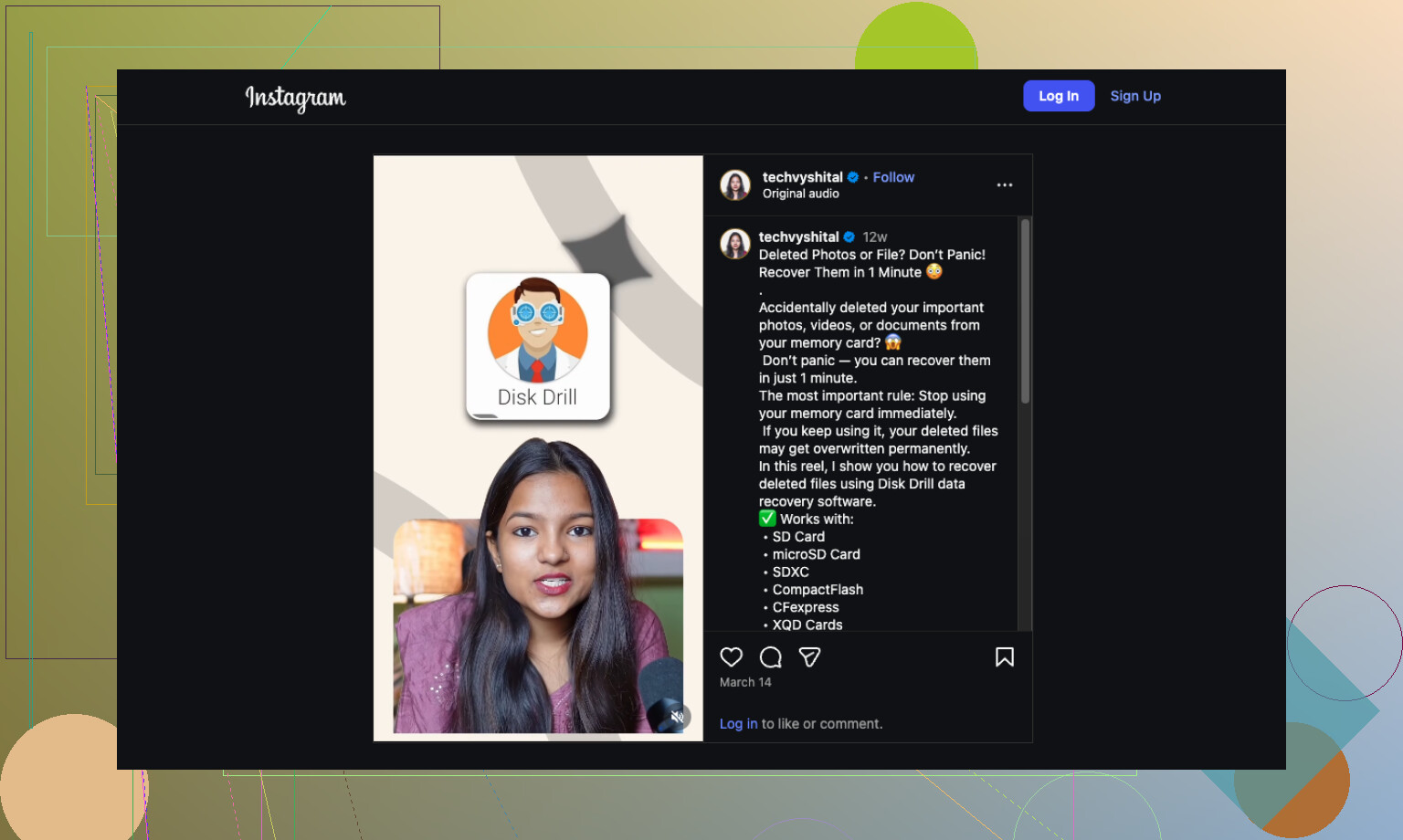
Wenn du eine kurze Erklärung zur Videowiederherstellung von Speicherkarten willst, ist dieses Reel ganz ordentlich:
Tipps zur Datenwiederherstellung von Speicherkarten für gelöschte Videos
Antworte mit 3 Details, wenn du genaueren Rat möchtest:
GoPro-Modell,
Größe und Marke der SD-Karte,
ob du Dateien gelöscht oder die Karte formatiert hast.
Das verändert den nächsten Schritt erheblich.
Eine Sache würde ich zu dem hinzufügen, was @mikeappsreviewer und @viajeroceleste gesagt haben: Prüfe den tatsächlichen Zustand der Karte, bevor du Stunden damit verbringst, sie zu scannen.
Viele Leute gehen von gelöscht aus, obwohl die Karte bereits angefangen hatte, auszufallen. Wenn die SD eine SanDisk oder Samsung ist, führe einen Lesetest nur von deinem Computer aus durch. Wenn sie Lesefehler wirft, extrem langsam wird oder die Kapazität falsch aussieht, hör dort auf. Wiederherstellungssoftware kann nur begrenzt helfen, wenn die Karte selbst den Geist aufgibt.
Außerdem solltest du dich nicht nur auf die SD-Karte versteifen. Durchsuche deinen Computer nach verstreuten Kopien:
- DCIM-Importe
- GoPro Quik-Cache-Ordner
- Adobe Premiere-Autoimport-Ordner
- iMovie- oder Fotos-Mediathek-Importe
- alte Cloud-Sync-Ordner
Ich habe schon erlebt, dass Leute Dateien wiederhergestellt haben, die sie irgendwo unnötig vergraben bereits hatten.
Wenn die Karte normal gelesen wird, dann ja, Disk Drill ist eine der besseren Optionen für GoPro-Videos, weil normale Undelete-Tools oft beschädigte MP4s wiederherstellen. Was ich anders machen würde: Stelle zuerst ein paar Beispielclips wieder her und öffne sie dann in VLC, bevor du einen riesigen Stapel bearbeitest. Das spart Zeit, falls die Ergebnisse unbrauchbar sind.
Wenn wiederhergestellte Clips sich nicht öffnen lassen, fehlt ihnen manchmal nur der MP4-Header und sie sind nicht komplett verloren. Versuche vor dem Aufgeben, sie in VLC oder ffmpeg neu zu remuxen. Diesen Teil überspringen viele.
Ebenfalls lesenswert: wie man Videos nach dem versehentlichen Formatieren einer SD-Karte wiederherstellt
Poste das GoPro-Modell und ob du die Dateien in der Kamera oder auf einem Computer gelöscht hast. Dieses Detail ist tatsächlich sehr wichtig.
Ich bin bei @byteguru in einem entscheidenden Punkt: Prüfen Sie das Verhalten der Karte, bevor Sie einem Wiederherstellungsergebnis vertrauen. Ein Problem mit gelöschten Dateien und ein Problem mit versagendem Flash-Speicher können verblüffend ähnlich aussehen.
Wo ich @viajeroceleste und @mikeappsreviewer leicht widerspreche, ist bei der Vorstellung, dass die Wahl der Software die ganze Schlacht entscheidet. Bei GoPro-Aufnahmen ist der Validierungsschritt fast genauso wichtig wie die Wiederherstellung selbst. Wenn Sie Dateien zurückbekommen, prüfen Sie nicht nur, ob sie vorhanden sind. Prüfen Sie, ob sie sich tatsächlich ansteuern, durchsuchen und über die ersten paar Sekunden hinaus abspielen lassen.
Meine Einschätzung:
- Wenn die Karte normal eingebunden wird und konsistent gelesen werden kann, ist DIY weiterhin eine Option.
- Wenn sie Explorer/Finder einfrieren lässt, unsinnige Kapazität meldet oder schnell heiß wird, hören Sie auf. Das ist kein normales Szenario zum Wiederherstellen gelöschter Dateien.
Ein praktischer Arbeitsablauf, der das ergänzt, was bereits gesagt wurde:
- Stellen Sie nach dem Erstellen eines Images der Karte zunächst nur 2 bis 5 Clips wieder her.
- Testen Sie sie in VLC und springen Sie in der Zeitleiste herum.
- Wenn sie sich öffnen, aber mittendrin fehlschlagen, versuchen Sie vor einer vollständigen Wiederherstellung zuerst ein Remuxing.
- Erst dann starten Sie den vollständigen Durchlauf.
Disk Drill ist hier eine vernünftige Wahl, weil die Fragmentierung von GoPro-Videos ein Bereich ist, in dem generische Apps zum Wiederherstellen gelöschter Dateien oft scheitern.
Vorteile von Disk Drill:
- gut für Kameramedien
- einfacherer Ablauf für Vorschau und Tests
- kann mit einem Image arbeiten, statt die Karte zusätzlich zu belasten
Nachteile:
- keine Magie, wenn die Karte physisch ausfällt
- Tiefenscans können eine Weile dauern
- wiederhergestellte Dateinamen und Ordnerstruktur können unübersichtlich sein
Prüfen Sie außerdem auf versteckte Duplikate in Quik-Bibliotheken, Foto-Importen und Cache-Ordnern von Editoren, bevor Sie Stunden mit der Wiederherstellung verbringen.
Wenn Sie das genaue GoPro-Modell sowie angeben, ob es sich um Löschen oder Formatieren handelte, können die Leute hier die Chancen deutlich besser eingrenzen.