Il mio disco rigido esterno Seagate Backup Plus ha improvvisamente smesso di comparire sul mio PC Windows e ho bisogno di aiuto per recuperare file importanti. Non sono sicuro se l’unità si stia guastando, sia danneggiata o abbia solo un problema di connessione. Quali sono i passaggi più sicuri per il recupero di un Seagate Backup Plus da provare senza peggiorare la perdita di dati?
Prima di tutto: per ora smetti di usare l’unità Seagate. Non copiare nulla al suo interno, non eseguire riparazioni e non formattarla se Windows lo chiede. Se i file sono stati eliminati o l’unità è diventata RAW, i dati potrebbero essere ancora lì, ma lo spazio sull’unità può essere riutilizzato se il sistema vi scrive qualcosa di nuovo.
Fai un controllo rapido prima di provare un software. Ascolta l’unità. Clic, rumori di sfregamento o un forte suono di rotazione o ronzio di solito indicano un problema hardware. Se è questo che senti, il software di recupero probabilmente non è la mossa giusta. Controlla prima i Rescue Data Recovery Services di Seagate, poiché alcune unità Backup Plus includono un paio di anni di copertura con la garanzia. Usa il numero di serie sul sito di Seagate per vedere cosa si applica.
Se l’unità suona normalmente ma non compare in Esplora file, oppure Windows dice che deve essere formattata prima dell’uso, è più probabile che si tratti di un problema del file system. Fastidioso, ma meglio di un’unità morta. I file potrebbero essere ancora lì, mentre la parte che dice al computer dove si trova tutto si è danneggiata.
Per gestire la cosa da solo, userei un software di recupero invece di provare correzioni casuali di Windows. Per le unità Seagate Backup Plus, Disk Drill è una scelta valida, soprattutto quando l’unità appare come RAW dopo essere stata scollegata male o non essere stata espulsa in modo sicuro.
Ecco il modo più sicuro per procedere:
- Installa il software altrove. Non installare Disk Drill, o qualsiasi altro strumento di recupero, sull’unità Seagate da cui stai cercando di recuperare i dati. Mettilo sull’unità principale C: o su un’altra unità esterna.
- Crea un backup byte per byte se l’unità è instabile. Disk Drill ha un’opzione di backup byte per byte nei suoi strumenti extra. Se l’unità si comporta in modo instabile, crea prima un’immagine del disco invece di stressare l’unità fisica con una lunga scansione. Dopo, scollega la Seagate e analizza il file immagine.
- Usa un buon cavo USB. Se analizzi direttamente l’unità, prova un cavo affidabile. A volte il cavo Seagate originale è il vero problema, e fa sembrare l’unità messa peggio di quanto sia.
- Esegui la scansione dei dati persi. Seleziona l’unità Seagate nel software e avvia la ricerca dei dati persi.
- Anteprima prima di recuperare tutto. Se l’anteprima funziona per una foto, un documento o qualsiasi cosa tu stia cercando di salvare, è un buon segno che il file è recuperabile.
- Recupera su un’unità diversa. Non salvare mai i file recuperati di nuovo sulla stessa unità Seagate. Usa l’unità interna o un’altra esterna con abbastanza spazio libero.
Se il programma di recupero non mostra l’unità, apri Gestione disco in Windows. Se l’unità compare lì con la capacità corretta, ad esempio 2 TB o 5 TB, il software di recupero potrebbe comunque riuscire a leggere oltre il file system danneggiato e recuperare i file da essa.
Dopo aver recuperato i dati, non fidarti subito dell’unità. Scarica SeaTools da Seagate ed esegui il Long Generic Test. Questo controlla l’unità in modo più approfondito per individuare problemi fisici. Se il test fallisce, sostituisci l’unità. Se lo supera, puoi formattarla e riutilizzarla, ma terrei comunque un altro backup da qualche altra parte.
Le unità di grandi dimensioni possono richiedere molto tempo per essere analizzate, quindi non sorprenderti se sembra lento. Se l’unità continua a girare normalmente e compare con la dimensione corretta, ci sono buone probabilità di riuscire a recuperare gran parte dei dati.
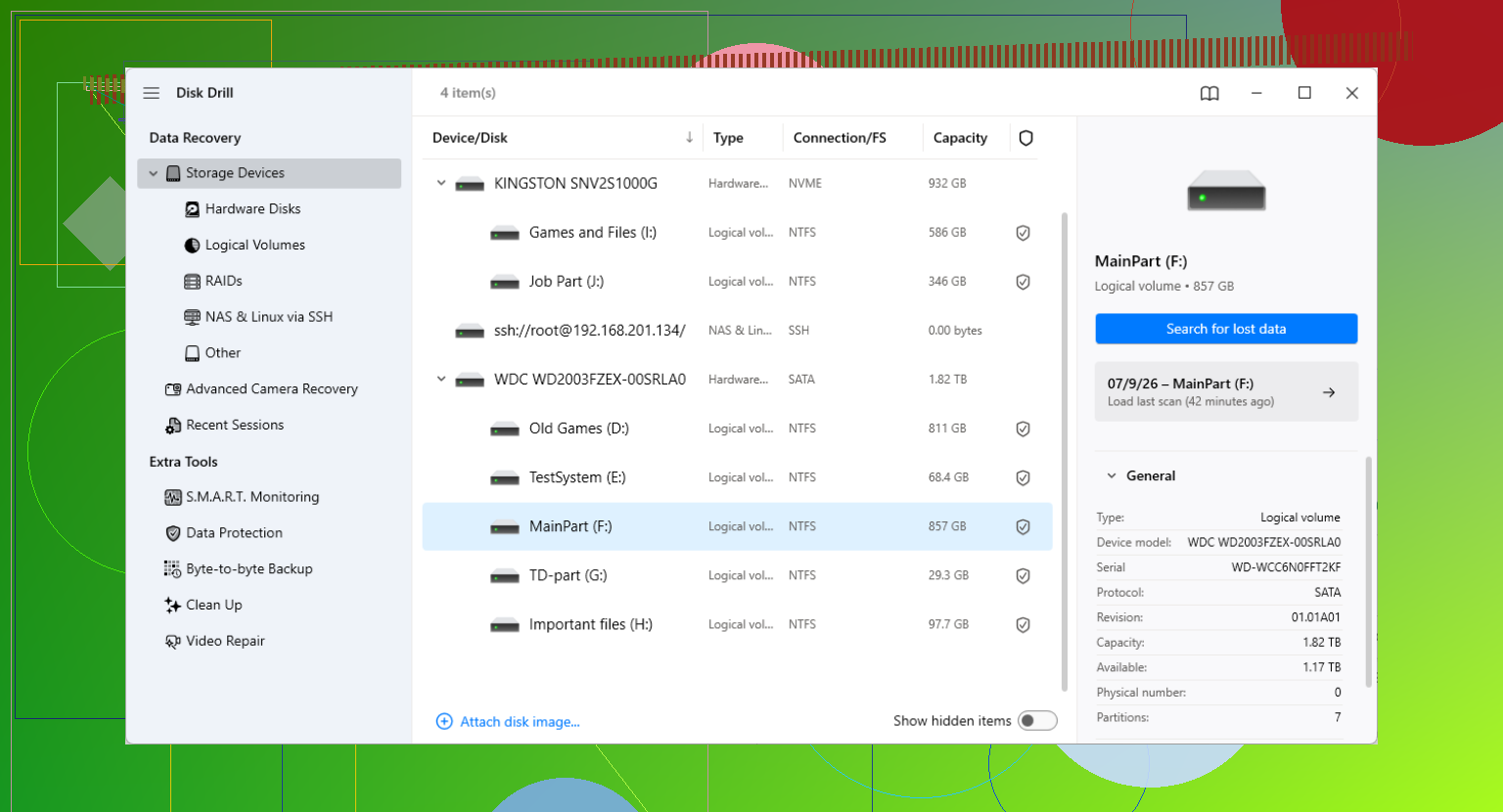
Non fare clic su “Inizializza disco”, non eseguire CHKDSK e non assegnare una nuova partizione pensando che risolverà magicamente il problema. Questi sono suggerimenti comuni di Windows, ma possono rendere il recupero più complicato se la tabella delle partizioni è danneggiata. Sono d’accordo con l’idea generale qui sopra di controllare se l’unità appare con la dimensione corretta, ma lo verificherei in Gestione disco prima di passare ore a eseguire la scansione. Se viene mostrata come 0 byte, “Nessun supporto” o continua a disconnettersi, fermati e trattala come un problema hardware. Se mostra la dimensione reale, allora un software di recupero come Disk Drill ha buone possibilità, ma recupera su un’unità totalmente diversa. Anche le cose noiose contano: prova un’altra porta USB direttamente sul PC, senza hub, e un altro cavo se è del tipo rimovibile. Un cavo difettoso può sembrare esattamente come un’unità esterna in avaria.
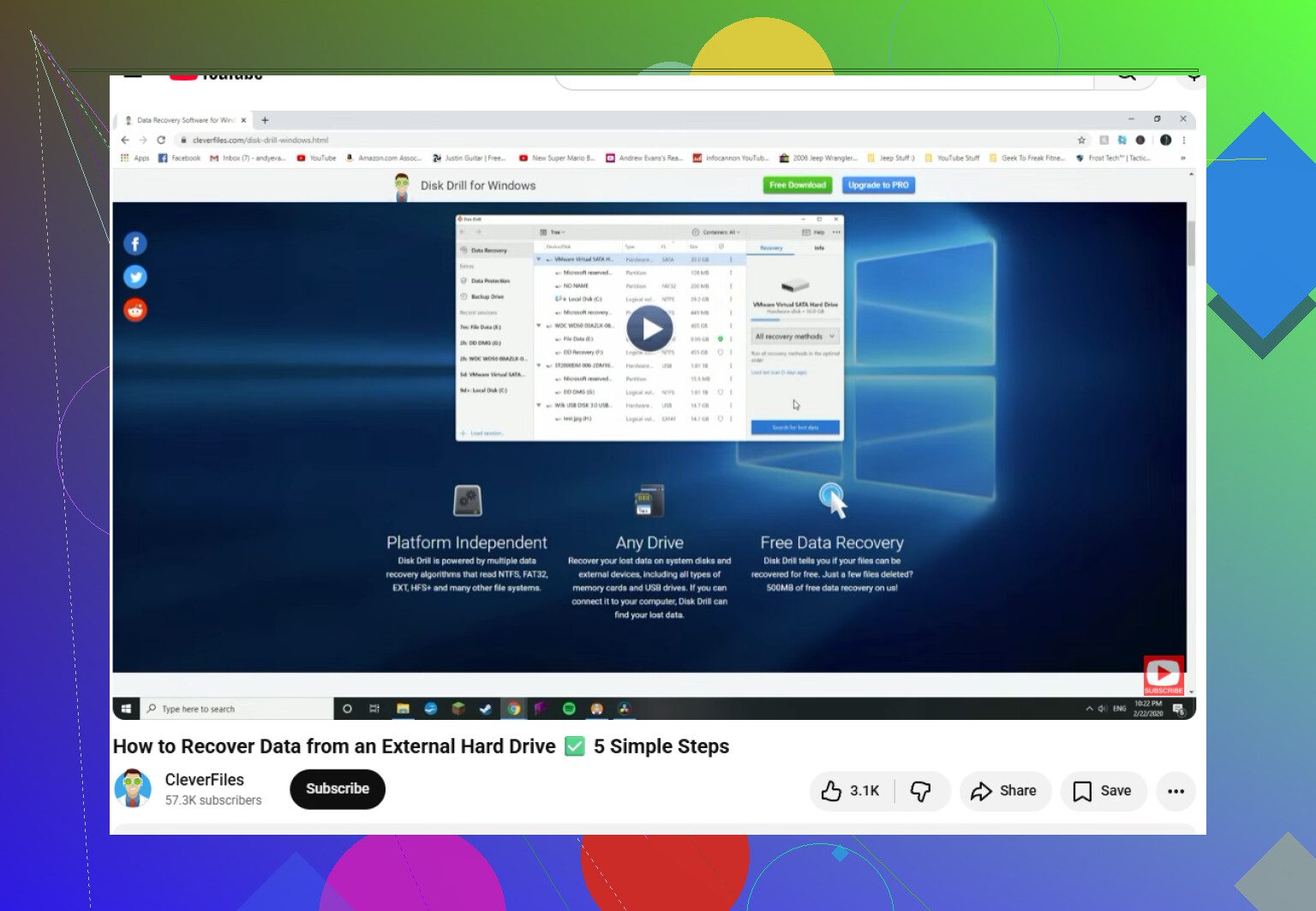
Non fare clic su “Inizializza disco”, non eseguire CHKDSK e non assegnare una nuova partizione pensando che risolverà magicamente il problema. Questi sono suggerimenti comuni di Windows, ma possono rendere il recupero più complicato se la tabella delle partizioni è danneggiata. Sono d’accordo con l’idea generale sopra di controllare se l’unità appare con la dimensione corretta, ma lo verificherei in Gestione disco prima di passare ore a fare la scansione. Se viene mostrata come 0 byte, “Nessun supporto” o continua a disconnettersi, fermati e trattala come un problema hardware. Se mostra la dimensione reale, allora un software di recupero come Disk Drill ha buone possibilità, ma recupera su un’unità completamente diversa. Anche le cose noiose contano: prova un’altra porta USB direttamente sul PC, senza hub, e un altro cavo se è del tipo rimovibile. Un cavo difettoso può sembrare esattamente come un’unità esterna in avaria.