Ich habe versehentlich meinen Windows-Papierkorb geleert und festgestellt, dass sich darin einige wichtige Dateien befanden. Ich suche nach einer zuverlässigen Methode oder Software zur Wiederherstellung des Papierkorbs, die gelöschte Dateien sicher wiederherstellen kann, ohne alles noch schlimmer zu machen. Was hat bei euch tatsächlich funktioniert?
Wenn Sie den Windows-Papierkorb geleert haben, ist die Datei möglicherweise noch nicht wirklich verschwunden. Normalerweise entfernt Windows nur den Eintrag der Datei aus dem Dateisystem und markiert diesen Speicherplatz als frei. Die tatsächlichen Daten können dort bleiben, bis etwas anderes darübergeschrieben wird. Deshalb funktionieren Wiederherstellungstools manchmal, zumindest wenn Sie schnell handeln.
Das Erste, was Sie tun sollten, ist einfach: Überprüfen Sie den Papierkorb noch einmal. Suchen Sie nach dem Dateinamen, aber sehen Sie auch nach dem Ordner, aus dem sie ursprünglich stammte. Möglicherweise wurde sie von einem anderen Speicherort gelöscht als gedacht, umbenannt oder beim ersten Mal einfach übersehen. Wenn sie dort ist, klicken Sie mit der rechten Maustaste darauf und wählen Sie Wiederherstellen. Windows sollte sie an ihren ursprünglichen Speicherort zurücksetzen.
Wenn sie definitiv nicht im Papierkorb ist, hören Sie sofort auf, dieses Laufwerk zu benutzen. Das ist wichtiger, als den meisten Menschen bewusst ist. Installieren Sie nichts darauf, laden Sie keine Dateien herunter, speichern Sie keine neuen Dokumente, kopieren Sie keine Fotos darauf, führen Sie keine Updates aus und verschieben Sie keine zusätzlichen Daten darauf. Jeder neue Schreibvorgang kann denselben Speicherplatz belegen, auf dem sich die gelöschte Datei zuvor befand. Wenn das passiert, wird die Wiederherstellung viel schwieriger und manchmal unmöglich.
Bevor Sie Wiederherstellungssoftware ausprobieren, prüfen Sie, ob Windows bereits eine Sicherungskopie hat. Gehen Sie zu dem Ordner, in dem sich die Datei früher befand, klicken Sie mit der rechten Maustaste in den Ordner oder auf den Ordner selbst und wählen Sie dann Vorgängerversionen wiederherstellen. Wenn der Dateiversionsverlauf, Wiederherstellungspunkte oder ein anderes Sicherungssystem eine ältere Version gespeichert haben, zeigt Windows sie dort möglicherweise an. Wählen Sie eine Version von vor dem Löschen aus. In der Regel ist es besser, sie zu öffnen oder die benötigte Datei an einen anderen Ort zu kopieren, anstatt sofort den gesamten aktuellen Ordner zu ersetzen.
Sie können den Dateiversionsverlauf auch direkt hier öffnen:
Systemsteuerung > System und Sicherheit > Dateiversionsverlauf > Persönliche Dateien wiederherstellen
Sehen Sie sich dort die verfügbaren Daten an und suchen Sie die Datei oder den Ordner, die bzw. den Sie benötigen. Wenn der Dateiversionsverlauf nicht aktiviert war, bevor die Datei gelöscht wurde, kann mit dieser Methode wahrscheinlich nichts wiederhergestellt werden.
Wenn es keine brauchbare Sicherung gibt, kann ein Wiederherstellungstool wie Disk Drill das Laufwerk nach gelöschten Dateien durchsuchen. Installieren Sie das Wiederherstellungsprogramm auf einem anderen Laufwerk, nicht auf dem, von dem Sie wiederherstellen möchten. Die Installation auf dem betroffenen Datenträger kann die gelöschten Daten überschreiben, die Sie zurückholen möchten.
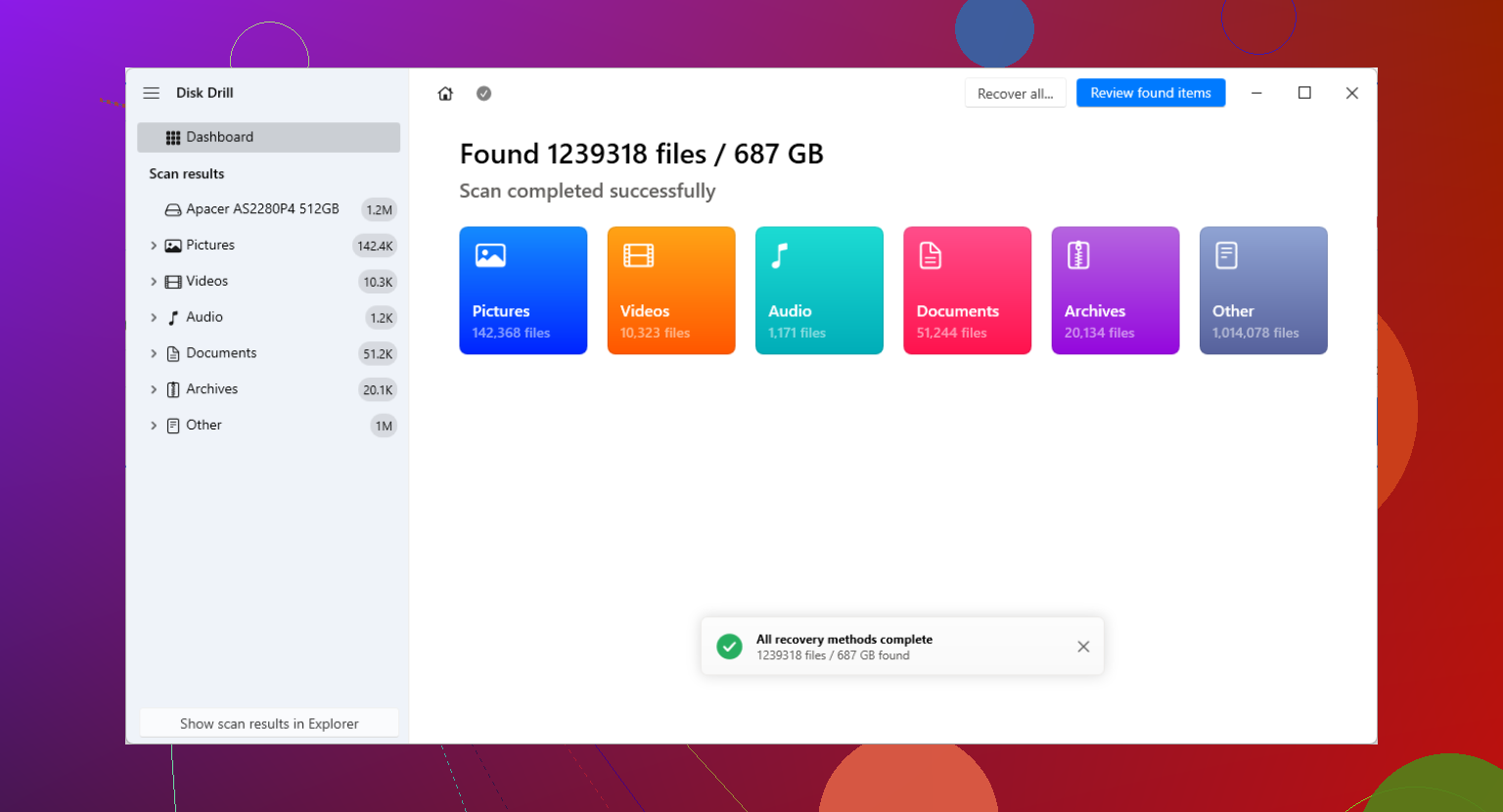
Sobald das Programm geöffnet ist, wählen Sie den betroffenen Datenträger aus und führen Sie Nach verlorenen Daten suchen aus. Lassen Sie den normalen Scan und den tiefen Scan vollständig durchlaufen. Der tiefe Scan kann eine Weile dauern, aber er kann Dateien finden, die über die ursprünglichen Dateisystemeinträge nicht mehr angezeigt werden.
Wenn die Scan-Ergebnisse erscheinen, prüfen Sie die Vorschauen, falls das Programm sie anbietet. Eine Vorschau ist nützlich, weil sie zeigen kann, ob die Datei noch lesbar ist. Betrachten Sie sie nur nicht als perfekte Garantie. Eine Datei kann in der Vorschau angezeigt werden und sich dennoch nur mit fehlenden Daten oder Beschädigungen wiederherstellen lassen.
Speichern Sie alles, was Sie wiederherstellen, auf einem anderen physischen Laufwerk. Stellen Sie Dateien nicht auf demselben Datenträger wieder her, den Sie gescannt haben. Das Schreiben wiederhergestellter Dateien dorthin kann andere gelöschte Dateien überschreiben, die der Scan noch nicht wiederhergestellt hat.
Einige Windows-Wiederherstellungstools enthalten eine begrenzte Menge kostenloser Wiederherstellung, aber diese Grenzen und Lizenzbedingungen können sich ändern. Prüfen Sie die aktuellen Bedingungen, bevor Sie sich auf eine bestimmte kostenlose Wiederherstellungsmenge verlassen.
Noch etwas: Die Wiederherstellung von SSDs ist oft weniger erfolgreich als die Wiederherstellung von älteren Festplatten. Das liegt an TRIM. Wenn TRIM aktiv ist, kann der SSD mitgeteilt werden, dass gelöschte Blöcke nicht mehr benötigt werden, und der SSD-Controller kann sie intern bereinigen. Danach kann normale Wiederherstellungssoftware die Daten oft nicht mehr zurückholen.
Die sicherste Reihenfolge ist also: Schreiben Sie nichts mehr auf das Laufwerk, prüfen Sie den Papierkorb, prüfen Sie den Dateiversionsverlauf oder andere Sicherungen und scannen Sie erst dann den Datenträger mit einer Wiederherstellungssoftware, die an einem anderen Ort installiert ist.
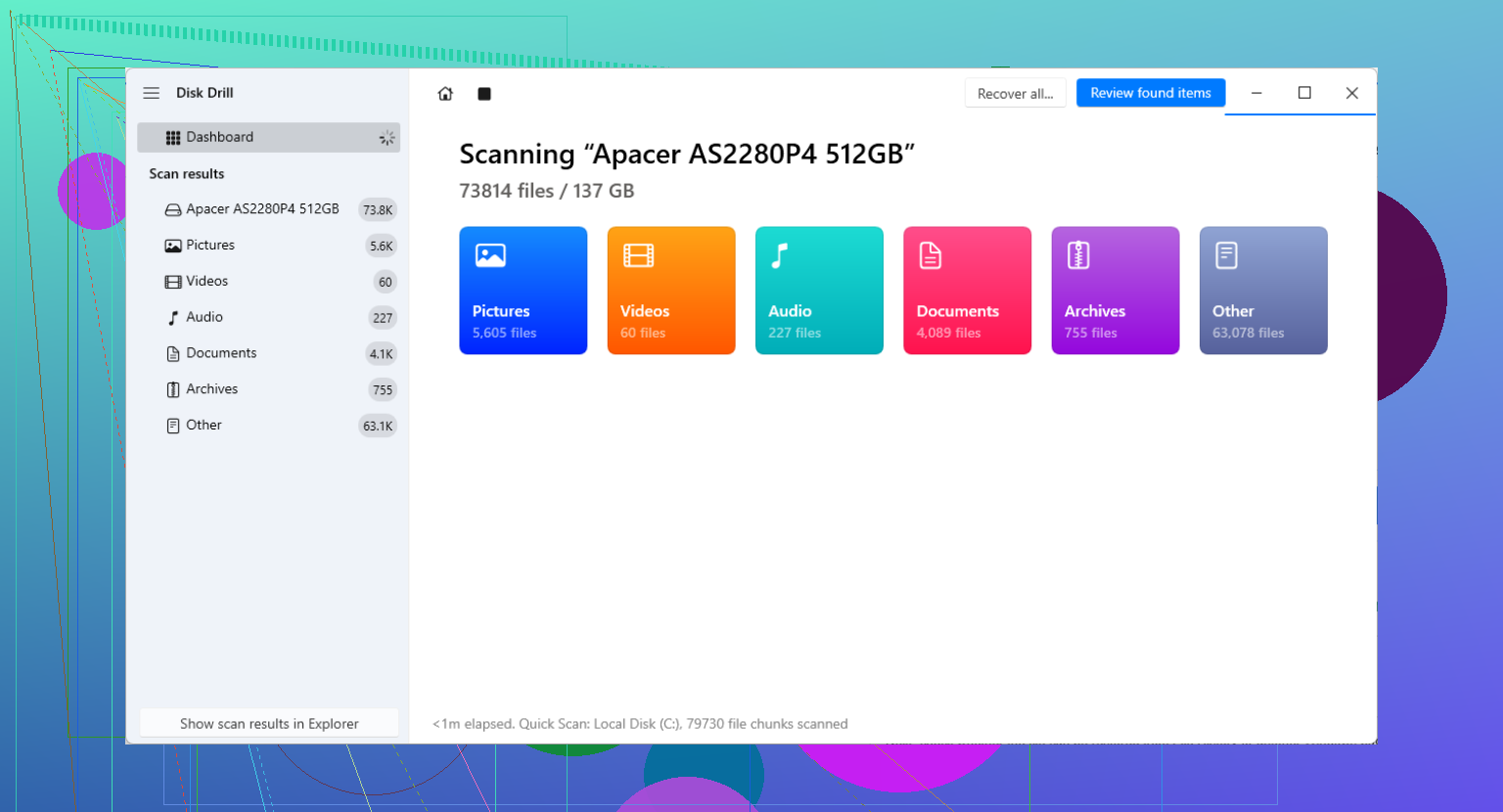
Fahren Sie den PC herunter, wenn sich die gelöschten Dateien auf Ihrem Haupt-Windows-Laufwerk befanden, denn Windows schreibt weiter Protokolle, Updates, Browser-Cache usw., während Sie nur nachsehen. Bauen Sie das Laufwerk aus und scannen Sie es nach Möglichkeit von einem anderen Computer aus, oder verwenden Sie ein Wiederherstellungstool von einem USB-/externen Laufwerk und speichern Sie die wiederhergestellten Dateien dann an einem anderen Ort.

Der hässliche Haken ist, dass selbst ein „erfolgreicher“ Scan am Ende trotzdem nur einen Haufen unbenannter, halb kaputter Dateien hinterlassen kann, statt des ordentlichen Ordners, den du gelöscht hast. Viele denken, dass eine Wiederherstellung aus dem Papierkorb bedeutet, dass alles genau so zurückkommt, wie es war, aber manchmal bekommst du nur den Dateiinhalt ohne den ursprünglichen Namen, den Ordnerpfad oder Datumsangaben. Das ist besonders wichtig, wenn du einen Ordner voller Fotos, PDFs, Projektdateien oder anderer Dateien mit ähnlichen Namen gelöscht hast.
Ich stimme @sognonotturno bei der wichtigsten Regel zu: Hör auf, das Laufwerk zu benutzen. Aber ich würde sogar noch einen Schritt weitergehen, wenn die Dateien wirklich wichtig sind. Repariere das Laufwerk nicht zuerst. Führe CHKDSK nicht aus, benutze keine Windows-Reparaturtools, defragmentiere nicht und lass keine Optimierungs-App irgendetwas aufräumen. Das kann die Situation verschlimmern, weil dabei das Dateisystem verändert wird. Erst die Wiederherstellung, dann die Bereinigung.
Eine bessere Reihenfolge ist, wenn du das einrichten kannst:
- Lass die Originalfestplatte in Ruhe.
- Benutze nach Möglichkeit einen anderen Computer oder einen bootfähigen USB-Stick.
- Scanne das betroffene Laufwerk von dort aus.
- Stelle die Dateien auf einer separaten physischen Festplatte wieder her, nicht in einem anderen Ordner auf demselben C:-Laufwerk.
Wenn das deine primäre Windows-SSD war, halte die Erwartungen bescheiden. Bei SSDs kann TRIM die Wiederherstellung gelöschter Dateien praktisch aussichtslos machen, selbst wenn die Wiederherstellungssoftware alte Einträge noch „sieht“. Wenn es eine externe Festplatte, ein USB-Stick, eine SD-Karte oder eine ältere magnetische Festplatte war, stehen die Chancen normalerweise besser.
Noch etwas, das viele vergessen: Prüfe Cloud- und App-Papierkörbe, bevor du stundenlang scannst. Wenn sich die Dateien in OneDrive, Google Drive, Dropbox, iCloud Drive, Adobe-Apps, E-Mail-Anhängen oder sogar in einem synchronisierten Desktop-/Dokumente-Ordner befanden, hat der Dienst möglicherweise einen eigenen Bereich für gelöschte Elemente oder einen Versionsverlauf. Das kann sauberer sein als eine Wiederherstellung vom Datenträger, weil du die echten Dateinamen und die Ordnerstruktur zurückbekommst.
Was Software angeht, ist Disk Drill in Ordnung, um es als Scanner zu versuchen, besonders weil Vorschauen dir zeigen können, ob du lesbare Dateien verfolgst oder nur Datenmüll. Ich würde es nur nicht auf demselben Laufwerk installieren, von dem du wiederherstellen willst. Wenn du Optionen vergleichen willst, bevor du irgendwelche zufälligen „Recovery“-Tools herunterlädst, ist die Liste mit Datenrettungssoftware auf Reddit ein vernünftiger Ausgangspunkt.
Die sicherste Herangehensweise ist: erst scannen, dann Kopien an einem anderen Ort wiederherstellen und danach die wiederhergestellten Dateien prüfen. Geh auch nicht davon aus, dass der erste Scan schon die endgültige Antwort liefert. Manche Tools sind besser bei den ursprünglichen Dateisystemeinträgen, andere besser bei rohen Dateisignaturen, und eine rohe Wiederherstellung kann Dateien finden, aber die Namen verlieren. Wenn die fehlenden Dateien ernsthaft viel Geld wert oder unersetzlich sind, hör auf zu experimentieren und zieh ein Datenrettungslabor in Betracht, bevor zu viele Tools die Chance bekommen, Protokolle zu schreiben oder Änderungen vorzunehmen.
Das Laufwerk, von dem die Dateien gelöscht wurden, ist wichtiger als der Papierkorb selbst. Windows hat einen Papierkorb pro Laufwerk, nicht einen magischen Papierkorb für den ganzen Computer. Wenn die Dateien also von einem externen Laufwerk, einer SD-Karte, einer zweiten internen Festplatte oder einem synchronisierten Ordner kamen, müssen Sie an genau diesen Speicherort denken. Ein Scan von C: hilft nicht, wenn sich der gelöschte Ordner tatsächlich auf D: oder auf einem USB-Laufwerk befand.
Eine kleine Falle dabei sind Verknüpfungen. Wenn Sie eine Verknüpfung vom Desktop gelöscht haben, bringt deren Wiederherstellung möglicherweise nur die Verknüpfung zurück, nicht die eigentliche Datei, auf die sie verwiesen hat. Dasselbe gilt für Dateien, die sich in App-Ordnern, exportierten Projektordnern oder cloud-synchronisierten Speicherorten befanden. Bevor Sie einen langen Wiederherstellungsscan starten, prüfen Sie das ursprüngliche Programm oder den Dienst, wenn die Datei von einem bestimmten Ort stammt. Manche Apps behalten zuletzt verwendete Dateien, automatische Sicherungen, Caches oder Versionsordner, die einfacher zu nutzen sind als eine rohe Datenträgerwiederherstellung.
Bei Software würde ich Disk Drill oder ein ähnliches Tool zunächst als Scanner betrachten, nicht als Versprechen. Führen Sie es von einem anderen Laufwerk aus, scannen Sie das betroffene Laufwerk und achten Sie auf Vorschauen oder intakte Ordnernamen. Wenn das Tool nur zufällige Ergebnisse vom Typ „file000123.jpg“ ohne Vorschau anzeigt, bringt Ihnen eine kostenpflichtige Wiederherstellung möglicherweise nicht viel. Wenn es die tatsächlichen Dateinamen anzeigt und die Vorschauen korrekt sind, stehen die Chancen deutlich besser.
Wenn sich die Dateien auf einer SSD befinden, würde ich die Erwartungen niedrig halten, besonders wenn das Ganze vor Stunden oder Tagen passiert ist und der PC weiterlief. Wenn es sich um eine mechanische Festplatte oder ein externes Laufwerk handelt, ist der obige Rat „nicht weiter benutzen und von einem anderen Ort aus scannen“ in der Regel der richtige Schritt. Stellen Sie die Daten auf einer anderen physischen Festplatte wieder her und sortieren Sie die Kopien erst danach. Versuchen Sie nicht, während des Wiederherstellungsvorgangs alles in den ursprünglichen Ordner zurückzulegen.
Die günstige Version dieses Prozesses ist: zuerst Backups/Cloud/App-Papierkorb prüfen, dann scannen, ohne auf das Quelllaufwerk zu schreiben, und nur dann Geld ausgeben, wenn die Scan-Ergebnisse echt aussehen. Die Wiederherstellung gelöschter Dateien kann funktionieren, aber am Vorschaubildschirm zeigt sich, ob Sie wirklich Dateien wiederherstellen oder nur Optimismus kaufen.