Ik heb per ongeluk belangrijke bestanden van mijn externe harde schijf verwijderd en besefte het meteen daarna. Er was geen back-up van gemaakt, en ik probeer uit te zoeken of bestandsherstel van een externe harde schijf nog mogelijk is of dat de verwijderde gegevens voorgoed verdwenen zijn. Ik heb hulp nodig met de veiligste herstelstappen en wat ik moet vermijden zodat ik de situatie niet erger maak.
Ik ben ooit zo een map kwijtgeraakt, en de eerste fout die mensen maken is de schijf blijven gebruiken terwijl ze in paniek naar oplossingen zoeken. Als je de beste kans wilt hebben om je bestanden terug te krijgen, stop dan nu meteen met schrijven naar de schijf.
Dit is waarom. Wanneer een bestand wordt verwijderd, blijven de bits meestal nog een tijdje op hun plek staan. Het systeem markeert de ruimte alleen als vrij. Je foto’s, documenten, wat dan ook, kunnen er nog steeds zijn totdat er iets nieuws overheen wordt geschreven. Dus elke installatie, download, browsercache, update, alles verkleint je kansen.
Pauzeer alles en laat de schijf met rust.
Als de ontbrekende bestanden op een tweede interne schijf of een externe schijf stonden, koppel die dan los en sluit hem aan op een andere computer voor het herstelwerk. Als de verloren gegevens op je opstartschijf stonden, blijf er dan niet van opstarten als je dat kunt vermijden. Gebruik een USB-opstartschijf of verplaats het herstelwerk naar een andere machine.
Nadat de schijf buiten gevaar is, is dit de schoonste manier waarop ik het zou aanpakken met Disk Drill:
- Installeer Disk Drill ergens anders. Zet het op een andere schijf, niet op die met de verloren bestanden. Installeren op de getroffen schijf is hoe mensen juist wissen wat ze probeerden te redden.
- Maak eerst een volledige byte-voor-byte-image. Disk Drill heeft hier een optie voor. Ik zou dat doen voordat ik ga scannen. Werken vanaf een kopie is veiliger dan steeds opnieuw op de originele schijf in te werken.
- Scan de originele schijf of, beter nog, de image. Laat het proces voltooien. Stop niet halverwege omdat de eerste resultaten er vreemd uitzien.
- Bekijk een voorbeeld van wat het vindt. Dit is belangrijker dan mensen denken. Alleen omdat een bestandsnaam verschijnt, betekent dat niet dat het bestand bruikbaar is. Als de preview netjes opent, zijn je kansen beter.
- Zet herstelde bestanden terug op een andere schijf. Schrijf herstelde gegevens niet terug naar dezelfde schijf die je aan het scannen bent.
Wat de prijs betreft: de gratis versie van Disk Drill geeft je tot 100 MB aan herstel. Het is weinig, ja, maar genoeg om te testen of je bestanden er nog zijn en of het programma ze goed ziet.
Een paar dingen die ik in gedachten zou houden:
- Ouderwetse HDD’s zijn meestal makkelijker te herstellen dan SSD’s. Als je schijf een harde schijf is, zijn je kansen vaak beter. Sommige nieuwere harde schijven ondersteunen echter TRIM, dus wacht niet te lang.
- Klikken, schurende geluiden of herhaald opstartende draaischijfgeluiden zijn slechte signalen. Op dat punt zou ik stoppen. Dan is het minder een softwareprobleem en meer een hardwaredefect. Een herstelbedrijf is dan de veiligere keuze.
- Doe één goede scan, geen vijf willekeurige. Scans steeds opnieuw uitvoeren tovert niet ineens meer gegevens tevoorschijn. Het zorgt alleen voor extra slijtage, en bij een instabiele schijf is dat een dom risico.
Als Disk Drill je niet verder helpt, heb ik mensen met wisselend succes zien overstappen op andere tools. Recuva is eenvoudig en licht, goed voor simpele verwijderingen. DiskGenius gaat dieper en is logischer wanneer partities of bestandssystemen beschadigd zijn. Data Rescue is er een die op Mac vaak wordt genoemd. Ik zou nog steeds met Disk Drill beginnen, maar als je vastloopt, zijn dat de gebruikelijke alternatieven.
Handel snel, schrijf niets nieuws naar de schijf, en houd het hersteldoel gescheiden. Als de schijf nog gezond is, is er een redelijke kans dat je bestanden er nog steeds staan.
Ja, als je ze per ongeluk hebt verwijderd en snel bent gestopt met het gebruiken van de externe schijf, is herstel nog steeds mogelijk.
Ik ben het met @mikeappsreviewer eens over het belangrijkste punt: stop met het gebruiken van de schijf. Op één punt verschil ik een beetje van mening: ik zou eerst de eenvoudige dingen controleren voordat je een diepe scan uitvoert. Kijk in de Prullenbak op de pc die voor het verwijderen is gebruikt. Bij sommige verwijderingen op een externe schijf wordt die overgeslagen, bij andere niet. Controleer ook of de bestanden zijn verplaatst in plaats van verwijderd, met een Windows-zoekopdracht op bestandsextensie, zoals .jpg, .docx, .mp4. Dat kost 2 minuten en bespaart tijd.
Gebruik daarna een herstelapp. Disk Drill is een goede keuze voor bestandsherstel van een externe harde schijf, omdat het verwijderde bestanden snel toont en je ze kunt bekijken. Voorbeeldweergave is belangrijk. Een bestandsnaam zegt niets als het bestand beschadigd opent. Als de schijf een normale HDD is, zijn de herstelkansen vaak redelijk goed. Als het een SSD-gebaseerde externe schijf is, nemen de kansen af omdat TRIM verwijderde blokken sneller wist. Niet altijd, maar vaak genoeg om belangrijk te zijn.
Nog iets wat mensen vaak missen: controleer de SMART-status voordat je lange scans uitvoert. Als de schijf slechte sectoren heeft of begint te verbreken, maak dan eerst een kloon of stop en ga naar een lab. Verwijderde bestanden zijn één probleem. Een falende schijf is iets anders.
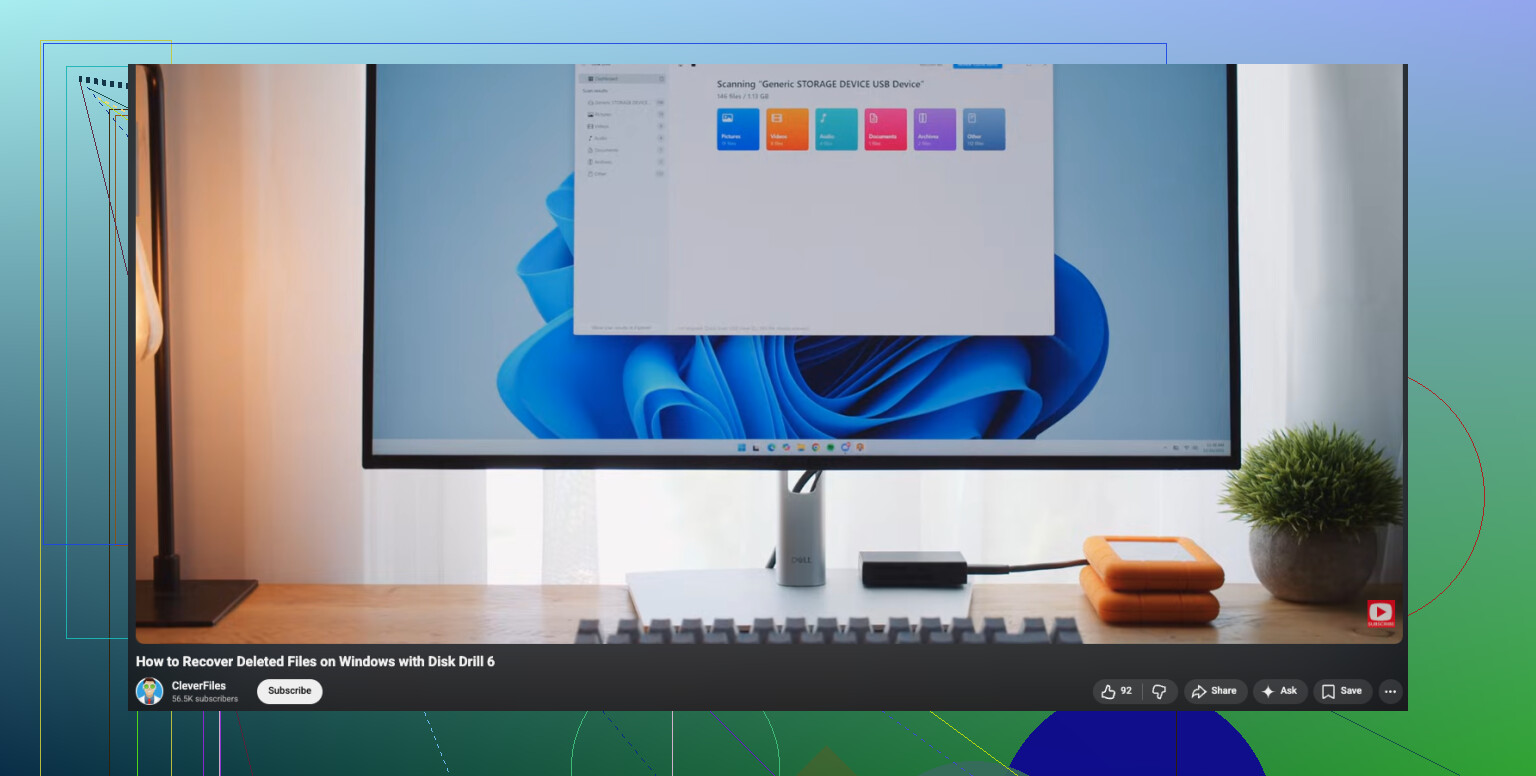
Voor Windows-gebruikers is deze handleiding voor herstel van verwijderde bestanden kort en nuttig:
bekijk deze Windows-handleiding voor herstel van verwijderde bestanden
Korte versie:
Stop met schrijven naar de schijf.
Controleer de Prullenbak en zoek.
Voer Disk Drill of een vergelijkbaar hulpmiddel uit.
Herstel bestanden naar een andere schijf.
Als de schijf klikt of offline gaat, stop.
Ja, bestandsherstel van een externe harde schijf is absoluut nog steeds mogelijk als je er meteen bij was. Verwijderen haalt meestal alleen de indexvermelding van het bestand weg, niet de daadwerkelijke gegevens, dus de belangrijkste factor is of die ruimte inmiddels is overschreven.
Ik ben het grotendeels eens met @mikeappsreviewer en @sterrenkijker, maar ik ben iets minder overtuigd van het eerst uitvoeren van een lange gezondheidscontrole als de schijf stabiel lijkt. Soms verspillen mensen tijd met diagnosewerk, terwijl het slimmer is om eerst de belangrijke bestanden te herstellen en de schijf daarna pas te testen. Als de schijf vreemde geluiden maakt of steeds de verbinding verbreekt, is dat een ander verhaal.
Eén ding dat niet vaak genoeg wordt genoemd: controleer of de bestanden zijn verwijderd met Shift+Delete, via Verkenner of vanuit een andere app. Dat verandert of het besturingssysteem mogelijk nog wat metadata heeft achtergelaten. Ook, als dit een exFAT-externe schijf is, kan herstel in sommige gevallen wat minder vergevingsgezind zijn dan op NTFS, vooral als je de schijf na het verwijderen bent blijven gebruiken.
Mijn aanpak zou zijn:
- Koppel de schijf los.
- Sluit hem alleen opnieuw aan voor herstel.
- Gebruik Disk Drill om naar verwijderde bestanden te scannen en ze te bekijken.
- Herstel eerst alleen de belangrijkste bestanden naar een andere schijf.
- Probeer daarna, indien nodig, een tweede tool voor alles wat Disk Drill mist.
Dat deel over eerst de kritieke bestanden herstellen is echt belangrijk. Mensen worden hebberig en proberen eerst 600 GB aan rommel te herstellen voordat ze de belastingdocumenten of familiefoto’s pakken waar ze echt om geven. Een beetje omgekeerd.
Ook de moeite waard om te lezen: echt succesverhaal over herstel van een externe harde schijf
Dus ja, helemaal niet hopeloos. Als je snel bent gestopt met het gebruiken van de schijf, zijn je kansen nog steeds behoorlijk goed.