Mac HFS sürücüm aniden bağlanmayı durdurdu ve verilerin üzerine yazabilecek herhangi bir işlem yapmadan önce önemli dosyaları kurtarmaya çalışıyorum. Hasarı daha da kötüleştirmeden çalışan güvenli HFS dosya kurtarma adımları veya yazılım önerileri arıyorum.
HFS veya HFS+ sürücüsünden dosya kaybetmek sinir bozucudur, ancak hemen rastgele onarım seçeneklerine tıklamaya başlamayın. Dosyalar silindiyse, Çöp Sepeti boşaltıldıysa veya sürücü bir macOS güncellemesinden sonra garip davranmaya başladıysa, verilerin hâlâ orada duruyor olma ihtimali yüksektir. Asıl önemli olan, durumu daha da kötüleştirmemektir.
Dosyaların kaybolduğunu fark eder etmez sürücüyü kullanmayı bırakın. macOS bir şeyi sildiğinde, genellikle dosyanın kaydını kaldırır ve o alanı boş olarak işaretler. Gerçek veriler ise çoğu zaman üzerine başka bir şey yazılana kadar sürücüde kalır.
Bu harici bir sürücüyse, kurtarma işlemi üzerinde çalışmaya hazır olana kadar bağlantısını kesin. Mac’inizin dahili sürücüsüyse, mümkünse üzerine kurtarma araçları indirmeyin ve gereksiz hiçbir şey yüklemeyin.
Sürücüyü taramadan önce temel kontrolleri yapın. Disk İzlencesi’ni açın ve sürücünün doğru kapasiteyle görünüp görünmediğine bakın. Harici bir sürücü için başka bir kablo veya USB bağlantı noktası da deneyin, çünkü bazen sürücü sorunu aslında sadece kötü bir bağlantıdır.
SMART bilgisi mevcutsa, sürücünün sağlığını kontrol edin. Sürücü sağlıklı görünüyorsa, genellikle kurtarma yazılımına geçebilirsiniz. Okuma hataları, bozuk sektörler, rastgele bağlantı kopmaları görüyorsanız veya sürücü genel olarak kararsızsa, önce bir disk imajı oluşturmak ve tekrar tekrar taramalarla orijinal sürücüyü zorlamak yerine kurtarmayı bu imaj üzerinden yapmak daha güvenlidir.
Henüz bir Time Machine yedeğiniz yoksa, onarımları çalıştırmadan önce kurtarmayı denerdim. Onarım araçları bazen dosya sistemini değiştirebilir ve silinen verileri geri almaya çalışırken bu ideal değildir.
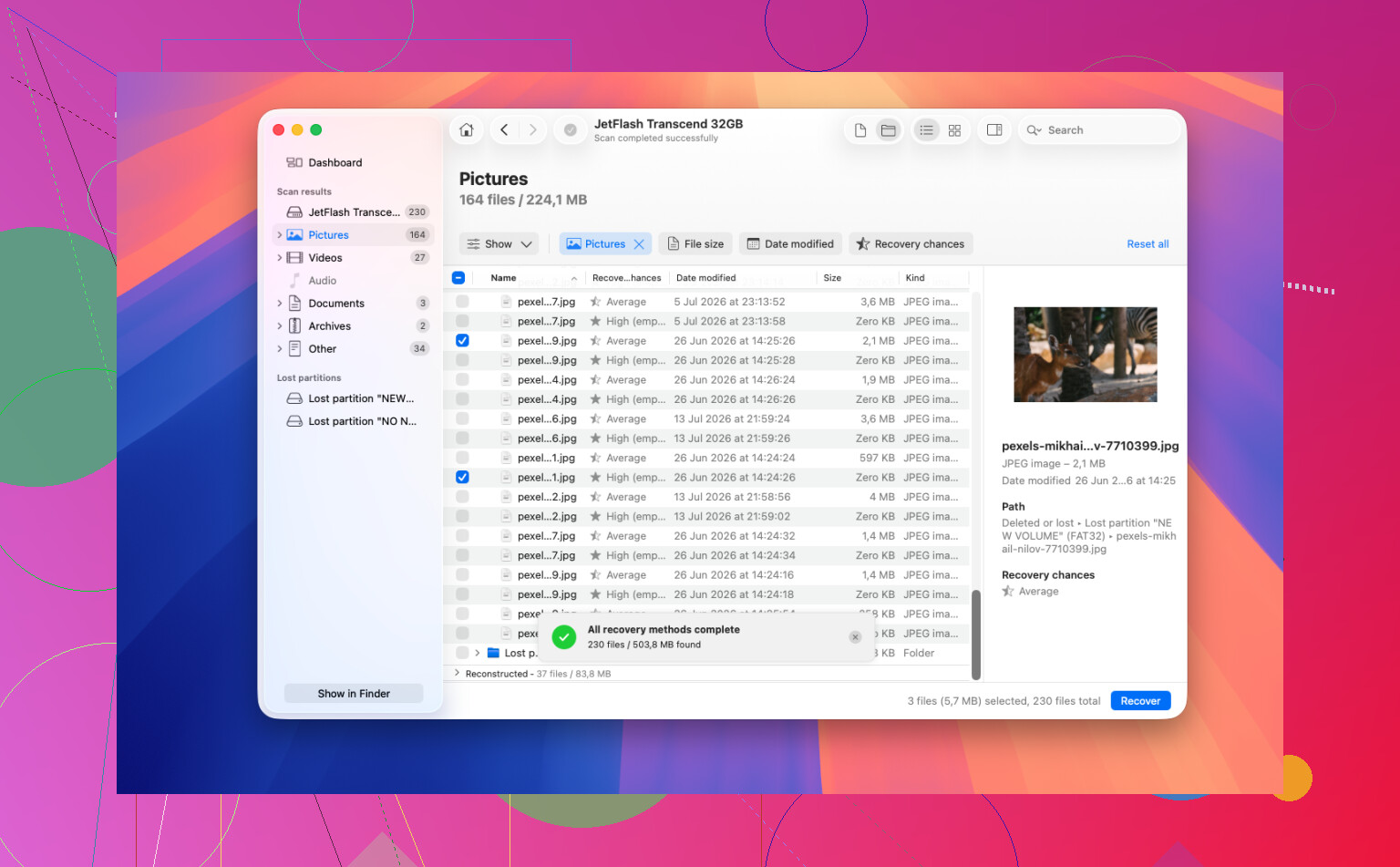
HFS ve HFS+ sürücüler için Disk Drill makul bir seçenektir. Finder’ın bağlayamadığı sürücülerle çalışabilir ve süreç oldukça basittir.
Temel bir Disk Drill kurtarma işlemi şöyle ilerler:
- Mümkünse Disk Drill’i farklı bir sürücüye kurun.
- Açın ve HFS veya HFS+ sürücüsünü seçin.
- Kayıp Verileri Ara seçeneğine tıklayın.
- Çoğu durum için Evrensel taramayı kullanın.
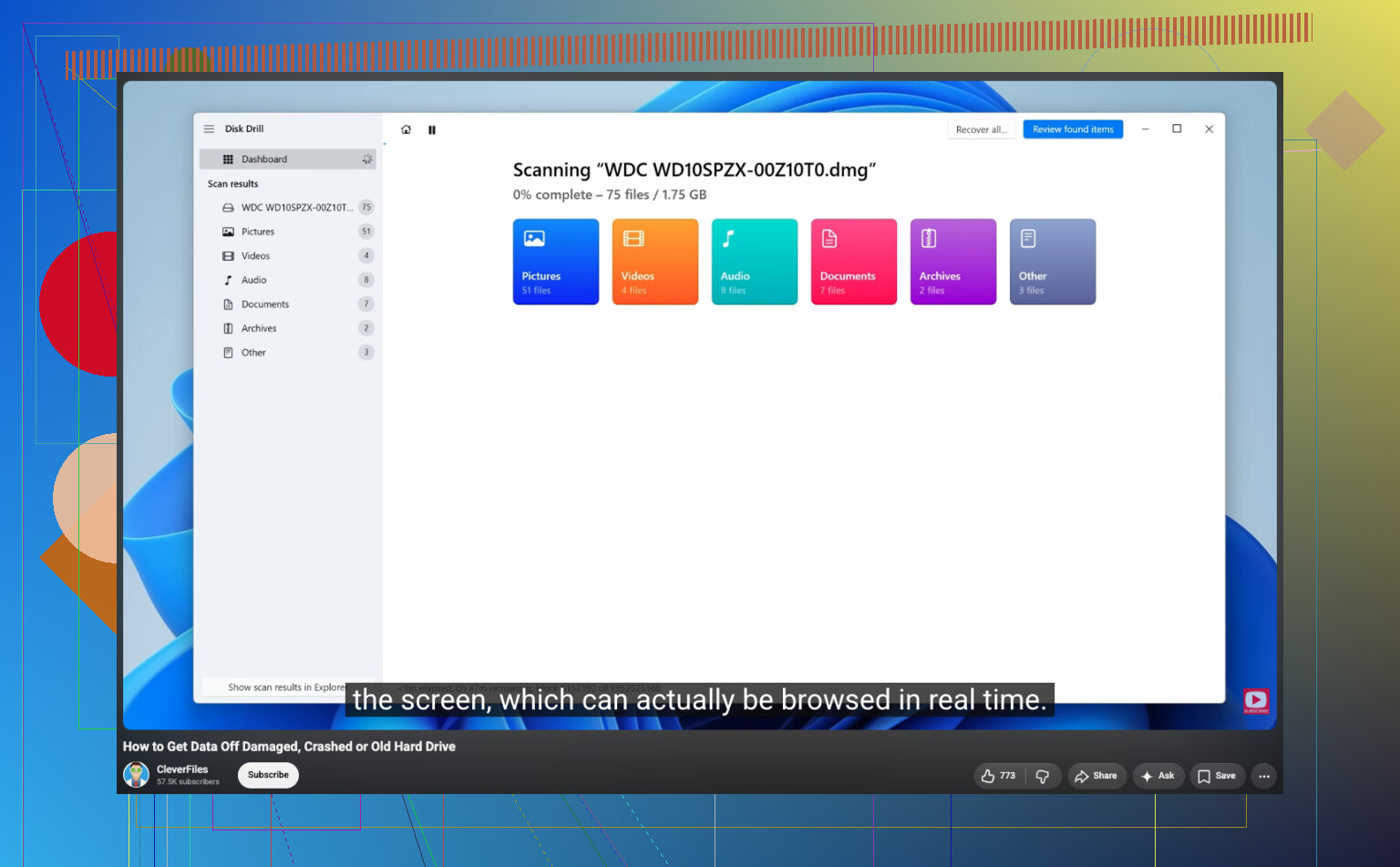
- Taramanın tamamlanmasını bekleyin. Çalışırken sonuçlara göz atabilirsiniz, ancak beklemek genellikle en kapsamlı listeyi verir.
- Sizin için önemli olan dosyaları önizleyin.
- İstediğiniz öğeleri seçin ve Kurtar seçeneğine tıklayın.
- Kurtarılan dosyaları, kurtarma yaptığınız sürücüye değil, başka bir sürücüye kaydedin.
Önizleme özelliğini kullanmaya değer. Fotoğraflarınız, videolarınız veya belgeleriniz önizlemede doğru şekilde açılıyorsa, bu genellikle düzgün şekilde kurtarılabileceklerinin iyi bir işaretidir.
Ayrıca, boşaltılmış bir Çöp Sepeti’nin veya hızlı biçimlendirmenin dosyaların sonsuza kadar gittiği anlamına geldiğini sanmayın. Bu işlemler genellikle gerçek dosya içeriğini hemen silmez. Aynı alanın üzerine yeni dosyalar yazılana kadar veriler kurtarılabilir, bu yüzden hız önemlidir.
Bununla birlikte, yazılım tabanlı kurtarma çoğunlukla silinmiş dosyalar, biçimlendirme hataları ve dosya sistemi sorunları içindir. Sürücüde donanım sorunları varsa, zorlamayı bırakın.
Şu durumlarda kendin yap girişimlerini durdururdum:
- sürücü tıklama, sürtünme veya garip sesler çıkarıyorsa
- artık Disk İzlencesi’nde görünmüyorsa
- bağlantısı durmadan kesiliyorsa
- taramalar donuyor veya sürekli okuma hatalarıyla sonlanıyorsa
Bu noktada, sürücüyü tekrar tekrar açmak şansınızı azaltabilir. Dosyalar yeterince önemliyse, profesyonel bir veri kurtarma laboratuvarı daha doğru bir seçimdir.
En iyi senaryoda, yanlışlıkla silme veya mantıksal dosya sistemi hasarıyla uğraşıyorsunuzdur. Kurtarma yazılımının en iyi sonuç verme eğiliminde olduğu yer burasıdır, özellikle de üzerine yeni bir şey yazılmadan önce sürücüyü kullanmayı bırakırsanız.
macOS bunu gösterirse “initialize” istemini iptal edin.
Bu düğme bir kurtarma adımı değildir, First Aid’i tekrar tekrar zorlamak da değildir. Sürücü Disk Utility’de boyutuyla görünüyorsa, Disk Drill gibi bir araçla onu salt okunur olarak tarayın veya önce bir imaj oluşturun, ancak kurtarılan her şeyi tamamen ayrı bir diske kaydedin.
Orijinal sürücüyü saatlerce taramaya başlamadan önce birebir bir klon oluşturun. Kurtarma taraması sadece okuma yaptığı için zararsız gibi görünür, ancak disk arızalanıyorsa uzun bir tarama onu kararsız durumdan tamamen okunamaz hale iten şey olabilir.
Initialize işlemini iptal etme konusundaki önceki tavsiye doğru. Yine de sadece tara yaklaşımına biraz daha temkinli yaklaşırdım, özellikle de dosyaları sadece silmiş olmanız yerine sürücü birden bağlanmayı bıraktıysa. Disk Utility içinde doğru boyutla görünen ama bağlanabilir bir birimi olmayan bir sürücü, normal bir dosya sistemi sorunu olabilir ya da zar zor okunabilen bir disk olabilir. Bu iki durum farklı düzeylerde dikkat gerektirir.
Yazılım seçmeden önce macOS in gerçekte ne gördüğünü kontrol edin:
Terminal i açın ve şunu çalıştırın:
diskutil list
Bakmanız gereken şey, fiziksel diskin beklenen boyutta görünüp görünmediğidir. Fiziksel disk yoksa, yanlış boyut gösteriyorsa ya da görünüp kayboluyorsa, orada durun. Bu artık bir yazılım kurtarma sorunu değildir.
Fiziksel disk kararlıysa, en az aynı boyutta olan başka boş bir sürücü kullanın ve sorunlu sürücüyü buna klonlayın. Dosyaları kopyalayın değil, çünkü bağlanmıyorsa kopyalanacak dosya yoktur. İstediğiniz şey tam bir disk imajı veya klondur. Disk Utility temiz şekilde okunabilen bir sürücüde işe yarayabilir, ancak sürücü G/Ç hataları veriyorsa ddrescue gibi bir araç daha iyidir çünkü takılıp sonsuza kadar beklemek yerine bozuk alanları atlayabilir ve sonra onlara geri dönebilir.
Ardından Disk Drill veya seçtiğiniz başka bir kurtarma uygulamasını orijinal diske değil, klona/imaja yönlendirin. Disk Drill, HFS/HFS+ kurtarma için uygundur, ancak önemli olan taradığınız hedeftir. Klonu taramak, kaynağı daha da kötüleştirmeden hata yapabilmeniz için size alan tanır.
İnsanların unuttuğu küçük bir şey: klonu veya kurtarılan dosyaları aynı sorunlu sürücüye kaydetmeyin. Bunları aynı fiziksel disk üzerindeki başka bir bölüme de kaydetmeyin. Ayrı bir disk kullanın. HFS sürücü 2 TB ise, imaj için 2 TB a yakın alanın yanı sıra kurtarılan dosyalar için daha fazla alana ihtiyaç duyabileceğinizi varsayın.
Kurtarmadan önce HFS birimini düzeltmeye çalışmakla uğraşmazdım. First Aid, fsck_hfs, katalogların yeniden oluşturulması ve journal replay bazen birimin yeniden bağlanmasını sağlayabilir, ancak dosya sistemini kurtarmayı daha karmaşık hale getirecek kadar da değiştirebilirler. Onarım, bir sürücüyü yeniden kullanılabilir hale getirmek içindir. Kurtarma ise dosyaları dışarı almak içindir. Sürücüye veriden daha çok önem vermiyorsanız bunları bu sırayla yapın.
Herhangi bir noktada salt okunur olarak bağlanırsa, Finder da tüm sürücüyü kopyalamaya çalışmak yerine önce en önemli dosyaları alın. Finder tek bir bozuk dosyada takılabilir ve neyin kopyalandığını tahmin etmeye bırakabilir. Önce yerine konamaz şeylerle başlayın: belgeler, fotoğraflar, proje klasörleri, arşivler, yeniden indirilemeyecek her şey. Uygulamalar, önbellekler, kurulum dosyaları ve eski sistem klasörleri bekleyebilir.
Harici bir HFS sürücüsü için, onu bir hub veya sorunlu bir adaptör üzerinden test etmekten de kaçınırdım. Mümkünse doğrudan Mac e bağlayın. Kötü USB kutuları sağlıklı bir diski ölü gibi gösterebilir, bu yüzden ucuz bir kutudaki çıplak bir SATA sürücüsü ise başka bir kutu veya dock denemek faydalı olabilir. Sadece tıklıyorsa, dönmeyi durduruyorsa veya bağlantısı sürekli kopuyorsa onu tekrar tekrar açıp kapatmayın.
Benim sıralamam şöyle olurdu:
- Initialize işlemini iptal edin ve henüz onarım çalıştırmayın.
- Fiziksel diskin doğru boyutla göründüğünü doğrulayın.
- Kötü sesler çıkarıyorsa veya bağlantısı kesiliyorsa durun ve bir laboratuvarı düşünün.
- Kararlı kalıyorsa, başka bir diske tam bir klon/imaj oluşturun.
- Klonu kurtarma yazılımıyla tarayın.
- Dosyaları üçüncü bir konuma veya en azından ayrı ve sağlıklı bir sürücüye kurtarın.
- Ancak bundan sonra, donanıma hâlâ güveniyorsanız onarım/yeniden biçimlendirme/yeniden kullanım deneyin.
Can sıkıcı cevap şu ki güvenli yol daha fazla depolama alanı ve daha fazla zaman gerektirir. Hızlı yol orijinali doğrudan taramaktır ve bazen bu işe yarar. Bunu yalnızca dosyalar değiştirilebilir durumdaysa veya sürücü açıkça sağlıklıysa ve sorun basit bir silinmiş/kaldırılmış birim durumu gibi görünüyorsa yapardım. Önemli herhangi bir şey için önce klonlayın.