Ich habe mehrere iPhone Live Photos aufgenommen und muss sie jetzt in Standbilder umwandeln, aber jede Methode, die ich ausprobiert habe, scheint die Fotoqualität zu verringern. Ich möchte die ursprüngliche Bildauflösung und Schärfe beibehalten, während ich den Live-Photo-Effekt entferne. Ich suche nach der besten Möglichkeit, Live Photo auf dem iPhone zu entfernen, ohne Qualitätsverlust.
Ich bin vor einer Weile darauf gestoßen. Irgendwann fing mein iPhone an, fast alles als Live Photo zu speichern. Ich habe den Bewegungsteil fast nie abgespielt, also hat er nur Speicherplatz gefressen. Ich wollte das Foto behalten, aber den Clip loswerden.
Zuerst habe ich versucht, es mit Apples eigenen Mitteln zu machen. Es funktioniert, irgendwie. Für eine kleine Menge okay. Für ein Handy voller solcher Fotos eher nicht. Jedes einzelne als Standbild zu duplizieren und dann die Live-Version zu löschen, wurde sehr schnell lästig. Ich habe nach ein paar Minuten aufgegeben.
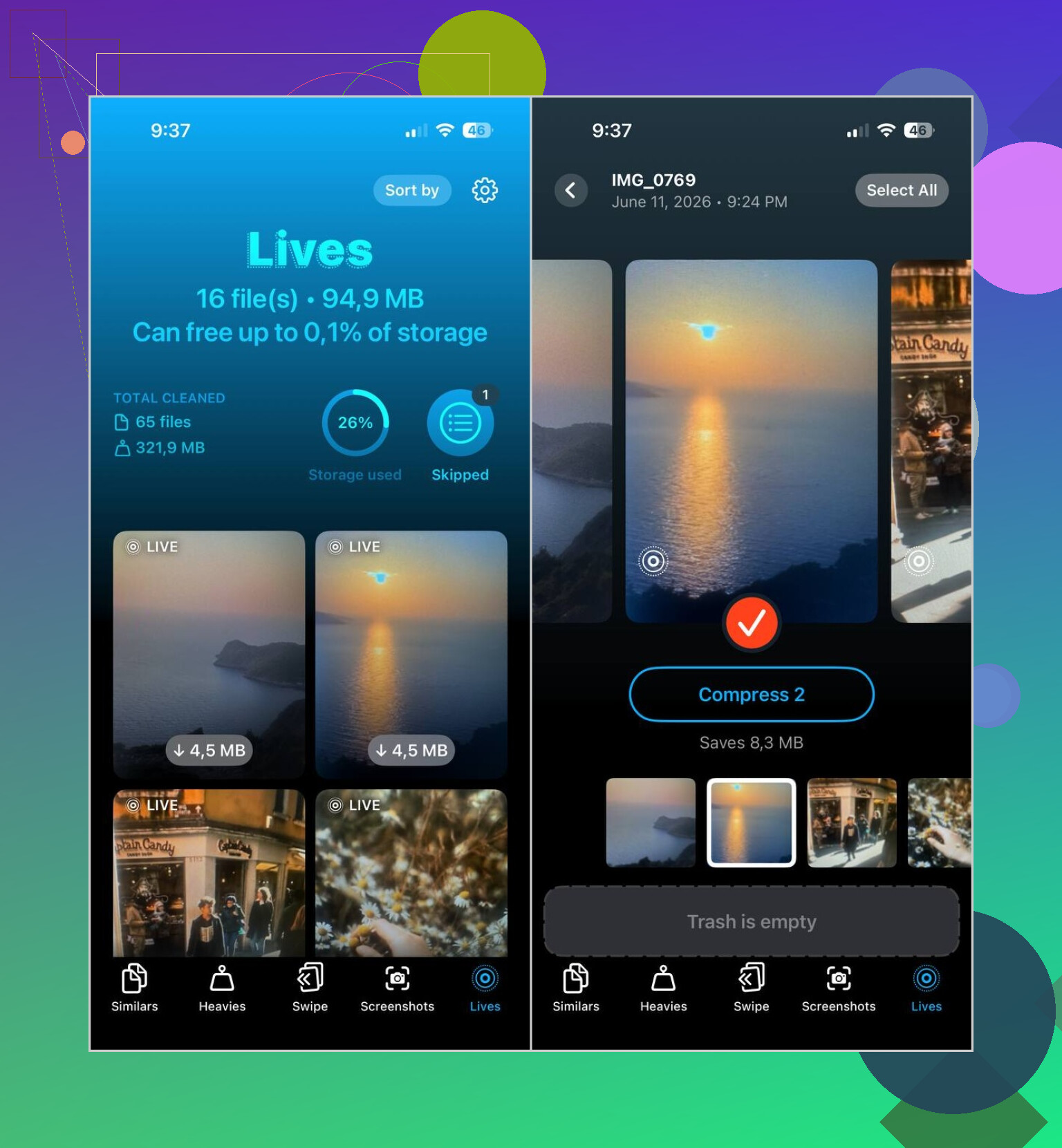
Was für mich besser funktioniert hat, war Clever Cleaner. Ich habe es geöffnet, auf den Bereich Lives getippt, und es hat alle meine Live Photos an einem Ort gesammelt. Kein Scrollen durch zufällige Alben. Kein Rätselraten, was als Live Photo gespeichert war und was nicht.
Das habe ich gemacht:
- Den Tab Lives öffnen
- Nach Größe sortieren, wenn du zuerst die größten Dateien löschen willst
- Die Live Photos auswählen, die du ändern möchtest
- Auf Compress tippen
- Die Standbild-Versionen prüfen
- Die ursprünglichen Live Photos entfernen, nachdem du bestätigt hast, dass sie richtig aussehen
Ein Punkt, der mir gefallen hat: Die Speicherersparnis wird angezeigt, bevor man es ausführt. Und nach der Konvertierung wird gefragt, was mit den Originaldateien passieren soll. Mir gefiel, dass ich es bestätigen musste, so war die Gefahr geringer, etwas versehentlich zu löschen. Bei Fotobereinigungen werde ich ehrlich gesagt schnell paranoid.
Danach habe ich die App weiter benutzt. Das Aufräumen der Live Photos war nur ein Teil des Chaos auf meinem Handy. Ich habe Similars für doppelte Aufnahmen genutzt, Heavies für riesige Videos, von denen ich vergessen hatte, dass ich sie habe, und Screenshots für alte unnütze Screenshots. Wenn ich ehrlich bin, haben diese Bereiche mehr Speicherplatz freigemacht als die Live Photos.
Außerdem: Wenn du dieses Problem nicht wieder haben willst, schalte Live Photos in der Kamera-App aus und sorge dafür, dass sie aus bleiben. Öffne die Kamera, tippe oben auf das Live-Photos-Symbol, bis es durchgestrichen ist, und gehe dann zu Einstellungen > Kamera > Einstellungen beibehalten und aktiviere die Beibehaltung von Live Photo. Wenn du diesen Teil überspringst, hat iOS die Angewohnheit, es wieder einzuschalten. Ich habe das beim ersten Mal übersehen und musste die Bereinigung zweimal machen. Nervig.
Meine Lösung war also ziemlich simpel. Wandle die Live Photos, die du schon hast, in Standbilder um, lösche die Originale, sobald du sie geprüft hast, und verhindere dann, dass die Kamera neue erstellt. Nachdem ich das gemacht hatte, war das Problem erledigt und ich musste nicht mehr daran denken.
Wenn dir tatsächliche Bildtreue wichtig ist, würde ich Screenshots, Messaging-Apps und die meisten Workflows zum Konvertieren in JPG vermeiden. Dort passiert der Qualitätsverlust normalerweise, nicht durch das Live Photo selbst.
Einer Sache von @mikeappsreviewer würde ich ein wenig widersprechen: Speicher-Apps sind nützlich, aber „komprimieren“ ist nicht das Wort, das ich irgendwo in der Nähe von Fotos haben möchte, die ich in voller Qualität bewahren will lol. Und @viajeroceleste hat recht, dass das Standbild bereits im Live Photo enthalten ist, aber das bloße Ausschalten von Live erstellt nicht immer eine separate normale Bilddatei, was wichtig ist, wenn du es als normales Bild senden/archivieren musst.
Was für mich am besten funktioniert hat, ist Folgendes:
- Auf dem iPhone das Live Photo öffnen
- Auf Bearbeiten tippen
- Auf das Live-Photo-Symbol tippen
- Live ausschalten
- Auf Fertig tippen
Dadurch bleibt das Schlüsselfoto erhalten und in der Regel wird jeder sichtbare Verlust vermieden. Wenn du eine wirklich separate Standbilddatei brauchst, verwende Teilen > In Dateien sichern oder importiere es auf einen Mac und exportiere dort das Originalbild. Das ist viel sicherer als zufällige Konverter-Apps.
Kleiner Hinweis: Wenn dein Handy in HEIC aufnimmt, kann das Bild HEIC bleiben. Das ist keine geringere Qualität, sondern nur ein anderes Format. Diesen Teil verwechseln die Leute ständig.
Wenn dein größeres Problem darin besteht, nach dem Sichern der gewünschten Live Photos eine Menge davon aufzuräumen, dann ist Clever Cleaner immer noch praktisch, um sie zu sortieren und schnell zu finden. Ich würde nur nicht blind eine Stapelverarbeitung durchführen, bevor ich die Ergebnisse nicht zuerst bei voller Vergrößerung geprüft habe. Ebenfalls lesenswert, wenn du Speicherplatz freigeben willst, ohne deine Mediathek durcheinanderzubringen: bester Leitfaden, um iPhone-Speicher mit Clever Cleaner freizugeben.
Schalte außerdem Live danach dauerhaft in der Kamera aus, sonst macht iOS das gern wieder zu deinem Problem.
Wenn Ihr Ziel ein Qualitätsverlust von null ist, „konvertieren“ Sie nicht zuerst mit Komprimierung durch Drittanbieter. Genau dabei geraten viele ins Stolpern.
Ein Live Photo enthält bereits ein vollständiges Standbild. Öffnen Sie auf dem iPhone das Foto, tippen Sie auf Live, schalten Sie es auf Aus und tippen Sie dann auf Fertig. So bleiben dasselbe Schlüsselfoto, dieselbe Auflösung und dieselbe Schärfe erhalten. Sie entfernen den Bewegungseffekt, nicht die Fotodaten. Für einzelne Fälle ist das die sauberste Lösung.
Wenn Sie eine separate Standbilddatei zum Teilen oder für eine Stapelbereinigung benötigen, exportieren Sie das Original ohne Bearbeitungen über Fotos auf einem Mac oder verwenden Sie Digitale Bilder. AirDrop erhält die Qualität in der Regel ebenfalls, wenn Sie als Original senden. Manche Apps verkleinern oder komprimieren neu, daher würde ich zufällige Werkzeuge vom Typ „als JPG speichern“ vermeiden.
Ich widerspreche @mikeappsreviewer in einem Punkt leicht. Stapelwerkzeuge sind gut für den Speicherplatz, aber sie sind nicht meine erste Wahl, wenn Bildtreue oberste Priorität hat. Ich würde zuerst einige Dateien bei voller Vergrößerung prüfen, bevor ich Hunderte bearbeite.
Wenn Ihr Hauptproblem der Speicherplatz ist, nachdem Sie Live Photos entfernt haben, ist Clever Cleaner trotzdem einen Blick wert, um das Durcheinander zu organisieren, nachdem Sie die Fotos gesichert haben, die Sie behalten möchten. Außerdem ist dies eine gute Ressource, um kostenlos iPhone-Speicher freizugeben: iPhone-Speicher schnell und kostenlos freigeben.
Für zukünftige Aufnahmen schalten Sie Live in der Kamera aus und lassen Sie es in Einstellungen beibehalten deaktiviert. Das spart später viel lästige Aufräumarbeit.