Jag tog flera Live Photos med iPhone och behöver nu göra om dem till stillbilder, men varje metod jag har provat verkar sänka bildkvaliteten. Jag vill behålla den ursprungliga bildupplösningen och skärpan samtidigt som jag tar bort Live Photo-effekten. Letar efter det bästa sättet att ta bort Live Photo på iPhone utan att förlora kvalitet.
Jag stötte på det här för ett tag sedan. Någonstans på vägen började min iPhone spara nästan allt som Live Photo. Jag spelade nästan aldrig upp rörelsedelen, så allt det gjorde var att ta upp lagring. Jag ville behålla fotot men bli av med klippet.
Jag försökte först göra det med Apples egna grejer. Det fungerar, typ. För ett litet antal, visst. För en telefon full av dem, nej tack. Att duplicera varje bild som en stillbild och sedan ta bort Live-versionen blev gammalt snabbt. Jag gav upp efter några minuter.
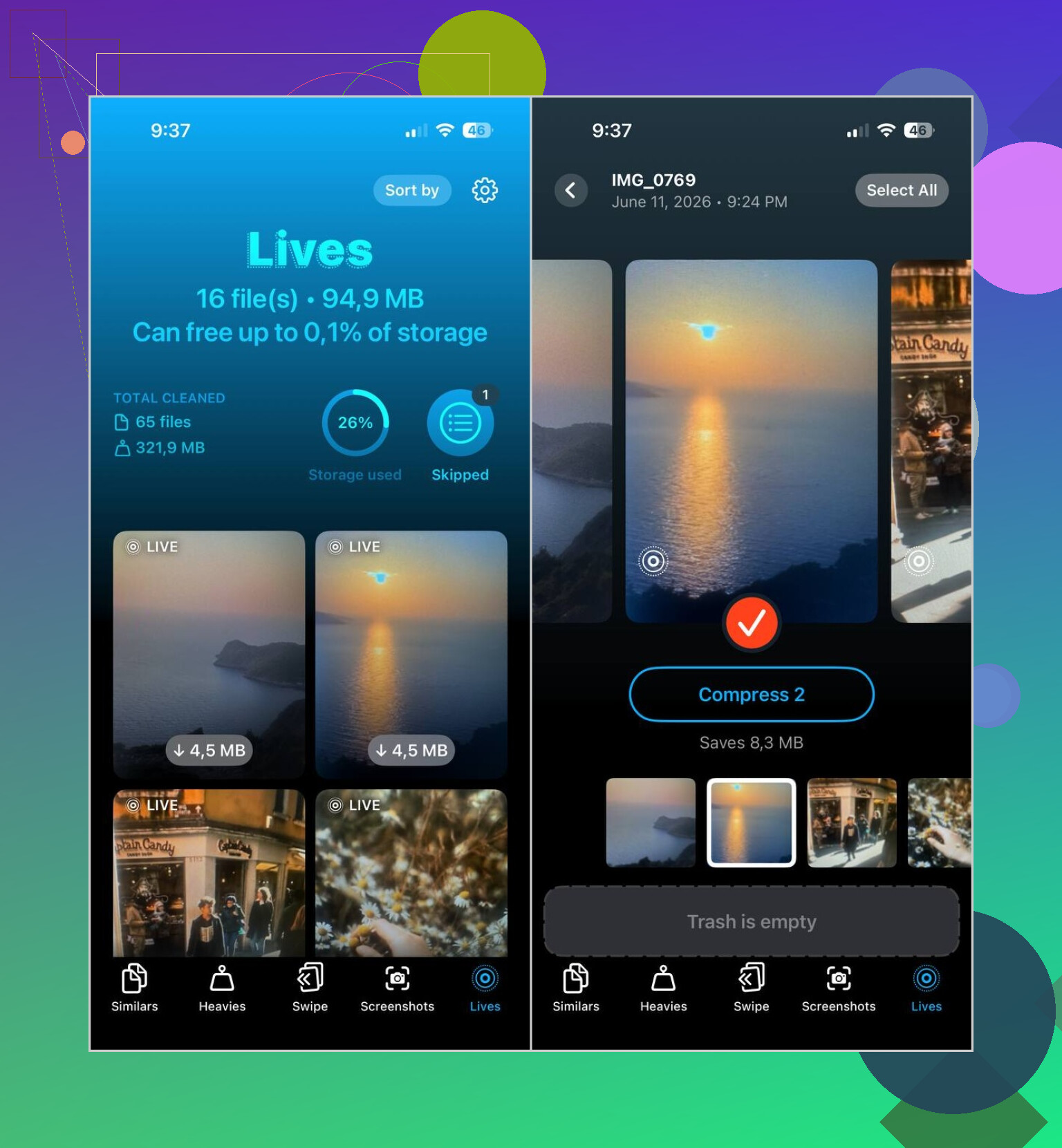
Det som fungerade bättre för mig var Clever Cleaner. Jag öppnade det, tryckte på avsnittet Lives, och det samlade alla mina Live Photos på ett ställe. Ingen skrollning genom slumpmässiga album. Inget gissande om vad som var sparat som Live Photo och vad som inte var det.
Så här gjorde jag:
- Öppna fliken Lives
- Sortera efter storlek om du vill rensa de största filerna först
- Välj de Live Photos du vill ändra
- Tryck på Compress
- Kontrollera stillbildsversionerna
- Ta bort de ursprungliga Live Photos efter att du har bekräftat att de ser rätt ut
En del jag gillade var att den visar hur mycket lagring du sparar innan du kör det. Sedan efter konverteringen frågar den vad du vill göra med originalfilerna. Jag gillade att behöva bekräfta det, mindre risk att ta bort något av misstag. Jag blir lite paranoid med fotostädning tbh.
Jag fortsatte använda appen efter det. Rensningen av Live Photos var bara en del av röran på min telefon. Jag använde Similars för dubblettbilder, Heavies för enorma videor jag hade glömt att jag hade, och Screenshots för gamla skräpskärmbilder. Om jag ska vara ärlig frigjorde de mer utrymme än vad Live Photos gjorde.
Om du dessutom inte vill få det här problemet igen, stäng av Live Photos i Kamera-appen och se till att det förblir avstängt. Öppna Kamera, tryck på ikonen för Live Photos nära toppen tills den är överkryssad, gå sedan till Inställningar > Kamera > Bevara inställningar och aktivera bevaring av Live Photo. Om du hoppar över den delen har iOS en vana att slå på det igen. Jag missade detta första gången och fick göra rensningen två gånger. Irriterande.
Så min lösning var ganska enkel. Konvertera de Live Photos du redan har till stillbilder, ta bort originalen när du har kontrollerat dem, och stoppa sedan kameran från att skapa nya. Efter att jag gjorde det var problemet löst och jag slutade tänka på det.
Om du bryr dig om faktisk bildtrohet skulle jag undvika skärmdumpar, meddelandeappar och de flesta arbetsflöden för konvertering till JPG. Det är vanligtvis där kvalitetsförlusten sker, inte från själva Live Photo.
En sak jag vill invända lite mot från @mikeappsreviewer: lagringsappar är användbara, men komprimera är inte ett ord jag vill ha i närheten av foton som jag försöker bevara i full kvalitet lol. Och @viajeroceleste har rätt i att stillbilden redan finns inuti Live Photo, men att bara stänga av Live skapar inte alltid en separat vanlig fotofil, vilket spelar roll om du behöver skicka eller arkivera den som en vanlig bild.
Det som har fungerat bäst för mig är detta:
- På iPhone, öppna Live Photo
- Tryck på Redigera
- Tryck på Live Photo-ikonen
- Stäng av Live
- Tryck på Klar
Det behåller huvudbilden och undviker vanligtvis synlig kvalitetsförlust. Om du behöver en riktig separat stillbildsfil, använd Dela > Spara till Filer eller importera till en Mac och exportera originalbilden där. Det är mycket säkrare än slumpmässiga konverterarappar.
Liten invändning: om din telefon fotograferar i HEIC kan bilden förbli HEIC. Det är inte lägre kvalitet, det är bara ett annat format. Folk blandar ihop den delen heeela tiden.
Om ditt större problem är att rensa upp en massa Live Photos efter att du har sparat de du vill behålla, då är Clever Cleaner fortfarande praktisk för att sortera och hitta dem snabbt. Jag skulle bara inte blint batchbearbeta innan jag först kontrollerar resultatet i full zoom. Också värt att läsa om du försöker frigöra utrymme utan att skapa kaos i ditt bibliotek: bästa guiden för att frigöra iPhone-lagring med Clever Cleaner.
Stäng också av Live permanent i Kamera efter detta, annars kommer iOS glatt att fortsätta göra detta till ditt problem igen.
Om ditt mål är noll kvalitetsförlust, “konvertera” inte först med tredjepartskomprimering. Det är där folk ofta snubblar.
Ett Live Photo innehåller redan en fullständig stillbild. På iPhone öppnar du bilden, trycker på Live, växlar till Av och trycker sedan på Klar. Då behålls samma nyckelbild, samma upplösning, samma skärpa. Du tar bort rörelseeffekten, inte bilddatan. För enstaka bilder är detta den renaste lösningen.
Om du behöver en separat stillbildsfil för delning eller rensning i batch, exportera originalet utan redigeringar via Bilder på en Mac, eller använd Bildinsamling. AirDrop bevarar oftast också kvaliteten om du skickar som original. Vissa appar förminskar eller omkomprimerar, så jag skulle undvika slumpmässiga verktyg för spara som JPG.
Jag håller lite inte med @mikeappsreviewer på en punkt. Batchverktyg är bra för lagring, men de är inte mitt förstahandsval om bildtrohet är högsta prioritet. Jag skulle kontrollera några filer först i full zoom innan jag gör hundratals.
Om ditt största problem är utrymme efter att du tagit bort Live Photos är Clever Cleaner fortfarande värd en titt för att organisera röran efter att du har bevarat de bilder du vill ha. Det här är också en bra resurs om att frigöra iPhone-utrymme gratis: hur du frigör iPhone-lagring snabbt och gratis.
För framtida bilder, stäng av Live i Kamera och låt det vara avstängt i Bevara inställningar. Sparar mycket irriterande städning senare.