Jeg tok flere iPhone Live Photos og må nå gjøre dem om til stillbilder, men alle metodene jeg har prøvd ser ut til å redusere bildekvaliteten. Jeg vil beholde den opprinnelige bildeoppløsningen og skarpheten samtidig som jeg fjerner Live Photo-effekten. Ser etter den beste måten å fjerne Live Photo på iPhone uten å miste kvalitet.
Jeg støtte på dette for en stund siden. Et sted på veien begynte iPhonen min å lagre nesten alt som et Live Photo. Jeg spilte nesten aldri av bevegelsesdelen, så alt det gjorde var å bruke lagringsplass. Jeg ville beholde bildet, men bli kvitt klippet.
Jeg prøvde først å gjøre det med Apples egne løsninger. Det fungerer, på et vis. For et lite parti, greit. For en telefon full av dem, nei takk. Å duplisere hvert enkelt som et stillbilde og deretter slette Live-versjonen ble fort gammelt. Jeg ga opp etter noen minutter.
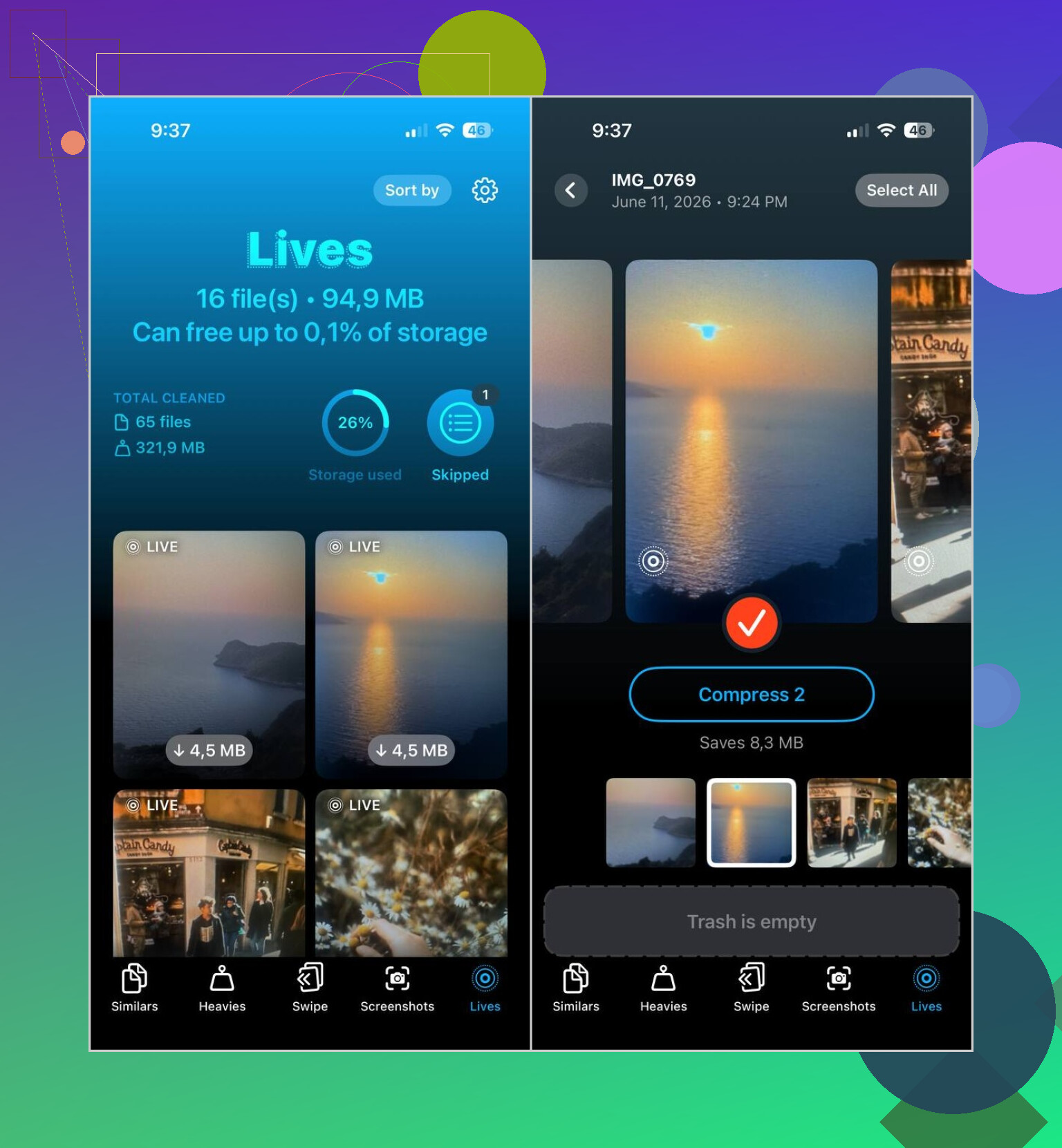
Det som fungerte bedre for meg var Clever Cleaner. Jeg åpnet den, trykket på delen Lives, og den samlet alle Live Photos på ett sted. Ingen scrolling gjennom tilfeldige album. Ingen gjetting på hva som var lagret som et Live Photo og hva som ikke var det.
Dette gjorde jeg:
- Åpne fanen Lives
- Sorter etter størrelse hvis du vil rydde de største filene først
- Velg Live Photos du vil endre
- Trykk på Compress
- Sjekk stillbildeversjonene
- Fjern de originale Live Photos etter at du har bekreftet at de ser riktige ut
En del jeg likte, var at den viser hvor mye lagringsplass du sparer før du kjører det. Deretter, etter konverteringen, spør den hva du vil gjøre med originalfilene. Jeg likte at jeg måtte bekrefte det, mindre sjanse for å slette noe ved et uhell. Jeg blir litt paranoid med opprydding i bilder, for å være ærlig.
Jeg fortsatte å bruke appen etter det. Opprydding av Live Photos var bare én del av rotet på telefonen min. Jeg brukte Similars for duplikatbilder, Heavies for store videoer jeg hadde glemt at jeg hadde, og Screenshots for gamle, unødvendige skjermbilder. Hvis jeg skal være ærlig, frigjorde de mer plass enn Live Photos gjorde.
Hvis du heller ikke vil ha dette problemet igjen, slå av Live Photos i Kamera-appen og sørg for at det forblir av. Åpne Kamera, trykk på Live Photos-ikonet nær toppen til det blir krysset ut, og gå deretter til Innstillinger > Kamera > Behold innstillinger og aktiver bevaring av Live Photo. Hvis du hopper over den delen, har iOS en tendens til å slå det på igjen. Jeg overså dette første gangen og måtte rydde opp to ganger. Irriterende.
Så løsningen min var ganske enkel. Konverter Live Photos du allerede har til stillbilder, slett originalene når du har sjekket dem, og stopp deretter kameraet fra å lage nye. Etter at jeg gjorde det, var problemet løst, og jeg sluttet å tenke på det.
Hvis du bryr deg om faktisk bildekvalitet, ville jeg unngått skjermbilder, meldingsapper og de fleste arbeidsflyter som «konverter til JPG». Det er som regel der kvalitetstapet skjer, ikke på grunn av selve Live Photo.
Én ting jeg ville vært litt uenig i fra @mikeappsreviewer: lagringsapper er nyttige, men «komprimer» er ikke et ord jeg vil ha i nærheten av bilder jeg prøver å bevare i full kvalitet lol. Og @viajeroceleste har rett i at stillbildet allerede finnes inne i Live Photo, men det å bare slå av Live lager ikke alltid en egen vanlig bildefil, noe som er viktig hvis du må sende/arkivere det som et normalt bilde.
Det som har fungert best for meg er dette:
- På iPhone åpner du Live Photo
- Trykk på Rediger
- Trykk på Live Photo-ikonet
- Slå av Live
- Trykk på Ferdig
Det bevarer nøkkelbildet og unngår som regel synlig kvalitetstap. Hvis du trenger en ekte separat stillbildefil, bruk Del > Arkiver i Filer eller importer til en Mac og eksporter originalbildet der. Det er mye tryggere enn tilfeldige konverteringsapper.
Et lite forbehold: hvis telefonen din tar bilder i HEIC, kan bildet forbli i HEIC. Det er ikke lavere kvalitet, det er bare et annet format. Folk misforstår den delen heeele tiden.
Hvis det største problemet ditt er å rydde opp i mange Live Photos etter at du har bevart dem du vil beholde, er Clever Cleaner fortsatt praktisk for å sortere og finne dem raskt. Jeg ville bare ikke blindt batch-prosessert før jeg sjekket resultatene på full zoom først. Også verdt å lese hvis du prøver å frigjøre plass uten å rote til bildebiblioteket ditt: beste guide for å frigjøre iPhone-lagring med Clever Cleaner.
Slå også av Live permanent i Kamera etter dette, ellers vil iOS gladelig gjøre dette til problemet ditt igjen.
Hvis målet ditt er null kvalitetstap, ikke “konverter” med tredjepartskomprimering først. Det er der folk ofte går i fella.
Et Live Photo inneholder allerede et fullverdig stillbilde. På iPhone åpner du bildet, trykker på Live, bytter det til Av, og trykker deretter på Ferdig. Da beholder du det samme nøkkelbildet, samme oppløsning, samme skarphet. Du fjerner bevegelseseffekten, ikke bildedataene. For enkeltbilder er dette den reneste løsningen.
Hvis du trenger en egen stillbildefil for deling eller opprydding i flere filer, eksporter originalen uten redigeringer via Bilder på en Mac, eller bruk Image Capture. AirDrop bevarer som regel også kvaliteten hvis du sender som original. Noen apper krymper eller recomprimerer, så jeg ville unngå tilfeldige lagre som JPG verktøy.
Jeg er litt uenig med @mikeappsreviewer på ett punkt. Batchverktøy er fine for lagring, men de er ikke mitt førstevalg hvis bildekvalitet er høyeste prioritet. Jeg ville sjekket noen få filer først i full zoom før jeg gjorde hundrevis.
Hvis hovedproblemet ditt er plass etter at du har fjernet Live Photos, er Clever Cleaner fortsatt verdt å se på for å organisere rotet etter at du har bevart bildene du vil ha. Dette er også en grei ressurs om å frigjøre iPhone-plass gratis: hvordan rydde iPhone-lagring raskt og gratis.
For fremtidige bilder, slå av Live i Kamera og hold det av i Behold innstillinger. Det sparer mye irriterende opprydding senere.