Mijn USB-stick ging plotseling niet meer open en nu zegt mijn computer dat deze moet worden geformatteerd voordat ik hem kan gebruiken. Er staan belangrijke foto’s en werkbestanden op die ik niet heb geback-upt, dus ik probeer de gegevens te herstellen voordat ik de beschadigde USB-stick formatteer. Ik heb advies nodig over de veiligste stappen voor bestandsherstel en welke tools ik kan gebruiken zonder de situatie te verergeren.
Wat ik zou doen met een beschadigde USB-stick
Probeer niet te snel om hem te “repareren”.
Ik heb mensen de stick zien formatteren, CHKDSK laten uitvoeren, op elke herstelprompt van Windows laten klikken, en zich daarna afvragen waarom herstel moeilijker werd. Als je bestanden belangrijk zijn, is de volgorde belangrijker dan de tool.
Eerst herstel. Reparaties later.
Als je nieuwe gegevens naar de USB schrijft, het bestandssysteem repareert of Windows dingen te vroeg laat herschikken, kun je onderdelen verliezen die herstelsoftware anders had gevonden.
Controleer wat Windows ziet
Ik zou beginnen met Schijfbeheer in Windows en naar drie simpele dingen kijken:
- Verschijnt de USB überhaupt
- Ziet de grootte er correct uit
- Wordt deze weergegeven als RAW, niet-toegewezen of met een normaal bestandssysteem
Als de schijf verschijnt en de capaciteit er goed uitziet, zou ik dat als een redelijk goed teken zien. Geen garantie, maar toch redelijk goed. Meestal zijn dat de gevallen waarin je een behoorlijke kans hebt om het zelf op te lossen.
Als hij een van deze dingen doet, zou ik voorzichtiger worden:
- verschijnt nergens
- verbreekt elke paar seconden de verbinding
- meldt de verkeerde grootte
- wordt snel warm
Dat wijst meer op een hardwareprobleem.
Probeer ook een andere USB-poort. Probeer daarna een andere computer. Ik doe dit vroeg, omdat het probleem soms simpel is: een slechte poort, een instabiele driver, een vreemd pc-probleem. Als hetzelfde gedrag de schijf overal volgt, ligt het probleem waarschijnlijk bij de schijf.
Repareer hem nog niet
Dit deel brengt mensen vaak in de war.
Sla deze dingen voorlopig over:
- formatteren
- CHKDSK
- Windows-herstelprompts
- iets nieuws opslaan op de USB
Die stappen maken de schijf soms weer leesbaar. Ze herschrijven soms ook genoeg structuur om herstel te schaden. Als je bestanden op de eerste plaats komen, wacht daar dan nog even mee.
Als de USB wordt gedetecteerd, scan dan eerst naar bestanden voordat je iets repareert
Wanneer de schijf nog steeds verschijnt, zou ik eerst herstelsoftware gebruiken voordat ik het bestandssysteem aanraak.
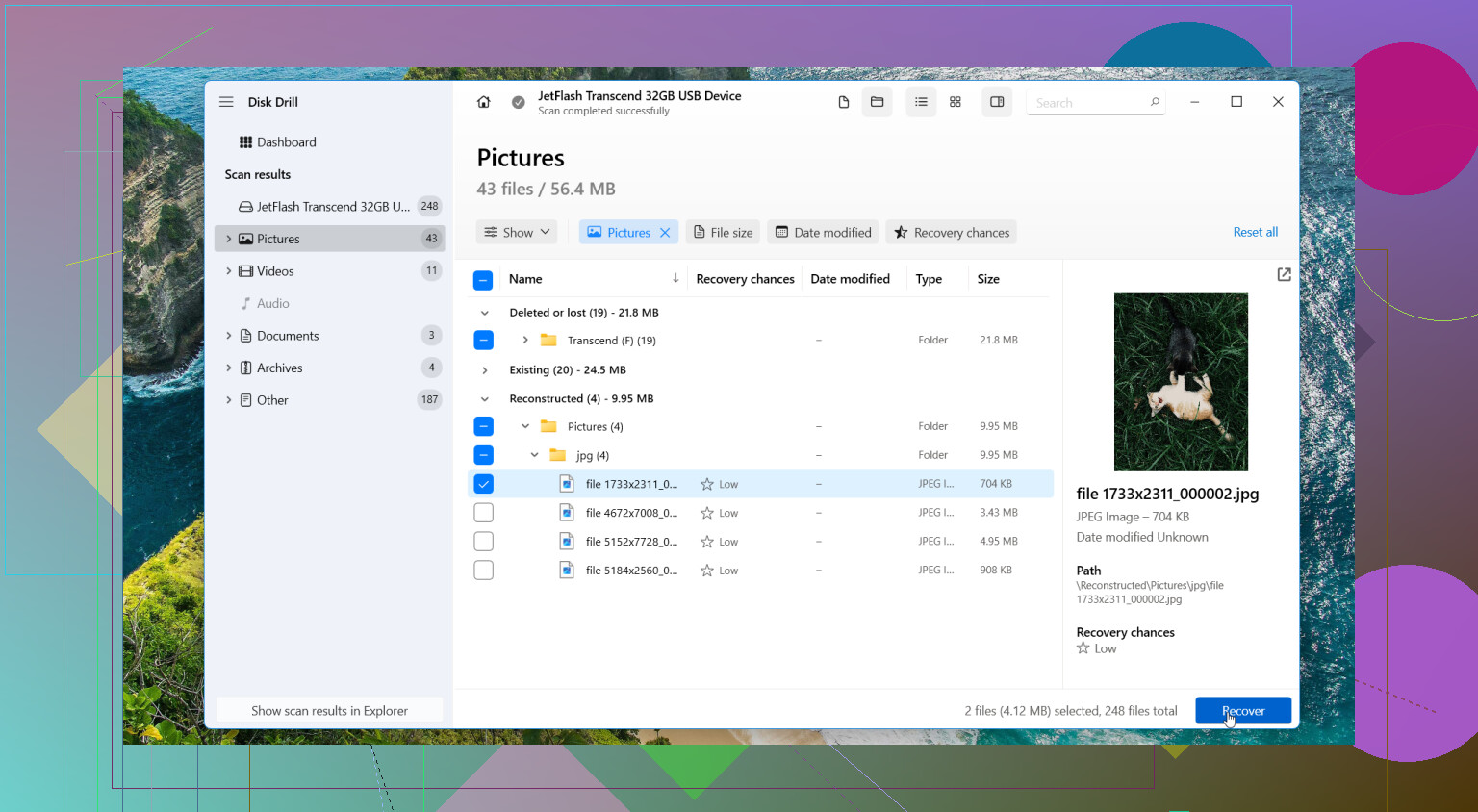
Eén optie is Disk Drill. Wat ik in dit soort gevallen prettig vind, is eenvoudig. Het is niet alleen afhankelijk van een gezond bestandssysteem, dus het maakt nog steeds kans bij RAW-, beschadigde of ontoegankelijke USB-sticks. Bestandsvoorbeeld helpt ook, omdat je snel ziet of de scan jouw bestanden heeft gevonden of willekeurige rommel.
De veiligere werkwijze
Als ik dit zou doen, zou ik de defecte USB niet steeds opnieuw scannen. Ik zou eerst een image maken.
- Installeer Disk Drill op je computer, niet op de defecte USB.
- Sluit de beschadigde USB aan.
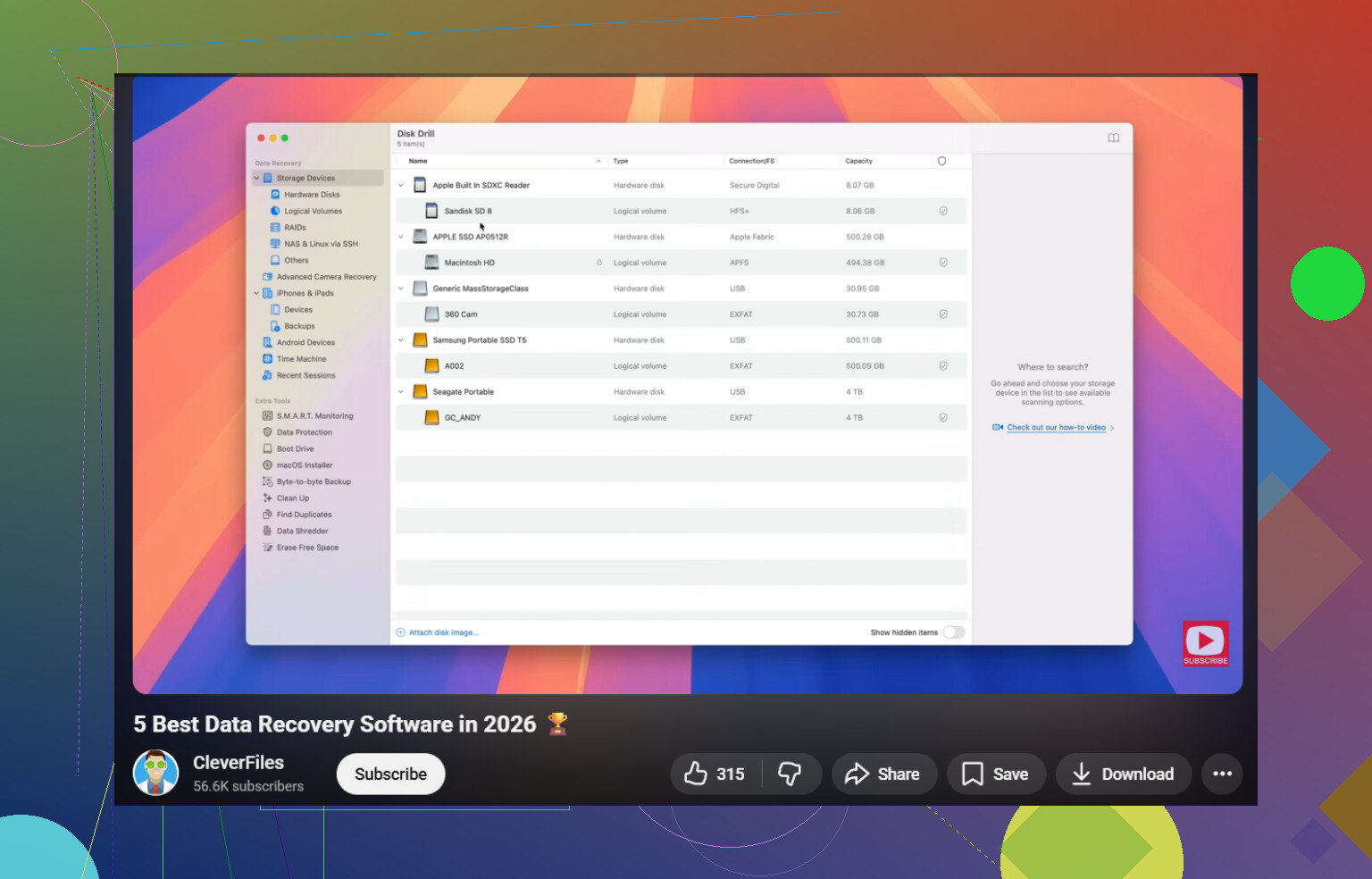
- Open Disk Drill en kies Byte-to-byte Backup.
- Selecteer de USB-schijf.
- Sla de image op naar een andere schijf met voldoende vrije ruimte.
- Ga terug naar Storage Devices nadat de image klaar is.
- Koppel de schijfimage binnen Disk Drill.
- Scan de image, niet de originele USB.
- Bekijk een voorbeeld van de bestanden die het vindt.
- Herstel de bestanden naar een andere schijf.
Deze stap is belangrijker dan mensen denken. Ik heb instabiele flashmedia halverwege een scan zien verslechteren. Een byte-voor-byte-image geeft je één bevroren kopie van de huidige staat, en daarna werk je daarmee in plaats van de originele stick steeds opnieuw te belasten.
Nadat je bestanden veilig zijn, probeer de makkelijke oplossingen
Zodra de gegevens eraf zijn, zou ik pas reparaties gaan testen.
Dit is de volgorde die ik zou gebruiken:
1. Geef hem een nieuwe stationsletter
Als de USB in Schijfbeheer verschijnt maar niet in Verkenner, wijs dan een nieuwe letter toe.
2. Installeer de USB-drivers opnieuw
Als Windows hem onregelmatig ziet, open dan Apparaatbeheer en installeer de USB-apparaatstuurprogramma’s opnieuw.
3. Voer Foutcontrole of CHKDSK uit
Pas na herstel. Beide veranderen het bestandssysteem. Prima voor probleemoplossing later, maar geen goede eerste stap als de bestanden er nog af moeten.
4. Formatteer hem
Als je al hebt hersteld wat belangrijk is, formatteer de USB dan en test hem met onbelangrijke bestanden. exFAT of NTFS is prima voor dit soort tests.
Wanneer ik de schijf niet meer zou vertrouwen
Sommige USB-sticks komen één keer terug, en beginnen een week later opnieuw te falen. Die blijf ik niet gebruiken.
Ik zou hem vervangen als je na het formatteren een van deze dingen merkt:
- beschadiging komt terug
- bestanden verdwijnen opnieuw
- kopiëren mislukt
- willekeurige verbrekingen blijven gebeuren
- de gemelde capaciteit ziet er verkeerd uit
Flashdrives slijten. Ze zijn goedkoop genoeg dat ik ermee klaar ben zodra er een zich twee keer vreemd gedraagt.
Wanneer ik doe-het-zelfherstel zou overslaan
Als de schijf fysiek beschadigd is, op geen enkele machine wordt gedetecteerd, snel warm wordt, de verbinding blijft verliezen of dingen bevat die je je niet kunt veroorloven te verliezen, dan zou ik daar stoppen en naar een herstelservice gaan.
Dat is het punt waarop scans en reparatiepogingen thuis meer als gokken beginnen te voelen. Soms is de veiligste zet om minder te doen, niet meer.
Om te beginnen, stop met hem steeds opnieuw in te pluggen. Elke herverbinding geeft een zieke USB-stick meer stress.
Ik ben het met @mikeappsreviewer eens over één belangrijk punt: doe herstel vóór reparatie. Waar ik een beetje van afwijk is CHKDSK. Mensen behandelen het alsof het alles oplost. Op flashdrives met beschadigde bestandstabellen verandert het ontbrekende bestanden vaak in found.000-rommel. Ik zou daar nu nog niet aan zitten.
Mijn volgorde zou zijn:
- Test op één andere pc.
- Controleer Schijfbeheer.
- Als de schijf de juiste grootte toont, gebruik dan eerst herstelsoftware.
- Sla herstelde bestanden op je interne schijf of een andere externe schijf op, nooit terug op de USB.
Als Windows RAW zegt of wil formatteren, is Disk Drill een goede keuze voor herstel van een corrupte flashdrive. Het is een van de beste dataherstelsoftwaretools voor 2026 als je doel foto’s, documenten en Office-bestanden is van een USB die nog wel wordt gedetecteerd. Diepe scan is het onderdeel dat je wilt, niet reparatietools.
Nog iets dat mensen overslaan. Kopieer eerst de belangrijkste bestandstypen. Foto’s, documenten, projectbestanden. Wacht niet op een volledig perfecte recovery als de schijf verbinding begint te verliezen.
Als de USB de verbinding verliest, 0 bytes toont of heet wordt, stop dan met doe-het-zelf-dingen. Dat wijst op hardwarefalen.
Deze video is ook de moeite waard als je nog een andere uitleg wilt,
bekijk een nuttige uitleg over dataherstel
Als je bestanden veilig zijn, formatteer hem dan pas. Als hij later weer faalt, gooi hem weg. Flashdrives liegen vlak voordat ze doodgaan, lol.
Formatteer het nog niet. Die popup is Windows dat lui is, niet behulpzaam.
Ik ben het grotendeels eens met @mikeappsreviewer en @himmelsjager over eerst reparaties vermijden, maar ik wil één ding toevoegen dat ze niet echt genoeg benadrukten: controleer of de bestanden misschien gewoon verborgen zijn of dat de partitietabel vreemd is geworden voordat je meteen een lange diepe scan start. Soms toont een USB-stick die “geformatteerd moet worden” nog steeds mappen via tools zoals alternatieven voor Verkenner of zelfs dir /a in de Opdrachtprompt als malware of corruptie attributen heeft omgezet. Niet heel gebruikelijk, maar wel 2 minuten waard.
Wat ik zou doen:
- Probeer een andere USB-poort, bij voorkeur aan de achterkant van de pc
- Controleer Schijfbeheer en kijk of de juiste grootte wordt weergegeven
- Controleer Apparaatbeheer op waarschuwingspictogrammen
- Als hij met de juiste capaciteit verschijnt, herstel dan eerst de gegevens
- Herstel naar je pc of een andere schijf, nooit terug naar de flashdrive
Als de stick nog steeds wordt gedetecteerd, is Disk Drill een degelijke keuze voor gegevensherstel van een corrupte flashdrive. Persoonlijk zou ik een scan uitvoeren, eerst de belangrijkste foto’s/documenten bekijken in de preview en die herstellen voordat ik achter elk laatste tijdelijke bestand aan ga. Als de schijf begint los te koppelen, stop dan met ermee rommelen. Dan kan doe-het-zelf van “misschien” snel naar “oeps” gaan.
Eén klein meningsverschil met de groep die zegt “maak eerst altijd een image, wat er ook gebeurt”: als de USB stabiel is en klein, prima. Maar als hij steeds een time-out geeft, is direct herstel van prioriteitsbestanden soms sneller dan wachten op een volledige image die misschien nooit afkomt. Triage is erg belangrijk.
Ook, als je nog iets nuttigs wilt lezen voordat je iets wist, is dit handig: 3 slimme dingen om te proberen voordat je een corrupte USB-drive formatteert
De beste zoekvriendelijke manier om hierover te denken: gegevensherstel van USB-flashdrive vanaf corrupte of onleesbare media vóór formatteren.
Als hij 0 bytes toont, de verkeerde grootte heeft of heel snel heet wordt, stop dan. Dat is niet langer terrein voor een “software-oplossing”, dat is terrein voor “de schijf met pensioen sturen”.
Eén ding dat ik zou toevoegen aan wat @himmelsjager, @sternenwanderer en @mikeappsreviewer zeiden: controleer het SMART-achtige gedrag van de USB voordat je aan een lange scan begint. Geen echte SMART op de meeste flashdrives, ja, maar je kunt nog steeds veel leren door er één klein bestand vanaf te kopiëren of te meten hoe lang Verkenner vastloopt. Als elke leesactie eeuwenlang stagneert, zou ik een paar kritieke mappen prioriteit geven in plaats van een volledige herstelsessie na te jagen.
Ook een kleine kanttekening bij het advies probeer eerst elke poort/computer: één extra test is prima, vijf niet. Herhaaldelijk opnieuw verbinden met instabiele flashmedia kan een slechte situatie erger maken.
Mijn aanpak:
- Sluit hem één keer aan
- Kijk of hij wordt aangekoppeld met de juiste capaciteit
- Zo ja, herstel dan onmiddellijk
- Zo nee, en hij toont de verkeerde grootte of 0 bytes, stop dan met doe-het-zelf
Een Linux live-USB kan soms een schijf lezen die Windows aanduidt als moet worden geformatteerd. Dat is het proberen waard als je je daar prettig bij voelt, omdat Linux soms minder dramatisch omgaat met beschadigde bestandssystemen.
Als hij normaal genoeg wordt gedetecteerd, is Disk Drill een redelijke optie.
Voordelen:
- goed in het vinden van verwijderde/verloren bestanden op beschadigde USB’s
- de voorbeeldweergave is handig om te controleren of foto’s/documenten intact zijn
- de interface is eenvoudiger dan die van veel hersteltools
Nadelen:
- diepe scans kunnen traag zijn
- gratis herstelbeperkingen hangen af van platform/versie
- bestandsnamen/mapstructuur overleven ernstige corruptie mogelijk niet volledig
Als Disk Drill niet laat zien wat je nodig hebt, zou ik de resultaten ook vergelijken met R-Studio of PhotoRec, aangezien verschillende scanners verschillende resten vinden. Herstel alleen naar een andere schijf. Formatteer daarna de USB als je hem wilt testen, maar persoonlijk vertrouw ik een flashdrive niet meer voor iets belangrijks zodra die de waarschuwing geeft dat hij moet worden geformatteerd.