Ik heb per ongeluk foto’s van de SD-kaart van mijn camera verwijderd na een familie-evenement, en nu kan ik ze nergens meer vinden. De kaart wordt nog steeds gedetecteerd, maar sommige foto’s ontbreken en ik ben bang dat ze permanent verloren zijn. Ik heb hulp nodig met de beste manier om verwijderde foto’s van een SD-kaart te herstellen voordat ik het erger maak.
Als je foto’s van een SD-kaart zijn verdwenen, stop dan meteen met het gebruiken van de kaart. Ik bedoel echt stoppen. Maak geen extra foto’s, neem geen video op en laat je camera er geen bestanden meer op opslaan.
De fout die ik het vaakst zie, is dat mensen bestanden verwijderen, in paniek raken en daarna de kaart gewoon blijven gebruiken alsof er niets is gebeurd. Zo worden oude gegevens overschreven.
Verwijderd betekent meestal niet dat de fotogegevens direct zijn verdwenen. Meestal verwijdert de kaart alleen de bestandsvermeldingen, terwijl de afbeeldingsgegevens nog een tijd blijven staan. Herstel werkt het best voordat nieuwe bestanden op diezelfde blokken terechtkomen.
Nog iets. Als Windows een melding geeft dat de kaart moet worden hersteld of geformatteerd, klik dan nog niet op ja. Ik heb CHKDSK en soortgelijke hersteltools het herstel zien verpesten door het bestandssysteem te wijzigen nog voordat je de kans krijgt om de kaart te scannen.
Voor herstelsoftware zou ik kiezen voor Disk Drill. Ik heb in de loop der tijd een hele stapel van dit soort tools geprobeerd, en deze doet het meestal goed met SD-kaarten zonder dat het proces onnodig lastig wordt.
Waarom ik er steeds op terugkwam:
Waar het meestal helpt
Het is nuttig voor meer dan alleen eenvoudig per ongeluk verwijderen. Ik heb het zien werken in gevallen zoals:
- Geformatteerde SD-kaarten
- Beschadigde partities
- RAW-kaarten
- Kaarten die leeg lijken terwijl de opslagruimte nog steeds in gebruik is
Dat laatste gebeurt vaker dan mensen denken. De kaart lijkt leeg, maar de gebruikte ruimte vertelt een ander verhaal.
Basisstappen voor herstel
- Plaats de SD-kaart met een kaartlezer in je computer.
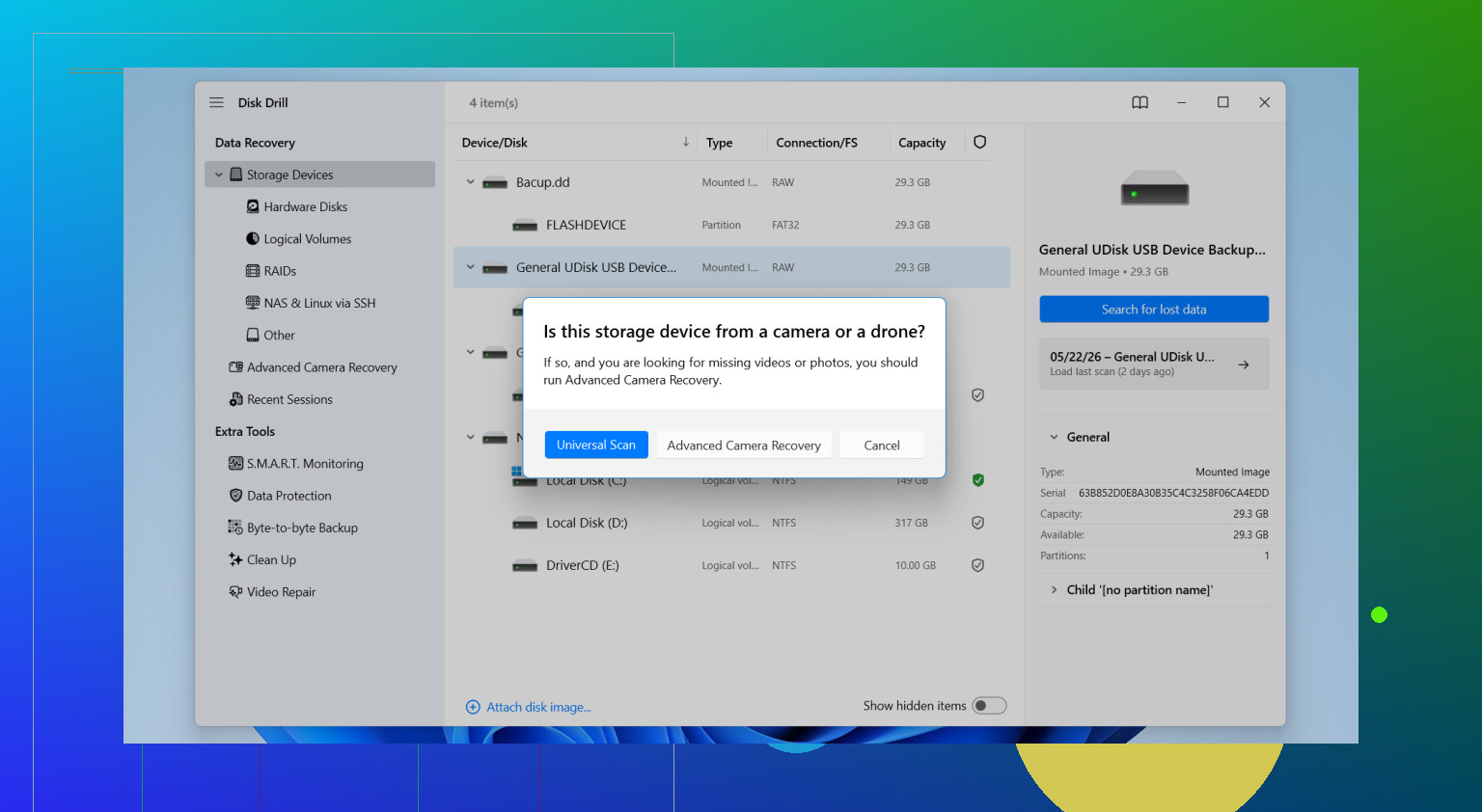
- Open Disk Drill en zoek de SD-kaart in de apparatenlijst.
- Start de scan.
- Laat alle scanfasen voltooien.
- Controleer de sectie Afbeeldingen, of filter op bestandstype.
- Bekijk een voorbeeld van de bestanden.
- Herstel ze naar een andere locatie, niet terug naar dezelfde SD-kaart.
Dat laatste is belangrijk. Sla de herstelde bestanden op je computer op, een externe schijf, alles behalve de oorspronkelijke kaart.
Bestandstypen zijn belangrijker dan mensen denken
Camerakaarten bevatten vaak RAW-bestanden en grote videobestanden, niet alleen JPG’s. Hier vallen zwakkere tools vaak door de mand. Disk Drill ondersteunt formaten zoals JPG, PNG, CR2, CR3, NEF, ARW, RAF, DNG en nog veel meer. Als je een DSLR of mirrorless camera gebruikt, is die ondersteuning belangrijk. Een goedkope tool vindt misschien bestandsnamen, maar loopt vervolgens vast op de bestanden die er echt toe doen.
Voorbeeldweergave bespaart tijd
De previewfunctie helpt veel. Ik controleer liever of een foto opent voordat ik 4.000 mysterieuze bestanden naar een harde schijf herstel. Het maakt het makkelijker om intacte opnames van beschadigde te onderscheiden.
Als de kaart instabiel is, doe dit dan eerst
Als de SD-kaart steeds de verbinding verbreekt, kuren vertoont of beschadigd lijkt, is het meestal veiliger om eerst een byte-voor-byte back-upimage te maken. Zo heb je een volledige kopie van de kaart en kun je met de image werken in plaats van het originele medium steeds opnieuw te belasten.
Andere plekken die ik zou controleren voordat ik het opgeef
Soms staan de bestanden al ergens anders en vergeten mensen dat. Ik zou deze plekken controleren voordat je uren besteedt aan scannen:
- Google Foto’s of iCloud-synchronisatie
- Oudere back-ups op externe schijven
- De interne opslag van je camera, als die er is
- Geïmporteerde kopieën op je computer
- Time Machine of Windows Bestandsgeschiedenis
Wanneer software niet meer genoeg is
Als niets hiervan werkt en de kaart fysieke problemen heeft, is professioneel herstel de volgende stap. Dat wordt snel duur, dus de meeste mensen proberen eerst software tenzij de SD-kaart duidelijk beschadigd is.
Kort gezegd: stop met het gebruiken van de kaart, voer niet te vroeg hersteltools uit, scan de kaart met Disk Drill en herstel bestanden naar een andere schijf. Dat geeft je de beste kans zonder de situatie erger te maken.
Stop eerst met het gebruik van de SD-kaart. Je hebt dat belangrijke adviesdeel al gekregen van @mikeappsreviewer, en ik ben het daarmee eens.
Waar ik een beetje van afwijk, is dit. Controleer voordat je een reparatietool uitvoert of zelfs een volledige herstelscan start, of de foto’s alleen verborgen zijn of dat de mappenstructuur in de war is geraakt. Zet in Windows verborgen bestanden aan in Verkenner. Druk op een Mac op Command + Shift + Punt in Finder. Ik heb kaarten leeg zien lijken terwijl de bestanden er nog wel waren.
Probeer vervolgens de hele kaart naar je computer te kopiëren. Als normaal kopiëren mislukt, zegt dat dat het bestandssysteem beschadigd is, niet alleen dat bestanden zijn verwijderd. Die informatie is belangrijk.
Als de kaart stabiel is, is Disk Drill een goede keuze voor fotoherstel van camera-SD-kaarten. Het programma vindt JPG- en RAW-bestanden meestal goed, en de voorbeeldweergave helpt je uit te zoeken wat nog intact is. Sla herstelde bestanden op je computer op, niet terug op de kaart. Klinkt logisch, maar mensen doen het nog steeds en vragen zich dan af waarom alles erger werd.
Als sommige foto’s ontbreken, maar andere er wel zijn, kijk dan ook naar de camera. Sommige camera’s verdelen foto’s over DCIM-submappen, en bij het importeren wordt dan één map gemist. Ik heb dit meer dan eens gezien bij Canon- en Sony-kaarten.
Als je een snelle uitleg wilt, is deze videogids voor fotoherstel van SD-kaarten kort en makkelijk te volgen.
Als de kaart de verbinding verbreekt, traag wordt of leesfouten geeft, stop er dan mee te rommelen. Op dat punt doen herhaalde scans meer kwaad dan goed.

Als de kaart nog steeds wordt gedetecteerd, zou ik eigenlijk niet haasten om die eerst te “repareren”. Dat is het enige deel waar ik iets voorzichtiger ben dan @mikeappsreviewer en @sterrenkijker. Zelfs een kaart die er grotendeels goed uitziet, kan snel achteruitgaan als de controller begint te falen.
Wat ik zou doen:
- Controleer de werkelijke capaciteit en gebruikte ruimte van de kaart
- Als er nog steeds gebruikte opslag wordt weergegeven, is dat een goed teken dat de gegevens er mogelijk nog zijn
- Gebruik een schrijfbeveiligingsadapter als je die hebt, zodat er niet per ongeluk iets naar wordt geschreven
- Herstel van de kaart naar je computer, nooit terug naar de SD-kaart
Ga er ook niet van uit dat “verwijderd” het enige probleem is. Camera’s laten soms gefragmenteerde RAW/JPG-sets achter, vooral als de kaart bijna vol was of de camera werd onderbroken tijdens het schrijven. Daarom komen sommige bestanden wel terug en andere niet.
Ik zou hier nog steeds Disk Drill gebruiken omdat het gemakkelijk is om fotoresultaten te sorteren en te bekijken wat echt is versus rommel, maar als de scan heel veel kapotte bestanden met vreemde namen vindt, wijst dat meestal op schade aan het bestandssysteem in plaats van eenvoudige verwijdering. In dat geval dalen de kansen een beetje, niet naar nul, alleen lager.
Nog iets dat mensen vergeten: controleer of de ontbrekende foto’s zijn opgeslagen in een ander formaat of een andere map dan de zichtbare. Ik heb gebruikers zien denken dat JPG’s waren verwijderd terwijl de camera stilletjes was overgeschakeld naar RAW+JPEG of een tweede DCIM-map. Vervelend, maar het gebeurt.
Als je meer praktijkvoorbeelden wilt over verwijderde camerafoto’s en SD-kaartherstel, dan is deze thread behoorlijk relevant: hoe verwijderde foto’s van een SD-kaart te herstellen, inclusief JPG- en CR3-bestanden.
Als de kaart begint los te koppelen, heet wordt of absurd langzaam leest, stop dan. Dat is het moment waarop doe-het-zelfherstel verandert in “oeps, ik heb het erger gemaakt”-gebied.
Eén ding dat ik zou toevoegen aan wat @sterrenkijker, @cacadordeestrelas en @mikeappsreviewer zeiden: controleer of de foto’s alleen ontbreken bij het importeren op je computer, en niet op de kaart zelf. Veel camera-importapps slaan niet-ondersteunde RAW-bestanden, dubbele namen of bepaalde DCIM-mappen over, waardoor het lijkt alsof bestanden verdwenen zijn.
Mijn volgorde zou zijn:
- Vergrendel de SD-kaart als dat kan.
- Blader handmatig door de kaart, niet alleen via Foto’s/Image Capture.
- Als de bestanden weg zijn, herstel ze dan via een kaartlezer, niet via de USB-verbinding van de camera.
Ik ben het er enigszins mee oneens om te veel in mappen rond te neuzen als de kaart zich vreemd gedraagt. Als hij traag is of fouten geeft, is minder handeling beter.
Voor software is Disk Drill een redelijke keuze.
Voordelen
- Goede detectie van foto’s en RAW-bestanden
- Voorbeeldweergave helpt om te voorkomen dat je rommel herstelt
- Eenvoudig genoeg voor niet-technische gebruikers
Nadelen
- Diepe scans kunnen even duren
- Beperkingen van gratis herstel hangen af van het platform
- Resultaten worden rommelig als het bestandssysteem zwaar beschadigd is
Als de herstelde foto’s grijze blokken of halve afbeeldingen hebben, betekent dat meestal dat ze gedeeltelijk zijn overschreven, en geen enkele app lost dat netjes op. Op dat punt: herstel wat je kunt en stop met eindeloos opnieuw scans proberen.