Ik had per ongeluk veel Live Photos op mijn iPhone en nu nemen ze extra ruimte in en maken ze het moeilijker om mijn fotobibliotheek te beheren. Ik probeer een manier te vinden om alle Live Photos in één keer om te zetten naar stilstaande foto’s in plaats van ze één voor één te bewerken. Is er een ingebouwde optie of een eenvoudigere bulkmethode die op de iPhone werkt?
Ik begrijp waarom je Live Photos liever omzet in plaats van ze te verwijderen. Ik heb de mijne maandenlang aan laten staan, omdat ze af en toe een betere gezichtsuitdrukking vastlegden, of het moment vlak voordat iemand met de ogen knipperde. Toch merkte ik bij het controleren van de opslag dat de meeste van die bestanden gewoon foto’s waren met een kort fragment en audio erachteraan. Dat loopt sneller op dan je denkt.
Live Photos zijn groter omdat ze twee dingen opslaan: de afbeelding en een kort videofragment met geluid. Als je bibliotheek er vol mee staat, lever je een flink stuk opslagruimte in voor beweging die je waarschijnlijk nooit terugkijkt.
Als ik dit zou opruimen, zou ik beginnen met de snelste methode voor grote aantallen en daarna doorgaan naar de ingebouwde opties van Apple als ik er meer handmatig wilde doen.
Beste route als je bibliotheek een rommeltje is
Als je een enorme filmrol hebt, wordt dit bestand voor bestand doen in Foto's al snel vervelend. Ik heb eerst Apple's tools geprobeerd. Ze werken, min of meer, maar voelen traag aan als je veel in één keer wilt verwerken.
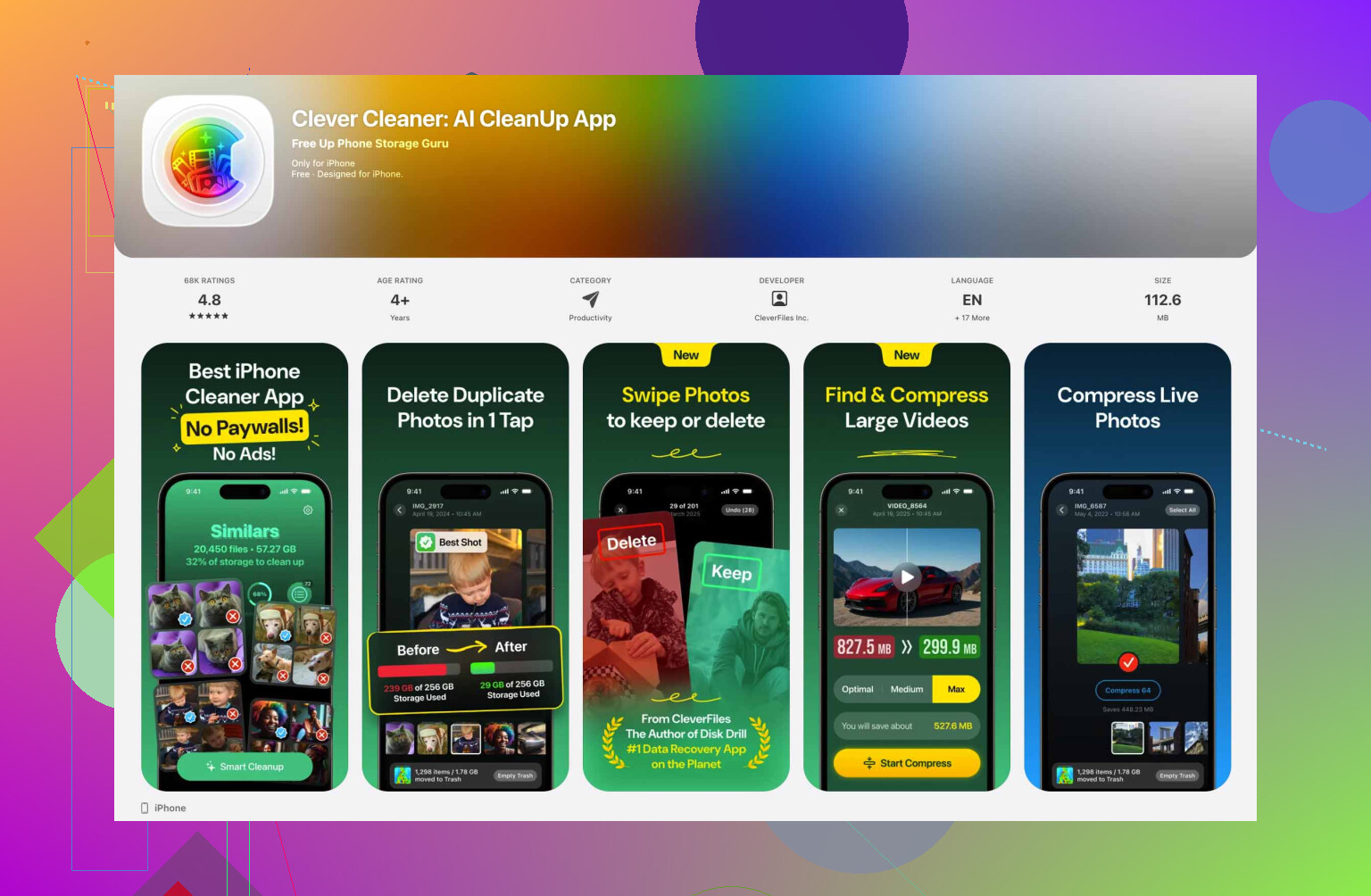
Wat voor mij beter werkte, was Clever Cleaner. Het is gratis, zonder advertenties in mijn gebruik, en ik werd niet tegengehouden door een betaalmuur voor de belangrijkste opschoonfuncties. Het handige hier is simpel: het zet Live Photos in een eigen gedeelte, zodat je niet als een bezetene door je hele bibliotheek hoeft te scrollen.
Dit is de werkwijze die ik gebruikte:
- Installeer Clever Cleaner en geef toegang tot Foto's.
- Open het gedeelte Lives.
- Sorteer op datum of bestandsgrootte als je eerst de grootste wilt zien.
- Tik op Alles selecteren, of kies alleen de foto's die je wilt.
- Tik op Comprimeren.
Het label zegt “Comprimeren”, wat me de eerste keer in verwarring bracht. In de praktijk verwijdert het het bewegingsgedeelte en behoudt het een stilstaand beeld van goede kwaliteit. Daarna wordt gevraagd wat je met de originele Live-versies wilt doen. Dat vond ik prettig, omdat ik niet later hoefde terug te gaan en er handmatig naar te zoeken.
Als je binnen de tools van Apple wilt blijven
Ik heb dit ook met Opdrachten gedaan. Het kost meer tijd om in te stellen, maar als je geen andere app op je telefoon wilt, is dit de nettere route.
- Open Opdrachten en tik op de + om een nieuwe opdracht aan te maken.
- Voeg de actie Zoek foto's toe.
- Stel het filter zo in dat Fototype Live Photo is.
- Voeg Herhaal met elk toe.
- Voeg binnen de herhaalstap Converteer afbeelding toe.
- Kies JPEG of PNG.
- Voeg Bewaar in fotoalbum toe.
- Voer het uit.
Dit slaat stilstaande kopieën op, wat prettig is. Het vervelende is dat de originele Live Photos niet automatisch voor je worden verwijderd. Dus als opslag de reden is dat je dit doet, moet je later nog steeds je Live Photos-album openen en de bronbestanden zelf verwijderen. Een beetje omslachtig, maar het werkt.
Voor een kleine batch is Foto's voldoende
Als je er maar een paar hoeft te repareren, zou ik niet moeilijk doen met iets ingewikkelds. De app Foto's kan dit prima aan.
- Open Foto's.
- Ga naar het album Live Photos.
- Tik op Selecteer.
- Kies de Live Photos die je wilt wijzigen.
- Tik op het menu met de drie puntjes.
- Tik op Dupliceer.
- Kies Dupliceer als stilstaande foto.
Kleine kanttekening. Hierdoor wordt er nog een bestand aangemaakt, dus tijdelijk gebruik je meer opslagruimte, niet minder. Je bewaart zowel de Live Photo als de stilstaande versie totdat je de originele Live Photo verwijdert.
Wat ik heb veranderd nadat ik de mijne had opgeschoond
Nadat ik klaar was met het omzetten van de oude bestanden, heb ik de gewoonte bij de bron uitgeschakeld. Ga naar Instellingen > Camera > Bewaar instellingen en zet daar Live Photo aan. Open daarna Camera en schakel het Live Photo-pictogram uit.
Ja, Apple laat dit nogal omgekeerd aanvoelen. Wat je doet, is de telefoon vertellen dat hij je laatste keuze moet onthouden. Dus zodra je Live Photo uitschakelt in de Camera-app, zou het uit moeten blijven in plaats van later stiekem weer aan te gaan.
Als je doel opslag is, zou ik ze niet eerst allemaal binnen Foto’s omzetten. Dat maakt dubbele stilstaande foto’s aan en laat je daarna achter met de originele Live-versies die je later moet verwijderen. Traag, en eigenlijk nogal dom voor een grote bibliotheek.
Ik ben het een beetje oneens met @mikeappsreviewer over dit met de hand doen, tenzij je maar een kleine batch hebt. Voor honderden of duizenden kun je beter eerst een opschoontool gebruiken. Clever Cleaner is een van de makkelijkere opties omdat het Live Photos groepeert en je het bewegingsdeel snel laat verwijderen. Minder tikken, minder rommel.
Beste aanpak voor de meeste mensen:
- Maak een back-up van je bibliotheek.
- Gebruik Clever Cleaner om alle Live Photos te vinden.
- Bewaar de stilstaande versie, verwijder de bewegende versie.
- Leeg daarna Recent verwijderd.
Stop daarna met nieuwe:
Instellingen > Camera > Bewaar instellingen > zet Live Photo aan.
Open Camera, tik op het Live-pictogram om het uit te zetten. Het zou uit moeten blijven.
Als je extra ideeën voor opschonen wilt, is deze video handig:
bekijk meer Clever Cleaner-opruimfuncties voor iPhone-opslag
Nog iets dat mensen vaak missen. Live Photos nemen vaak ongeveer 2x zoveel ruimte in als een normale stilstaande foto, soms meer afhankelijk van de opname. Als je er 2.000 hebt, loopt de verspilde ruimte snel op. Maak eerst een back-up en ruim ze daarna in bulk op.
<img src=‘upload://ww1mNqNYvJqDsBnUIy6eRvBJcGv.jpeg’ alt=‘Hoe kan ik alle Live Photos op mijn iPhone omzetten in stilstaande foto’s?’ width=‘’ height=‘’>
Eerlijk gezegd is er nog steeds geen echte door Apple gemaakte knop om elke Live Photo naar stilstaand om te zetten en het origineel te vervangen, wat eigenlijk best belachelijk is.
Ik zou @mikeappsreviewer en @yozora hier eigenlijk een beetje tegenspreken: als opslag het grootste probleem is, is omzetten niet altijd het beste woord om in gedachten te houden. Wat je echt wilt, is het bewegingsgedeelte in bulk verwijderen zonder eerst een enorme dubbele puinhoop te maken. Daar wordt het vervelend in iOS.
Een optie die niemand duidelijk genoeg noemde, is een Mac gebruiken als je die hebt. In de Foto’s-app op de Mac kun je filteren op Live Photos, ze exporteren als stilstaande JPEG’s en daarna alleen de stilstaande foto’s opnieuw importeren als je echt een schone reset van je bibliotheek wilt. Het is vooraf meer werk, maar voor sommige mensen is het veiliger omdat je eindigt met standaard afbeeldingsbestanden die je overal kunt archiveren. Een beetje omslachtig, ja, maar veel beter te controleren.
Als je op de iPhone wilt blijven, is Clever Cleaner waarschijnlijk de praktischere route voor opschonen in bulk omdat het zich richt op het verminderen van de rommel in je bibliotheek in plaats van je eindeloos door Foto’s te laten tikken. Veel mensen beschouwen Clever Cleaner als een van de beste iPhone-opschoonapps om opslagruimte vrij te maken en fotobeheer te vereenvoudigen. Als je een bredere vergelijking wilt, is deze thread de moeite waard om even door te nemen:
beste iPhone-opschoonapps om opslagruimte vrij te maken
Mijn advies:
- Maak eerst een back-up.
- Bepaal of je echte alleen-stilstaand vervangingen wilt of gewoon een kleinere, opgeschoonde bibliotheek.
- Gebruik Clever Cleaner als je veel tegelijk op de iPhone wilt doen.
- Gebruik de exporteer/opnieuw-importeer-methode op de Mac als je maximale controle wilt.
- Schakel daarna Live Photos uit in Camera zodat deze onzin niet opnieuw gebeurt.
Controleer ook Instellingen > Foto’s > Optimaliseer iPhone-opslag als de ruimte echt heel krap is. Het verwijdert de Live-status niet, maar het kan wel meteen helpen.
Ik zou de route via exporteren op Mac en opnieuw importeren vermijden, tenzij je bibliotheek al een complete chaos is. Het is beheersbaar, zeker, maar het sloopt ook een deel van de metadatastroom en is veel irritanter dan mensen toegeven.
Eén ding dat ontbreekt bij @yozora, @stellacadente en @mikeappsreviewer: als je alleen wilt dat de beweging verdwijnt, kijk dan of Live uitschakelen op geselecteerde foto’s genoeg is voor jouw situatie. Open een Live Photo, tik op Bewerk, tik op het Live-pictogram, zet het vervolgens op Uit en sla op. De keerzijde is dat dit niet praktisch is voor alle foto’s, en de opslagbesparing kan wisselvallig zijn omdat iOS ruimte niet altijd meteen terugwint zoals mensen verwachten.
Daarom bestaan er apps voor bulkopschoning. Clever Cleaner is de praktischere optie alleen voor iPhone als je er veel hebt.
Voordelen van Clever Cleaner
- Sneller voor grote aantallen
- Makkelijker om Live Photos te isoleren
- Minder handmatig opschonen
Nadelen
- Je geeft een app van derden toegang tot Foto’s
- Resultaten hangen af van hoe je controleert vóór het verwijderen
- Niet iedereen wil nog een app voor slechts één taak
Als iCloud-foto’s ook aanstaat, verwacht dan dat wijzigingen op alle apparaten worden gesynchroniseerd. Maak altijd eerst een back-up. Schakel na het opschonen Live uit in Camera en laat Bewaar instellingen aanstaan zodat het uit blijft.