Mijn harde schijf toont plotseling mijn bestanden niet meer, en ik heb belangrijke foto’s, werkdocumenten en persoonlijke gegevens die ik meteen nodig heb. Ik zoek naar de beste manier om bestanden te herstellen van een defecte of onleesbare harde schijf zonder de situatie te verergeren. Advies over veilige stappen voor gegevensherstel van een harde schijf of betrouwbare hersteltools zou echt helpen.
Als dit met je schijf is gebeurd, is het eerste wat ik zou doen stoppen met er iets naartoe te schrijven. Geen downloads, geen installaties, geen bestanden verplaatsen, geen herstelresultaten terug opslaan op dezelfde schijf. Dat heb ik jaren geleden op de harde manier geleerd met een oude HDD van 2 TB. Ik bleef ermee rommelen, en elke kleine schrijfactie maakte de kansen slechter. Als je bestanden zijn verwijderd of de partitie beschadigd is geraakt, kunnen ze er nog steeds staan totdat nieuwe gegevens eroverheen worden geschreven.
Voordat je hersteltools uitvoert, controleer of de schijf zelf nog stabiel is.
Als je klikgeluiden, schurende geluiden of pieptonen hoort, stop dan. Hetzelfde geldt als de schijf willekeurig wegvalt, vastloopt wanneer hij is aangesloten, of maar af en toe verschijnt. Ik zou een schijf in die toestand niet blijven scannen. Herhaalde leesacties kunnen een falende schijf verder achteruit laten gaan. Op dat punt is een dataherstellab de veiligere optie.
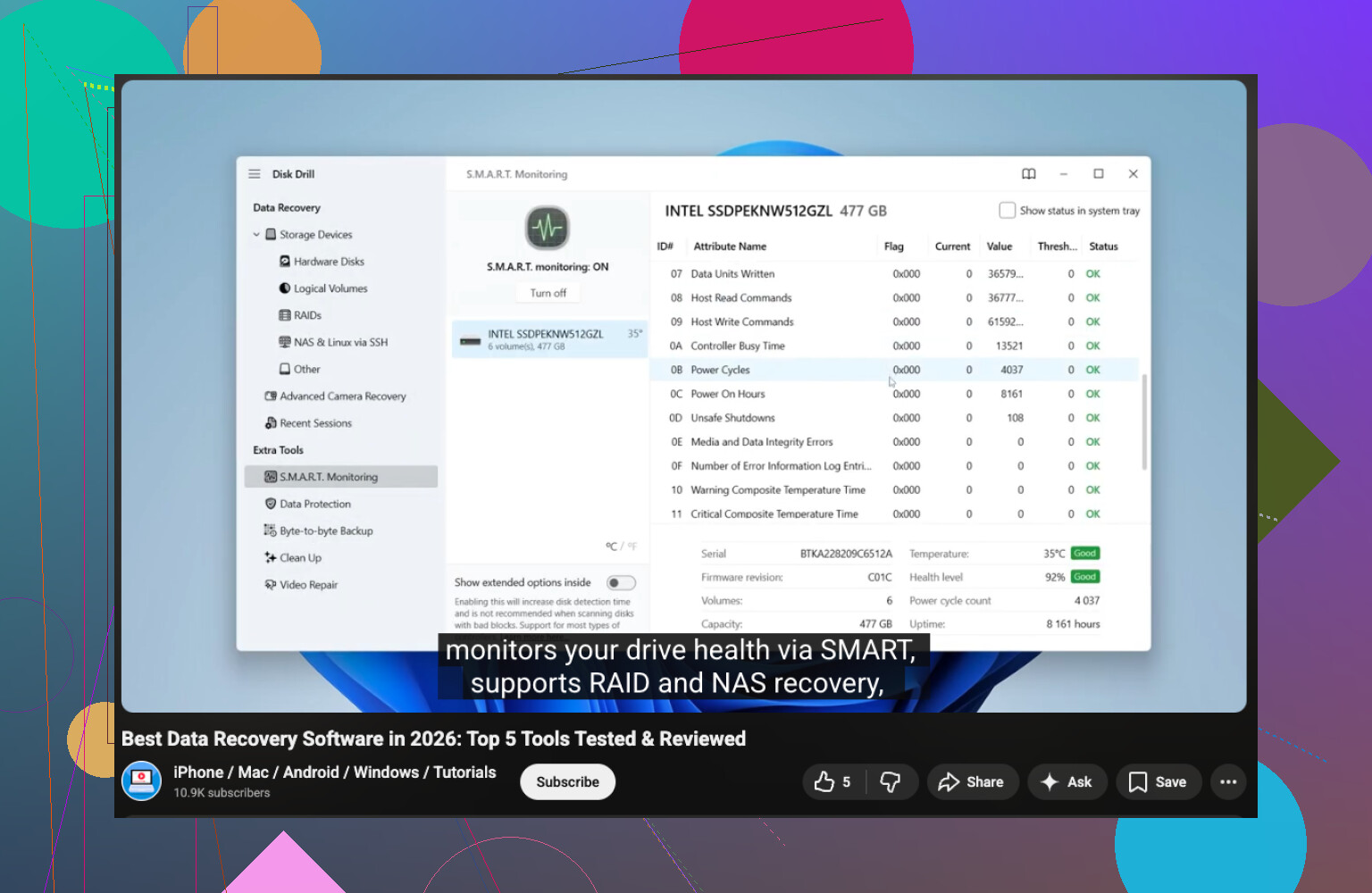
Als de schijf normaal verschijnt, controleer dan eerst de gezondheid met S.M.A.R.T.-gegevens. Tools zoals CrystalDiskInfo of de S.M.A.R.T.-monitor in Disk Drill helpen hierbij. Als je waarschuwingen ziet, zou ik eerst de belangrijkste bestanden veiligstellen en extra scans tot een minimum beperken.
Voor het herstelgedeelte zou ik beginnen met Disk Drill. Het is een van de eenvoudigere opties als je te maken hebt met verwijderde bestanden, een geformatteerde schijf of een bestandssysteem dat in de war is geraakt.
Wat ik zou doen:
- Installeer Disk Drill op een andere schijf.
- Sluit de probleemschijf aan.
- Open Disk Drill en selecteer de getroffen schijf.
- Klik op Zoeken naar verloren gegevens.
- Laat de scan helemaal tot het einde lopen. Te vroeg stoppen verbergt soms bestanden die je juist wilt terughalen.
- Gebruik zoeken of filters om het resultaat te verfijnen.
- Bekijk eerst een paar bestanden in de voorbeeldweergave. Ik doe dit altijd zodat ik weet dat de resultaten geen rommel zijn.
- Herstel eerst de belangrijke bestanden.
- Sla herstelde bestanden op een andere HDD, SSD of USB-schijf op. Schrijf ze niet terug naar dezelfde schijf.
Nog iets dat mensen vaak overslaan. Controleer je back-ups voordat je diep in herstelscans duikt. Ik heb mensen uren zien scannen om daarna te ontdekken dat de bestanden al die tijd in de Prullenbak, Bestandsgeschiedenis, OneDrive, Time Machine of op een oude externe schijf stonden. Sneller, minder risico, minder gedoe.
Als Disk Drill dingen mist, zou ik daarna kijken naar Windows File Recovery, Data Rescue of AnyRecover. Als de schijf tekenen van fysieke defecten vertoont, zou ik daar stoppen met de doe-het-zelfaanpak. Vanaf dat punt voelt elke extra poging als dobbelen met je gegevens.
Bepaal eerst wat voor soort storing je hebt. @mikeappsreviewer heeft het deel over niet kunnen schrijven goed uitgelegd, maar ik wil hier nog dit aan toevoegen. Test de schijf in een andere USB-poort, met een andere kabel of met een SATA-naar-USB-adapter voordat je iets scant. Ik heb slechte behuizingen een gezonde schijf dood laten lijken. Dat gebeurt vaker dan mensen denken.
Als de schijf in Schijfbeheer de juiste grootte toont maar geen bestanden, dan kunnen je bestandssysteem of partitietabel beschadigd zijn. Sla in dat geval willekeurige reparatietools over en ga direct naar herstel. Disk Drill is hier een degelijke keuze omdat het verloren partities en RAW-schijven beter verwerkt dan veel goedkope rommel. Voor een snelle eerste beoordeling sorteer je de resultaten op bestandstype en herstel je eerst documenten en foto’s.
Als de schijf traag is maar nog wel leesbaar, maak er dan eerst een image van. R-Studio of ddrescue zijn hier beter voor dan meteen in een volledige scan te duiken. Ik ben het er niet echt mee eens om eerst te scannen wanneer de schijf instabiel is. Een image geeft je één veiligere werkkopie. Voer daarna Disk Drill of een andere hoog gewaardeerde optie voor software voor herstel van harde schijven uit op de image, niet op de falende schijf. Minder belasting voor de hardware, minder risico.
Controleer ook Logboeken op Windows. Schijffouten zoals 7, 51 of 153 wijzen vaak op hardwarematige leesproblemen. Als je ziet dat die zich opstapelen, stop dan met eraan te prutsen.
Deze video is prima als je een snelle uitleg van de herstelstappen wilt, bekijk deze handleiding voor herstel van gegevens van harde schijven.
Als hij klikt, Verkenner laat vastlopen of offline gaat, is het tijd voor een lab. Zelf doen wordt op dat punt snel riskant.
Probeer niet eerst willekeurige “reparatie”-knoppen. Daar zou ik licht tegenin gaan vergeleken met @mikeappsreviewer en @viajantedoceu. Mensen grijpen naar CHKDSK, First Aid of “scannen en herstellen” omdat het productief voelt, maar bij een schijf die al raar doet, kan dat bestandsherstel juist rommeliger maken.
Wat ik zou doen voor een urgente eerste beoordeling:
- Controleer of de bestanden echt verborgen zijn en niet verdwenen. Schakel in Verkenner verborgen items in.
- Kijk of de schijf de juiste capaciteit aangeeft. Als die ineens 0 bytes of een krankzinnige grootte toont, is dat een ander probleem.
- Als hij wordt gekoppeld, kopieer dan eerst handmatig de onvervangbare bestanden voordat je diepe scans uitvoert.
- Als hij niet opent maar nog wel wordt gedetecteerd, herstel de gegevens dan alleen naar een andere schijf.
Ik ben het met hen eens over het gebruik van Disk Drill, maar mijn reden is de voorbeeldfunctie. Voor urgent herstel is dat heel belangrijk, omdat je snel kunt zien of je foto’s/documenten echt zijn of alleen kapotte vermeldingen. Verspil ook geen tijd aan het eerst herstellen van films of installers. Pak familiefoto’s, belastingdocumenten, werkbestanden, databases, wat het meeste pijn doet om te verliezen.
Nog iets dat bijna niemand genoeg noemt: als dit een externe HDD is, is voeding belangrijk. Gebruik een USB-hub met eigen voeding of de originele adapter als die er is. Ik heb “dode” schijven zien terugkomen alleen omdat de laptoppoort niet genoeg stroom gaf. Stom, maar echt.
Als je een degelijke gebruikerservaring wilt lezen voordat je iets installeert, bekijk dan deze review van Disk Drill herstelsoftware en praktijkresultaten.
Als de schijf halverwege een scan begint te verdwijnen, superheet wordt of ook maar één lelijk klikkend geluid maakt, stop dan met doe-het-zelf. Dan is het werk voor een lab, punt. Soms is “urgent” zijn precies hoe mensen de laatste leesbare kopie van hun gegevens om zeep helpen.