Mijn iPhone heeft bijna geen opslagruimte meer en dat maakt alles trager. Ik heb al enkele apps en foto’s verwijderd, maar de systeemgegevens en andere verborgen bestanden nemen nog steeds veel ruimte in. Wat zijn de meest effectieve en veilige manieren om opslagruimte op een iPhone vrij te maken zonder belangrijke gegevens zoals berichten, foto’s en app-instellingen te verliezen?
iOS-opslag is een rommeltje, dus dit is meestal wat het snelst werkt als Systeemdata enorm groot wordt.
-
Kijk wat de ruimte inneemt
- Open Instellingen > Algemeen > iPhone-opslag.
- Wacht even tot alles geladen is.
- Noteer grote onderdelen zoals Berichten, Foto’s, WhatsApp, Spotify, enz.
-
App-caches legen zonder de app te verwijderen
Veel apps houden grote verborgen caches bij.
Dit doe je per app.- Ga naar Instellingen > Algemeen > iPhone-opslag.
- Tik op elke grote app.
- Kies “App verwijderen” in plaats van Verwijder app.
Dit haalt de app en zijn cache weg, maar bewaart documenten en gegevens. - Tik op het app-icoon op je beginscherm om opnieuw te installeren.
Apps zoals TikTok, Instagram, Facebook, Reddit, Spotify en YouTube leveren zo vaak honderden MB tot enkele GB op.
-
Berichten en bijlagen opschonen
Berichten kunnen zowel onder “Systeemdata” als onder “Berichten” vallen.- Instellingen > Berichten > Bewaar berichten > zet op 1 jaar of 30 dagen.
- Instellingen > Algemeen > iPhone-opslag > Berichten.
- Ga naar “Foto’s”, “Video’s”, “GIF’s en stickers”, “Overig”.
- Verwijder grote gesprekken en enorme video’s.
Dit kan 5 tot 15 GB vrijmaken op sommige telefoons.
-
Safari-“Overig”-opslag wissen
De Safari-cache blaast Systeemdata vaak op.- Instellingen > Safari.
- Tik op “Wis geschiedenis en websitedata”.
- Scroll naar beneden > Geavanceerd > Websitegegevens > Verwijder alle websitegegevens.
Je wordt dan van sommige sites afgemeld, maar krijgt opslagruimte terug.
-
Grote foto’s en video’s uitbesteden
- Instellingen > Foto’s.
- Zet “iCloud-foto’s” aan.
- Kies “Optimaliseer iPhone-opslag”.
Je originelen gaan naar iCloud, de telefoon bewaart kleinere versies.
Op 128 GB-toestellen kan dit 10+ GB schelen als je filmrol enorm is.
Wil je geen iCloud, zet grote video’s op een computer of externe schijf en verwijder ze daarna van de telefoon en uit het album “Recent verwijderd”.
-
“Recent verwijderd” leegmaken
- Open Foto’s.
- Ga naar Albums > Recent verwijderd.
- Verwijder alles.
Doe hetzelfde in de Bestanden-app als je iCloud Drive of Op mijn iPhone gebruikt.
-
WhatsApp, Telegram, enz. aanpakken
Chatapps verbergen vaak enorme hoeveelheden data.
WhatsApp- Instellingen in WhatsApp > Opslag en data > Beheer opslag.
- Verwijder grote video’s en groepen.
Telegram - Instellingen > Data en opslag > Opslaggebruik.
- Zet “Media bewaren” op een lage waarde en wis de cache.
-
Systeemdata verkleinen met een “refresh”
Je kunt Systeemdata niet direct aantikken, maar je kunt iOS wel dwingen om het op te schonen.
Probeer deze volgorde.- Forceer een herstart van je iPhone.
Voor Face ID-modellen
Volume omhoog, Volume omlaag, dan de Aan/uit-knop ingedrukt houden tot het logo verschijnt. - Na het opstarten: sluit aan op stroom en wifi gedurende 20 tot 30 minuten.
- Controleer iPhone-opslag opnieuw.
Blijft Systeemdata enorm, dan helpt een zwaardere stap: - Instellingen > Algemeen > Zet over of stel iPhone opnieuw in > Stel opnieuw in > Herstel alle instellingen.
Dit verwijdert je data niet, maar reset wifi, indeling, enz.
- Forceer een herstart van je iPhone.
-
Als het nog steeds krap is: “nucleair” gaan met een reservekopie en herstel
Dit verkleint Systeemdata vaak sterker dan wat dan ook.- Maak een volledige iCloud-reservekopie of Finder / iTunes-back-up.
- Instellingen > Algemeen > Zet over of stel iPhone opnieuw in > Wis alle inhoud en instellingen.
- Stel de telefoon opnieuw in en herstel vanuit de back-up.
Ik heb Systeemdata zo van 25 GB naar 5 GB zien dalen op oudere telefoons.
-
Gebruik een app om het “rommel vinden en wissen”-proces te versnellen
Als je bergen foto’s, duplicaten, vergelijkbare shots en grote bestanden overal hebt staan, is dit handmatig doen erg vervelend.
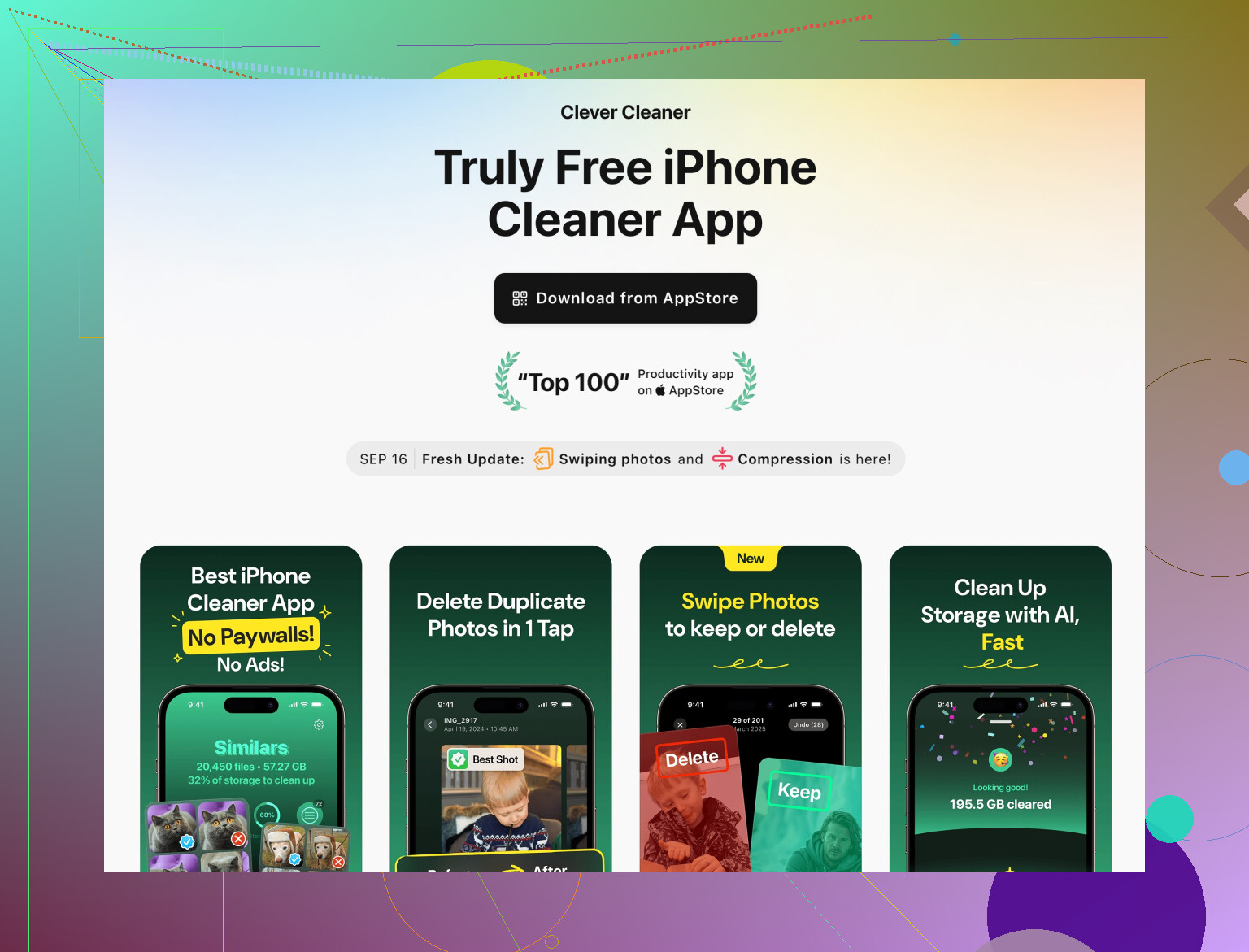
Een optie is Clever Cleaner App voor iPhone. Die helpt je:
• Snel dubbele foto’s en vergelijkbare opnamen vinden.
• Grote video’s verwijderen die je niet nodig hebt.
• Tijdelijke rommelbestanden wissen en opslag organiseren.
• Inhoud op grootte sorteren zodat je eerst de grootste vervuilers aanpakt.
Je kunt hem hier bekijken:
iPhone-opslagruimte vrijmaken met Clever Cleaner App
Op telefoons vol willekeurige schermafbeeldingen en burstfoto’s scheelt dit veel tijd.
- Snelle checklist voor de snelste winst
• Wis Safari-gegevens.
• Verwijder opgeblazen apps en installeer ze opnieuw.
• Maak bijlagen in Berichten schoon.
• Maak WhatsApp of je belangrijkste chatapp schoon.
• Zet Optimaliseer iPhone-opslag aan voor Foto’s.
• Leeg Recent verwijderd.
Doe dit op volgorde en je ziet Systeemdata en totaal gebruikte opslag meestal flink dalen zonder al te veel gedoe.
Een paar extra trucs die goed aansluiten op wat @mike34 al heeft behandeld, zonder dezelfde checklist te herhalen.
1. Tem iCloud “spook”opslag (Foto’s, Berichten, iCloud Drive)
Soms lijkt het alsof “Systeemdata” enorm is, terwijl het eigenlijk om sync‑ en cachebestanden van iCloud gaat:
-
Ga naar Instellingen > [je naam] > iCloud > iCloud Drive
- Zet dit tijdelijk Uit, kies Bewaar op mijn iPhone, wacht even, en zet het daarna weer Aan.
- Dit dwingt iOS vaak om tijdelijke bestanden weg te gooien en opnieuw te indexeren, waardoor “Systeemdata” enkele GB kan krimpen.
-
Als je Berichten in iCloud gebruikt
- Instellingen > [je naam] > iCloud > Alles weergeven > Berichten
- Bekijk hier de opslagverdeling en verwijder grote, oude gesprekken vanuit dit scherm in plaats van alleen in de gewone Berichten‑weergave. Dit ruimt soms “Systeemdata” op waar de normale verwijderactie in Berichten niet bij kan.
2. Pak oude systeemlogs & analysebestanden aan die stilletjes ruimte opeten
Je ziet ze niet in de normale lijst, maar je kunt beperken wat zich ophopen kan:
- Instellingen > Privacy en beveiliging > Analyse en verbeteringen
- Zet Deel iPhone‑analyse, Deel iCloud‑analyse, enz. uit.
- Laat je telefoon daarna ’s nachts aan de lader liggen; iOS ruimt oude analysegegevens meestal zelf op zodra er minder nieuwe worden aangemaakt.
Je krijgt er niet in één klap 20 GB mee terug, maar je voorkomt dat Systeemdata opnieuw opzwelt.
3. Wees agressiever met Mail en bijlagen
Mail kan deels onder “Mail” en deels onder “Systeemdata” vallen, vooral met grote bijlagen en meerdere accounts.
- Instellingen > Mail > Accounts
- Verwijder tijdelijk oude of ongebruikte accounts (oude werkmail, schoolaccount, enz.).
- Start de telefoon na het verwijderen opnieuw en controleer de opslag opnieuw.
- Voeg alleen de accounts opnieuw toe die je echt nodig hebt.
Als je de Gmail‑ of Outlook‑apps gebruikt in plaats van Apple Mail, overweeg dan om Mail voor die accounts uit te zetten in Instellingen > Mail > Accounts, zodat de ingebouwde Mail‑app niet alles dubbel bewaart.
4. Niet altijd alleen “App verwijderen en behouden”, soms echt volledig verwijderen
Kleine nuance ten opzichte van @mike34: het offloaden werkt prima voor veel apps, maar bij bepaalde opgeblazen apps (zoals sommige sociale apps en games met rare caches) zie ik vaak dit:
- Offload → opnieuw installeren → opslag loopt sneller weer vol omdat hun cloudgegevens / instellingen weer een hoop rommel terughalen.
Voor die apps zou ik:
- Naar Instellingen > Algemeen > iPhone‑opslag > [app] gaan
- Op Verwijder app tikken (niet “Verwijder app en bewaar gegevens”)
- De telefoon opnieuw opstarten
- Opnieuw installeren en helemaal vers inloggen
Je raakt appinstellingen kwijt, maar ook jarenlang opgehoopte troep. De moeite waard voor apps van 3–10 GB.
5. Gebruik de Bestanden‑app om “onzichtbare” grote data op te sporen
Veel mensen vergeten dat editors, downloads en apps van derden data parkeren in Bestanden:
- Open Bestanden > Op mijn iPhone
- Sorteer mappen en bestanden waar mogelijk op grootte.
- Verwijder:
- Oude offline kaarten
- Videobewerkingen, geëxporteerde clips, projectmappen
- Niet‑afgemaakte downloads
Controleer ook Bestanden > iCloud Drive voor oude iMovie‑/LumaFusion‑/documentback‑ups die je niet lokaal nodig hebt. Houd lang ingedrukt, kies Verwijder download om ze in iCloud te laten staan maar lokaal ruimte vrij te maken.
6. “Systeemdata”‑piek oplossen zonder totale wisbeurt
Als je opslag bijna vol is en Systeemdata belachelijk groot is (zoals 20–40 GB), maar je echt geen volledige wisactie wilt:
- Zorg dat je minstens 5–8 GB vrij hebt nadat je foto’s / apps zoveel mogelijk hebt opgeschoond.
- Sluit de iPhone aan op een Mac of pc met Finder / iTunes.
- Maak een versleutelde reservekopie op de computer.
- Zonder te wissen, gewoon één keer synchroniseren, dan loskoppelen en een geforceerde herstart doen.
Heel vaak besluit iOS na een lokale versleutelde back‑up dat oude logs en caches weg kunnen, en daalt “Systeemdata” merkbaar zonder dat je “Wis alle inhoud en instellingen” hoeft te doen. Niet zo krachtig als volledig wissen, maar minder pijnlijk.
7. Voorkom dat alles weer dichtslibt
Als je eenmaal ruimte hebt teruggewonnen, houd dan een paar gewoontes aan:
- In Instellingen > App Store
- Zet Automatisch video’s afspelen en in‑app‑contentdownloads uit.
- In grote apps die media synchroniseren (Spotify, Netflix, enz.)
- Stel de downloadkwaliteit in op Normaal of Laag
- Beperk offline downloads tot wat je echt gebruikt.
Anders ruim je nu op en zit je over twee weken weer met hetzelfde probleem.
8. Als handmatig opschonen je gek maakt
Als je filmrol een chaos is en je geen zin hebt om 20.000 screenshots en bijna identieke selfies stuk voor stuk door te lopen, is een cleaner‑app eerlijk gezegd veel sneller dan alles met de hand doen.
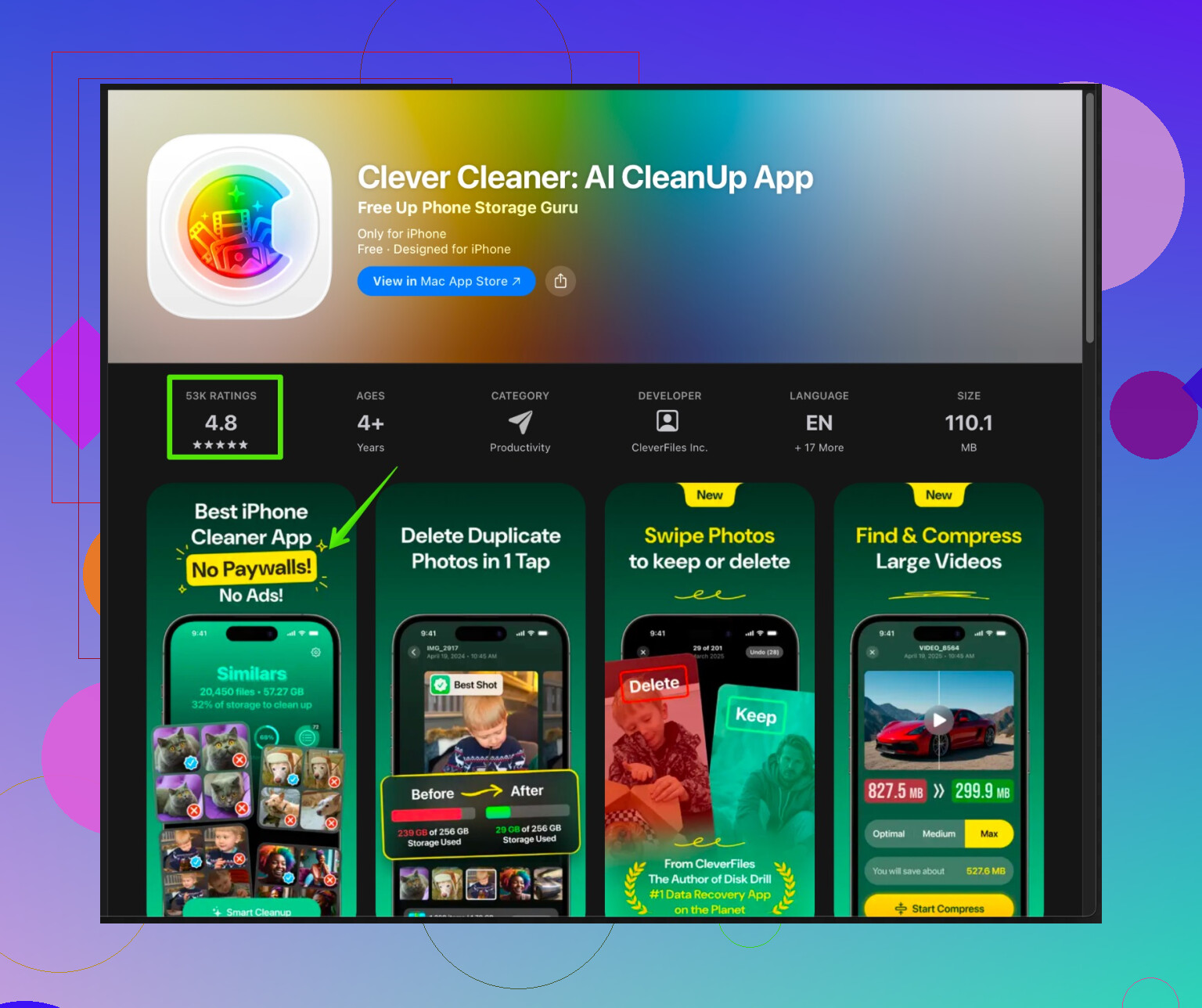
Een goede optie is Clever Cleaner App, die precies voor deze “mijn iPhone stikt”‑situatie is gemaakt. Je kunt ermee:
- Zoeken naar dubbele en vergelijkbare foto’s
- Enorme video’s die je vergeten was naar boven halen
- Tijdelijke rommelbestanden verwijderen
- Alles op grootte sorteren zodat je eerst de grootste boosdoeners wist
Als je snel wilt zien wat je opslag verstopt en met een paar tikken een paar GB wilt vrijmaken, kijk dan eens naar
iPhone‑opslagruimte vrijmaken met Clever Cleaner App.
Als je je huidige opslagverdeling uit Instellingen > Algemeen > iPhone‑opslag plaatst (top 5 items en grootte van “Systeemdata”), kunnen mensen veel gerichter aanwijzen waar je de meeste winst gaat pakken in plaats van te moeten gokken.