Ik heb per ongeluk belangrijke bestanden verwijderd van een USB-stick op mijn Mac en merkte het pas nadat ik de Prullenmand had geleegd. Op de stick staan werkdocumenten en foto’s die ik echt terug nodig heb, en ik weet niet zeker of Mac-tools voor gegevensherstel ze kunnen herstellen zonder iets te overschrijven. Ik zoek naar de beste manier om verwijderde bestanden van een USB-stick op een Mac te herstellen.
Ik heb deze op de harde manier geleerd, dus hier is eerst de korte versie. Als je USB-stick klikkende geluiden maakt, wegvalt en opnieuw verbinding maakt, of warm wordt in je hand, stop dan met het gebruik ervan. Koppel hem los en sla de reparatiedingen over. Op dat punt is software niet je vriend. Een herstelbedrijf is de veiligere keuze. Voer ook nog geen CHKDSK uit. Ik deed dat ooit op een defecte schijf en daardoor werd de schijf wel weer aangekoppeld, zeker, maar sommige bestanden kwamen beschadigd terug en andere waren voorgoed weg.
Als de eenvoudige controles al zijn mislukt en je bestanden nog steeds niet zichtbaar zijn, zou ik van twee dingen uitgaan. De bestandstabel is beschadigd, of de bestanden zijn echt verwijderd. Wanneer ik dat stadium bereik, stop ik met prutsen en gebruik ik herstelsoftware.
Je zult mensen namen horen noemen zoals PhotoRec, TestDisk en Windows File Recovery. Ze werken echt. Ik heb ze gebruikt. Ik zou de meeste mensen daar niet naartoe sturen, tenzij je het prima vindt om een tijdje in Terminal of Command Prompt te leven. Het grotere probleem is de rommel achteraf. PhotoRec haalt bijvoorbeeld vaak bestanden op zonder de oude namen of mappen. Dus eindig je met een stapel dingen met namen als f123456.jpg, f123457.jpg, en dan is je avond weg omdat je het ene bestand na het andere opent om uit te zoeken wat waar thuishoort. Het is waardeloos, eerlijk gezegd.
Voor gewone gebruikers kom ik steeds weer uit bij Disk Drill. Ik heb er nettere resultaten mee gehad, en het vraagt minder van je terwijl de schijf in slechte staat is.
- Je kunt eerst een image van de USB maken. Dit vind ik belangrijker dan de opvallende onderdelen. Je maakt een byte-voor-byte kopie van de defecte stick en scant daarna de kopie in plaats van het originele apparaat te blijven belasten. Als de flashdrive bijna dood is, maakt dit enorm veel uit.
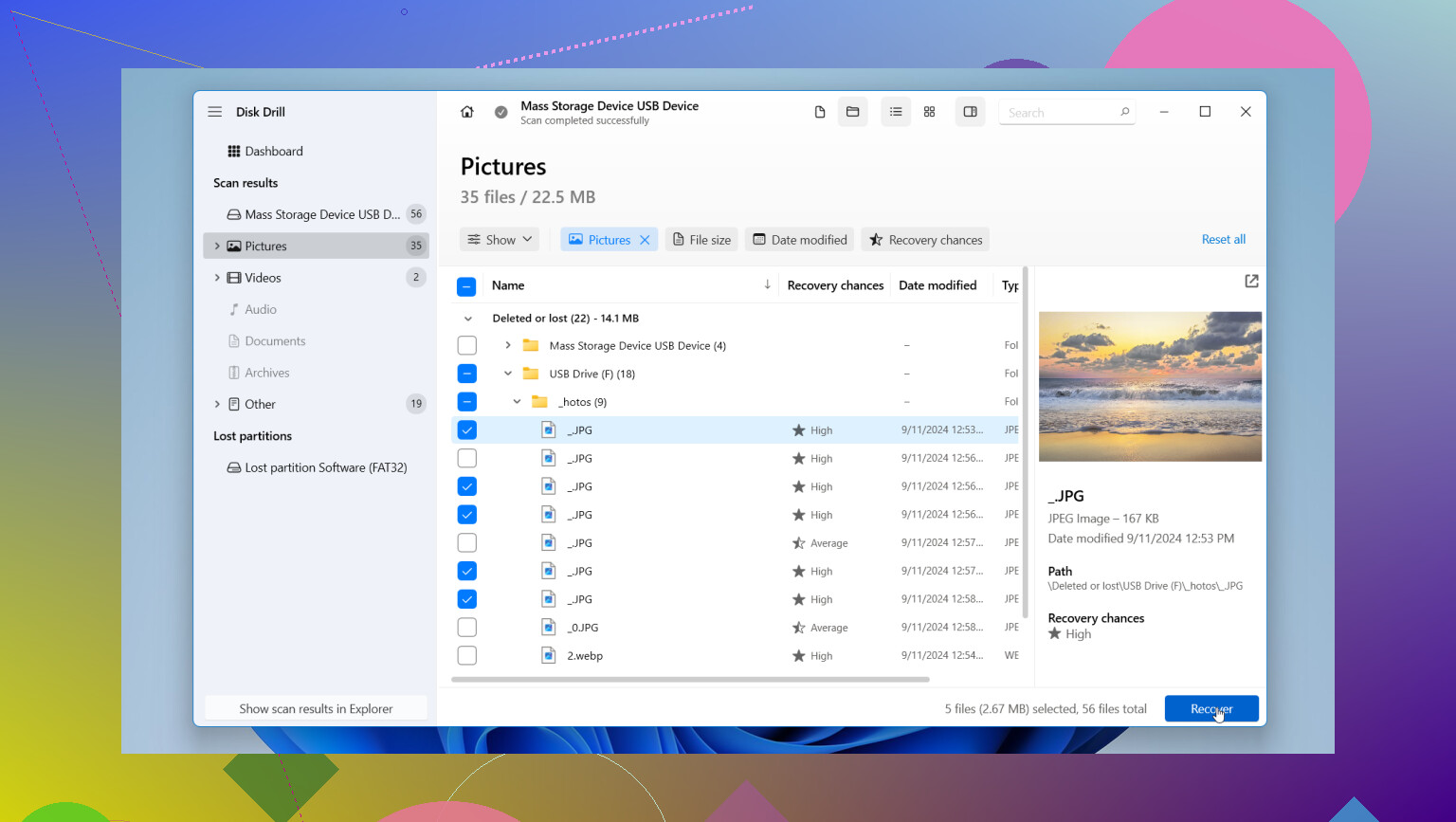
- Je krijgt voorbeelden te zien vóór herstel. Ik vind het prettig om de bestanden te kunnen controleren voordat ik iets opsla. Foto's, video's, documenten, allemaal eenvoudig te bekijken. Je weet wat er is voordat je tijd steekt in de volledige herstelronde.
- Het houdt meer orde in de resultaten. Vergeleken met de gratis opdrachtregeltools doet het beter werk bij het behouden van de mapindeling en het herkennen van een groot aantal bestandstypen. Het leest ook met BitLocker versleutelde USB-drives, wat me ooit heeft gered.
Eén regel die mensen nog steeds negeren: sla herstelde bestanden op op de interne schijf van je pc. Schrijf ze niet terug naar dezelfde USB-stick die je probeert te redden. Als je herstelt naar de bronsschijf, loop je het risico de gegevens te overschrijven die je juist hoopte terug te krijgen. Ik heb mensen dit zien doen en daarna zien afvragen waarom de helft van de bestanden niet opent.
Nadat je alles wat je nodig hebt naar je computer hebt gekopieerd, wis en formatteer je pas de USB als je hem nog steeds wilt testen. Ik vervang de stick meestal gewoon als die überhaupt vreemd gedrag vertoonde. Opslag is goedkoop. Verloren bestanden niet.
Ga langzaam te werk, houd schrijfacties van de beschadigde USB af, en je geeft jezelf de beste kans.
Stop met het gebruik van de USB-stick. Dat is op een Mac ook het belangrijkst. Elke schrijfactie verkleint de kans op herstel.
Omdat je de Prullenmand hebt geleegd, zal Finder niet helpen. Verwijderde bestanden van een USB-stick omzeilen meestal toch het normale gedrag van de Mac-prullenmand, dus ik ben het op één punt een beetje oneens met @mikeappsreviewer dat mensen uit berichten zoals die van hem afleiden. De status van de Prullenmand is hier niet het belangrijkste punt. Schrijfacties naar de USB wel.
Wat ik op een Mac zou doen.
- Koppel de schijf los.
- Sluit hem pas weer aan wanneer je klaar bent om te scannen.
- Kopieer er geen nieuwe bestanden naartoe.
- Voer niet eerst EHBO uit als de bestanden belangrijker zijn dan de schijf.
- Herstel naar de interne SSD van je Mac of een andere externe schijf, nooit terug naar dezelfde stick.
Voor Mac-gebruikers is Disk Drill een van de makkelijkere opties omdat het USB-flashstations goed uitleest, bestanden kan voorvertonen en bestandsnamen meestal beter behoudt dan pure carving-tools. Als de stick nog steeds wordt gekoppeld in Schijfhulpprogramma, scan hem daar dan met herstelsoftware voordat je reparatietools probeert. Als hij niet wordt gekoppeld, controleer dan in Systeeminformatie onder USB of macOS het apparaat nog steeds op hardwareniveau detecteert. Zo ja, dan is er nog steeds kans op herstel.
Kleine tip die mensen vaak missen. Als je documenten Office-bestanden, pdf’s, JPG, PNG of HEIC zijn, dan geven die vaak een nette voorvertoning vóór herstel. Voorvertoning is je filter. Scheelt tijd.
Als de schijf 0 bytes aangeeft, de verbinding verbreekt of heet wordt, stop dan. Op dat punt wordt softwareherstel al snel twijfelachtig.
Als je een snelle uitleg wilt, is deze video prima voor Mac- en USB-herstelstappen:
bekijk een uitleg over Mac USB-bestandsherstel
Als je rondzoekt, let dan op termen zoals beste dataherstelsoftware voor 2026, makkelijker te lezen en nuttiger dan opgeblazen lijstartikelen. Disk Drill komt niet voor niets steeds terug. Ik heb het gebruikt nadat ik ooit een map op een flashdrive had weggevaagd. Rommelige dag, maar het haalde de meeste van mijn foto’s en documenten terug. Niet perfect, maar veel beter dan urenlang graven in commandoregeltools.
Het legen van de Prullenmand op een Mac is niet automatisch het doodvonnis dat mensen denken dat het is voor een USB-stick. Ik ben het eigenlijk niet helemaal eens met hoe dramatisch dit soms wordt gebracht. Als de stick fysiek in orde is en nog steeds normaal gelezen wordt, is herstel van verwijderde bestanden vaak best goed te doen. Het echte probleem is wat er na het verwijderen is gebeurd. Als je de schijf bleef gebruiken, dalen de kansen op herstel snel.
Wat ik als eerste zou controleren op macOS:
- Open Schijfhulpprogramma en kijk of de USB de juiste grootte toont
- Als hij normaal wordt gekoppeld, voeg dan niets toe en verwijder niets
- Als hij niet wordt gekoppeld maar nog wel in Systeeminformatie onder USB verschijnt, is dat nog steeds iets
- Als hij steeds de verbinding verbreekt, vergeet doe-het-zelf dan en blijf eraf
Ga er ook niet vanuit dat EHBO de eerste stap is. Soms helpt het, soms “helpt” het door beschadigde bestandssysteemrecords op te ruimen die je juist wilde herstellen. Daar hadden @mikeappsreviewer en @espritlibre gelijk in om voor te waarschuwen.
Mijn mening is dit: voor per ongeluk verwijderen op Mac is Disk Drill meestal de meest praktische route, omdat het USB-herstel goed afhandelt op macOS, herstelbare bestanden kan voorvertonen en minder irritant is dan carving-tools die duizenden willekeurige bestandsnamen op je bureaublad dumpen. Als de bestanden werkdocumenten en foto’s zijn, is voorvertoning erg belangrijk. Meestal zie je vrij snel wat nog te redden is.
Twee extra tips die ik niet vaak genoeg genoemd zie:
- Als de USB exFAT is, kan herstel beter zijn dan mensen verwachten omdat Macs en Windows die schijven allebei veel gebruiken, en verwijderingspatronen behoorlijk voorspelbaar zijn.
- Als je ooit Time Machine, cloudsynchronisatie of een appspecifieke map voor automatisch opslaan had, controleer die dan voordat je uren besteedt aan scannen. Ik heb mensen bestanden zien “herstellen” die al die tijd gewoon in OneDrive stonden. Een beetje gênant, maar hé, gratis winst.
Als je meer meningen wilt over methoden voor USB-herstel, is deze thread het snel doornemen waard: beste opties voor herstel van USB-sticks voor verwijderde of defecte flashdrives
Hoofdregel: herstel bestanden naar je Mac of een andere schijf, nooit terug naar dezelfde USB-stick. Zo maken mensen van “herstelbaar” ineens “tsja, het is weg.”
Eén ding dat ik zou toevoegen aan wat @espritlibre, @caminantenocturno en @mikeappsreviewer zeiden: controleer op snapshots en herstel op app-niveau voordat je een diepe scan uitvoert.
Op Mac kunnen sommige bestanden nog steeds bestaan op plekken die mensen vergeten:
- Office AutoRecovery-mappen
- Recent verwijderd in de Foto’s-app als ze eerder waren geïmporteerd
- versiegeschiedenis van iCloud Drive
- webprullenbak van OneDrive of Dropbox
- tijdelijke bestanden van Voorvertoning, Pages of Adobe-apps
Ik ben het enigszins oneens met het instinct om onmiddellijk te scannen als de bestanden vooral werkdocumenten waren. Voor documenten kan app-/cloudherstel sneller en netter zijn dan ruwe undelete.
Als je toch softwareherstel nodig hebt, is Disk Drill een redelijke keuze voor Mac.
Voordelen:
- eenvoudige interface
- goede ondersteuning voor voorvertoning
- kan herstellen vanaf USB, exFAT, FAT32, HFS+, APFS
- meestal gemakkelijker om resultaten te sorteren dan met commandoregeltools
Nadelen:
- geen wondermiddel bij defecte hardware
- diepe scans kunnen veel rommel opleveren
- gratis herstel op Mac is beperkter dan sommige gebruikers verwachten
- de licentiekosten kunnen hoog aanvoelen voor eenmalig gebruik
Ook, als de USB fysiek in orde is, maak dan indien mogelijk eerst een schijfimage en werk vervolgens vanaf de image. Dat is het deel dat veel mensen overslaan en later betreuren.
Als de bestanden onvervangbaar en bedrijfskritisch zijn, stop dan eerlijk gezegd met doe-het-zelf na één zorgvuldige poging. Elk extra experiment verlaagt de kans.