Ik heb verschillende iPhone Live Photos gemaakt en moet deze nu omzetten naar stilstaande afbeeldingen, maar elke methode die ik heb geprobeerd lijkt de fotokwaliteit te verlagen. Ik wil de oorspronkelijke beeldresolutie en scherpte behouden terwijl ik het Live Photo-effect verwijder. Op zoek naar de beste manier om Live Photo op iPhone te verwijderen zonder kwaliteitsverlies.
Ik liep hier een tijdje geleden tegenaan. Ergens onderweg begon mijn iPhone bijna alles op te slaan als een Live Photo. Ik speelde het bewegende deel bijna nooit af, dus het vrat alleen maar opslagruimte. Ik wilde de foto houden, maar het clipje kwijt.
Ik probeerde het eerst met Apple’s eigen tools. Het werkt, soort van. Voor een kleine batch prima. Voor een telefoon vol ermee, liever niet. Elke foto dupliceren als stilstaand beeld en daarna de Live-versie verwijderen werd snel vervelend. Ik stopte na een paar minuten.
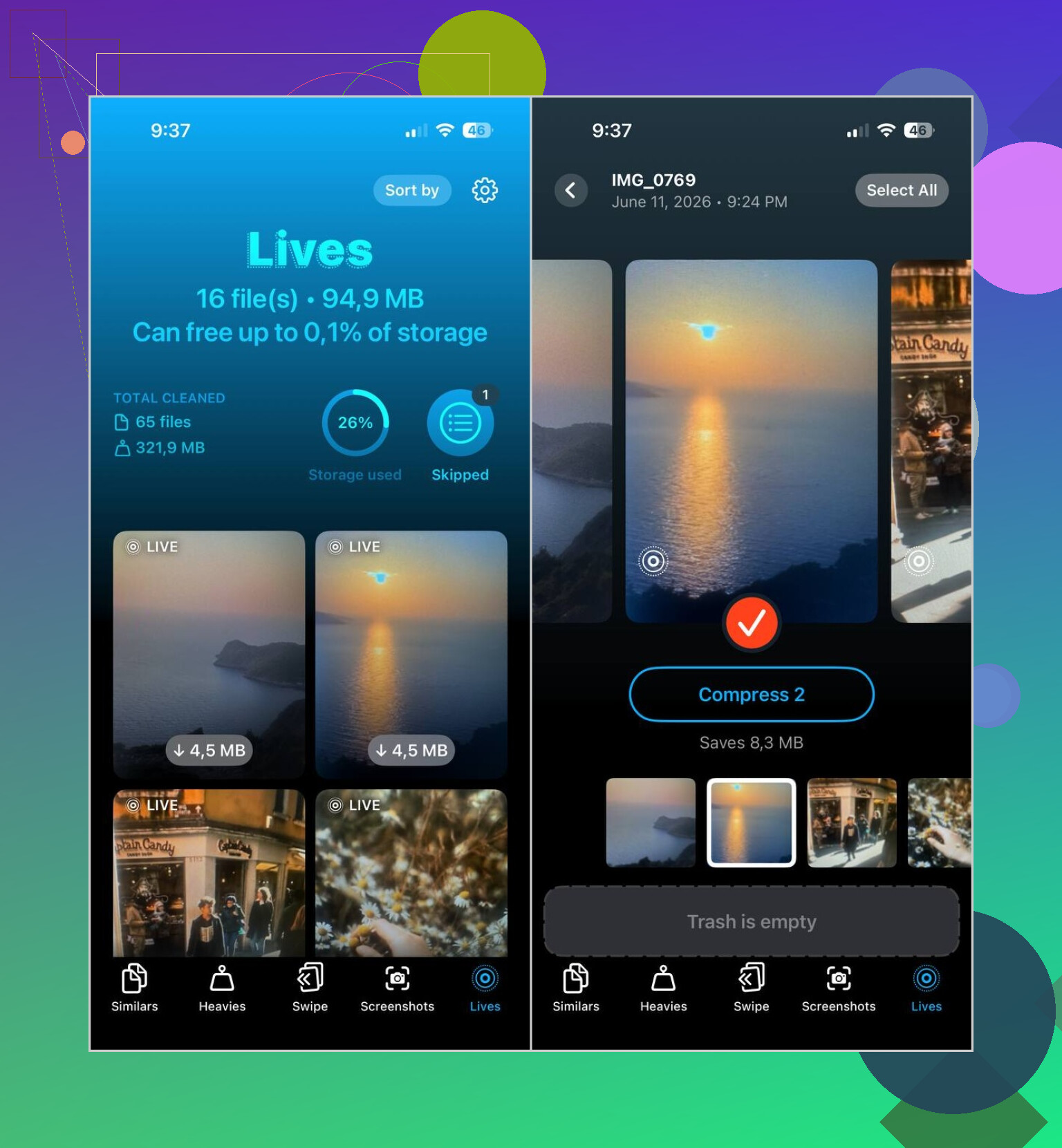
Wat voor mij beter werkte, was Clever Cleaner. Ik opende het, tikte op de sectie Lives, en het haalde al mijn Live Photos op één plek bij elkaar. Niet scrollen door willekeurige albums. Niet gokken wat als Live Photo was opgeslagen en wat niet.
Dit is wat ik deed:
- Open het tabblad Lives
- Sorteer op grootte als je eerst de grootste bestanden wilt opruimen
- Kies de Live Photos die je wilt aanpassen
- Tik op Compress
- Controleer de versies met stilstaand beeld
- Verwijder de originele Live Photos nadat je hebt bevestigd dat ze er goed uitzien
Eén onderdeel dat ik prettig vond: het laat zien hoeveel opslagruimte je bespaart voordat je het uitvoert. Daarna vraagt het na de conversie wat je met de originele bestanden wilt doen. Ik vond het fijn dat ik het moest bevestigen, minder kans dat ik per ongeluk iets verwijder. Ik word eerlijk gezegd een beetje paranoïde van het opruimen van foto’s.
Ik bleef de app daarna gebruiken. Het opruimen van Live Photos was maar één deel van de rommel op mijn telefoon. Ik gebruikte Similars voor dubbele foto’s, Heavies voor enorme video’s waarvan ik was vergeten dat ik ze had, en Screenshots voor oude nutteloze schermafbeeldingen. Als ik eerlijk ben, maakten die meer ruimte vrij dan de Live Photos.
Ook, als je dit probleem niet opnieuw wilt, zet Live Photos uit in de Camera-app en zorg dat het uit blijft. Open Camera, tik op het Live Photos-pictogram bovenaan tot er een streep doorheen staat, ga daarna naar Instellingen > Camera > Bewaar instellingen en schakel Live Photo-behoud in. Als je dat deel overslaat, heeft iOS de neiging om het weer aan te zetten. Ik miste dit de eerste keer en moest de opruiming twee keer doen. Irritant.
Dus mijn oplossing was vrij simpel. Zet de Live Photos die je al hebt om in stilstaande beelden, verwijder de originelen zodra je ze hebt gecontroleerd, en voorkom daarna dat de camera nieuwe maakt. Nadat ik dat had gedaan, was het probleem opgelost en dacht ik er niet meer over na.
Als je om daadwerkelijke beeldgetrouwheid geeft, zou ik screenshots, berichtenapps en de meeste workflows voor converteren naar JPG vermijden. Daar gebeurt de kwaliteitsdaling meestal, niet door de Live Photo zelf.
Op één punt wil ik @mikeappsreviewer een beetje tegenspreken: opslagapps zijn handig, maar comprimeren is niet het woord dat ik ook maar ergens in de buurt wil hebben van foto’s die ik in volledige kwaliteit probeer te bewaren lol. En @viajeroceleste heeft gelijk dat de stilstaande afbeelding al in de Live Photo zit, maar alleen Live uitschakelen maakt niet altijd een apart normaal fotobestand aan, en dat is belangrijk als je het als gewone afbeelding wilt verzenden of archiveren.
Wat voor mij het beste heeft gewerkt is dit:
- Open op de iPhone de Live Photo
- Tik op Bewerk
- Tik op het pictogram Live Photo
- Zet Live uit
- Tik op Gereed
Dat behoudt de hoofdfoto en voorkomt meestal zichtbaar kwaliteitsverlies. Als je een echt apart stilstaand bestand nodig hebt, gebruik dan Deel > Bewaar in Bestanden of importeer het naar een Mac en exporteer daar de originele afbeelding. Dat is een stuk veiliger dan willekeurige converter-apps.
Kleine kanttekening: als je telefoon in HEIC fotografeert, kan de afbeelding HEIC blijven. Dat is geen lagere kwaliteit, het is gewoon een ander formaat. Mensen halen dat deel voortdurend door elkaar.
Als je grotere probleem is dat je een heleboel Live Photos wilt opschonen nadat je de exemplaren hebt bewaard die je wilt houden, dan is Clever Cleaner nog steeds praktisch om ze te sorteren en snel te vinden. Ik zou alleen niet blind alles in batches verwerken voordat je de resultaten eerst op volledige zoom hebt gecontroleerd. Ook de moeite waard om te lezen als je ruimte probeert vrij te maken zonder een rommeltje van je bibliotheek te maken: beste gids om iPhone-opslag vrij te maken met Clever Cleaner.
Zet Live hierna ook permanent uit in Camera, anders maakt iOS hier met plezier opnieuw jouw probleem van.
Als je doel nul kwaliteitsverlies is, “converteer” dan niet eerst met compressie van derden. Daar gaat het meestal mis.
Een Live Photo bevat al een volledige stilstaande afbeelding. Open op de iPhone de foto, tik op Live, zet het op Uit en tik daarna op Gereed. Daarmee behoud je dezelfde hoofdfoto, dezelfde resolutie en dezelfde scherpte. Je verwijdert het bewegingseffect, niet de fotogegevens. Voor losse gevallen is dit de schoonste oplossing.
Als je een apart stilstaand bestand nodig hebt om te delen of voor opschonen in batches, exporteer dan het origineel zonder bewerkingen via Foto’s op een Mac, of gebruik Image Capture. AirDrop behoudt de kwaliteit meestal ook als je als origineel verzendt. Sommige apps verkleinen of recomprimeren, dus ik zou willekeurige opslaan als JPG tools vermijden.
Ik ben het op één punt niet helemaal eens met @mikeappsreviewer. Batchtools zijn handig voor opslag, maar ze zijn niet mijn eerste keuze als beeldgetrouwheid de hoogste prioriteit heeft. Ik zou eerst een paar bestanden controleren op volledige zoom voordat ik er honderden doe.
Als je grootste probleem ruimte is na het verwijderen van Live Photos, is Clever Cleaner nog steeds het bekijken waard om de rommel te organiseren nadat je de foto’s hebt bewaard die je wilt. Ook is dit een goede bron om gratis iPhone-opslag vrij te maken: hoe je iPhone-opslag snel en gratis wist.
Voor toekomstige foto’s zet je Live uit in Camera en laat je het uit in Bewaar instellingen. Scheelt later veel vervelend opruimwerk.