Mijn drone is neergestort tijdens een vlucht en nu wordt de SD-kaart op mijn computer als beschadigd weergegeven. Er staan belangrijke luchtbeelden op die ik echt moet herstellen, en ik weet niet zeker welke herstelstappen veilig zijn zonder het erger te maken. Ik ben op zoek naar advies over de beste manier om bestanden van een beschadigde drone-SD-kaart te herstellen.
Ik heb dit op de vervelende manier geleerd. Een SD-kaart ziet er normaal uit, wordt zonder problemen gekoppeld, toont je bestanden, en dan wordt hij ineens onleesbaar. Ik heb het zien gebeuren nadat een camera vastliep, nadat een bestandskopie werd onderbroken, nadat een batterij halverwege een opname leeg raakte, en één keer doordat ik de kaart te snel eruit trok. Wat het erger maakt, is dat de waarschuwing verschijnt voordat je een nette back-up hebt gemaakt.
Het deel dat mensen missen is dit. Corruptie betekent niet altijd dat je foto's, video's of documenten weg zijn. Vaak zit de rommel in het bestandssysteem, terwijl de gegevens zelf nog gewoon op de kaart staan.
Dus mijn eerste stap is saai maar belangrijk. Accepteer niet meteen de eerste reparatiemelding die je ziet. Als Windows, Android, je camera of iets anders vraagt om de SD-kaart te formatteren, stop daar dan. Druk nog niet op formatteren als de bestanden belangrijk zijn.
Haal eerst de gegevens eraf.
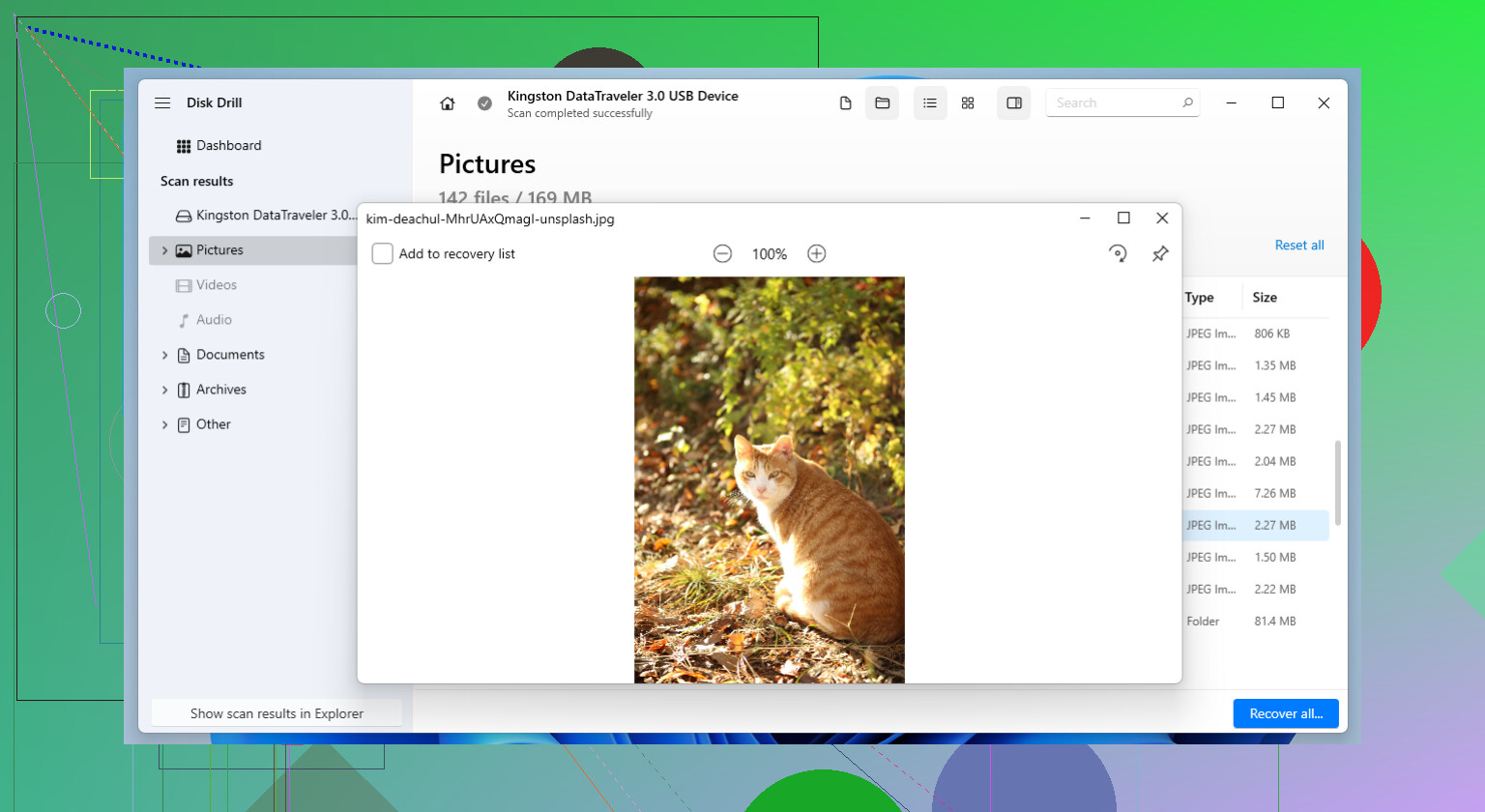
Ik begin meestal met Disk Drill. Het heeft voor mij goed gewerkt met beschadigde kaarten, en de belangrijkste reden dat ik het blijf gebruiken is de byte-voor-byte back-upoptie. Ik maak eerst een image, en scan daarna de image in plaats van steeds opnieuw op de originele kaart te hameren. Minder risico, minder stress. Nadat de belangrijke bestanden ergens anders naartoe zijn gekopieerd en ik heb gecontroleerd dat ze vanaf een andere schijf goed openen, ga ik pas met de kaart zelf aan de slag.
Methode 1: Voer CHKDSK uit op het bestandssysteem
Dit is de eerste reparatiestap die ik op Windows probeer. CHKDSK is ingebouwd en richt zich op fouten in het bestandssysteem, niet op defecte flashchips. Als je SD-kaart ineens aangeeft dat deze geformatteerd moet worden, fouten toont of niet meer opent, is dit een goede plek om te beginnen.
Wat ik doe:
1. Plaats de SD-kaart in je pc.
2. Open Verkenner en noteer de stationsletter.
3. Zoek in Start naar Opdrachtprompt.
4. Klik er met de rechtermuisknop op en voer het uit als administrator.
5. Typ chkdsk X: /r en vervang daarna X door de letter van de SD-kaart.
6. Druk op Enter en laat het proces voltooien.
Het kan even duren, vooral bij grotere kaarten. Wanneer het probleem beschadigde bestandssysteemrecords zijn en geen defecte hardware, brengt CHKDSK de kaart soms zonder veel gedoe weer terug.
Methode 2: Herstel de partitie met TestDisk
Als CHKDSK niets oplevert, of de kaart wordt weergegeven als niet-toegewezen ruimte, ontbrekende capaciteit of een verloren partitie, ga ik verder met TestDisk.
TestDisk werkt op een ander niveau. In plaats van zich op afzonderlijke bestanden te richten, controleert het de partitiestructuur. Ik heb kaarten gezien waarbij de bestanden er nog waren, maar de kaart die ernaar verwees beschadigd was. Daar bewijst TestDisk zijn waarde.
Stappen:
1. Download en open TestDisk.
2. Kies de betreffende SD-kaart uit de schijflijst.
3. Accepteer het type partitietabel dat het voorstelt.
4. Kies Analyze.
5. Voer Quick Search uit.
6. Bekijk de partities die het vindt.
7. Als de ontbrekende partitie correct lijkt, kies dan Write om deze te herstellen.
8. Start de computer opnieuw op als daarom wordt gevraagd.
De interface ziet er oud uit. Het heeft geen zin om iets anders te beweren. Toch heb ik ermee kaarten hersteld waarvan ik dacht dat ze niet meer te redden waren, dus ik houd het bij de hand.
Methode 3: Formatteer de kaart
Als noch CHKDSK noch TestDisk de kaart weer aan de praat krijgt, is formatteren de laatste herstelstap waar ik me nog mee bezighoud.
Tegen die tijd wil ik mijn bestanden eerst hebben hersteld en ergens anders opgeslagen. In dit stadium gaat formatteren niet over het redden van gegevens. Het is bedoeld om het bestandssysteem opnieuw op te bouwen zodat de kaart weer bruikbaar wordt, als er tenminste nog wat leven in zit.
Hier is de snelle route:
1. Open Verkenner.
2. Klik met de rechtermuisknop op de SD-kaart en kies Formatteren.
3. Selecteer exFAT tenzij je apparaat iets anders nodig heeft.
4. Laat de grootte van de toewijzingseenheid op Standaard staan.
5. Klik op Start.
6. Wacht tot het proces is voltooid.
Als het formatteren wordt voltooid en de kaart zich daarna weer normaal gedraagt, was het probleem vaak schade aan het bestandssysteem. Als de kaart zichzelf na het formatteren opnieuw begint te beschadigen, verspil ik geen tijd meer. In mijn ervaring wijst herhaalde corruptie meestal op fysieke slijtage, niet op een softwareprobleem.
Dat is het moment waarop ik de kaart met pensioen stuur. Flashopslag slijt. Als een kaart blijft falen, vertrouw ik er niets belangrijks meer aan toe. Die vervangen is meestal goedkoper dan nog een reeks bestanden verliezen.
Stop eerst met de kaart terug in de drone te plaatsen. Neem er niets op op. Laat de camera clips ook niet repareren. Dronebeelden slaan video vaak in delen op, en een mislukte schrijfactie op het moment van de crash zorgt ervoor dat de bestandsindex kapot is terwijl de videodata nog steeds op de kaart staat.
Ik ben het met @mikeappsreviewer eens over één belangrijk punt: maak een image van de kaart vóór reparatie. Ik ben het er niet mee eens om CHKDSK vroeg te gebruiken voor dronebeelden. CHKDSK is prima voor kantoordocumenten. Voor onderbroken MP4- of MOV-clips repareert het soms het bestandssysteem en eindig je met nette mappen vol kapotte video’s. Ik zou bestandsherstel proberen vóór reparatie van het bestandssysteem.
Wat ik zou doen:
- Gebruik een write blocker als je die hebt, of op zijn minst een USB-kaartlezer met de vergrendelschakelaar op de SD-adapter ingeschakeld.
- Maak een volledige image van de kaart. Disk Drill is hier prima voor.
- Scan op verloren video’s op basis van signatuur, niet op bestandsnaam.
- Als de hoofdvideo als niet-afspeelbaar wordt weergegeven, gebruik dan een videoreparatietool met een gezond voorbeeldfragment van dezelfde drone, dezelfde resolutie, dezelfde codec.
- Sla herstelde bestanden op een andere schijf op, niet terug op de SD-kaart.
Bij dronecrashes is het probleem vaak onvolledige finalisatie, niet totale corruptie. DJI en vergelijkbare drones schrijven vaak H.264- of H.265-streams waarbij de moov-atom ontbreekt. Een reparatietool die is gebouwd voor kapotte drone-MP4-bestanden helpt in die gevallen meer dan CHKDSK.
Als je een goed overzicht wilt van Disk Drill voor SD-kaart-imaging en herstel, dan is dit de moeite waard om te lezen, bekijk hoe Disk Drill omgaat met herstel van corrupte SD-kaarten.
Als de kaart de verbinding verbreekt, als 0 bytes wordt gelezen, of als de lezer uit Apparaatbeheer verdwijnt, stop dan met softwarepogingen. Dat wijst op hardwarefalen, en elke extra leespoging verkleint je kansen. Op dat moment is professionele dataherstel de veiligere keuze.
Ik zou hier eigenlijk iets voorzichtiger zijn dan @mikeappsreviewer, en ik ben het grotendeels eens met @byteguru op één belangrijk punt: bij dronebeelden kan de kaart “corrupt” zijn terwijl de daadwerkelijke videodata er nog wel is, alleen niet correct is afgesloten.
Wat ik niet als eerste zou doen:
- geen herstel uitvoeren in de drone
- Windows niet “scannen en herstellen” laten doen
- niets terug naar de kaart kopiëren
- niet 20 keer dezelfde slechte leesactie blijven proberen
Iets wat specifiek helpt bij crashbeelden is controleren of de kaart leesbaar is in Linux of macOS als Windows moeilijk doet. Soms geeft Windows een corruptiewaarschuwing bij exFAT-media, maar kan een ander besturingssysteem nog steeds genoeg van de structuur lezen om clips handmatig terug te halen. Ik heb dat twee keer meegemaakt. Vreemd, maar echt waar.
Als de drone ook één lang bestand aan het opnemen was, kan het probleem bovendien in de videocontainer zitten, en niet in de hele kaart. In dat geval kan standaard bestandsherstel een MP4 terughalen die nog steeds niet afspeelt. Dat betekent niet altijd dat het herstel is mislukt. Het bestand heeft mogelijk alleen headerherstel nodig of remuxen met ffmpeg. Raak dus niet in paniek als herstelde bestanden qua grootte goed lijken maar niet openen.
Disk Drill is nog steeds een prima keuze om een back-up op byte-niveau te maken en de image te scannen in plaats van de originele kaart. Dat deel is slim. Test de video’s na herstel eerst met VLC, daarna met MediaInfo, en probeer vervolgens te remuxen voordat je aanneemt dat ze verloren zijn.
Als je een goede uitleg wilt, is deze stapsgewijze video over herstel van een corrupte SD-kaart vrij makkelijk te volgen.
Nog iets dat mensen vaak overslaan: controleer indien mogelijk de CID en de gezondheid van de kaart. Als die door fysieke flashslijtage na de impact van de crash is gaan falen, gaat geen enkele softwaretruc hem ineens weer stabiel maken. Herstel op dat moment wat je kunt en stel de kaart buiten gebruik. Echt, vertrouw die kaart niet opnieuw.