Een bestandsoverdracht naar mijn USB-stick is halverwege mislukt, en nu ontbreken sommige mappen of gaan ze niet meer open. Ik zoek een betrouwbare USB-bestandshersteltool die verloren bestanden kan herstellen na een mislukte kopieerbewerking zonder de situatie te verergeren. Zijn er aanbevelingen of stappen die ik eerst moet proberen?
Ik heb meer USB-herstelapps uitgeprobeerd dan ik wil tellen. Sommige tests deed ik uit nieuwsgierigheid. De meeste waren nadat ik iets had verpest, of nadat iemand me een flashdrive vol paniek gaf. Verwijderde mappen, snel geformatteerde sticks, kapotte partities, schijven die om onduidelijke reden leeg lijken, ik heb het allemaal gezien.
Na genoeg proberen en fouten maken werd een patroon duidelijk. Veel van deze tools doen het prima als je een bestand verwijdert en er snel bij bent. Het verandert snel zodra de USB bestandssysteembeschadiging heeft, een RAW-volume, partitieproblemen of willekeurige corruptie. Op dat punt wordt het verschil tussen degelijke software en nutteloze software behoorlijk duidelijk.
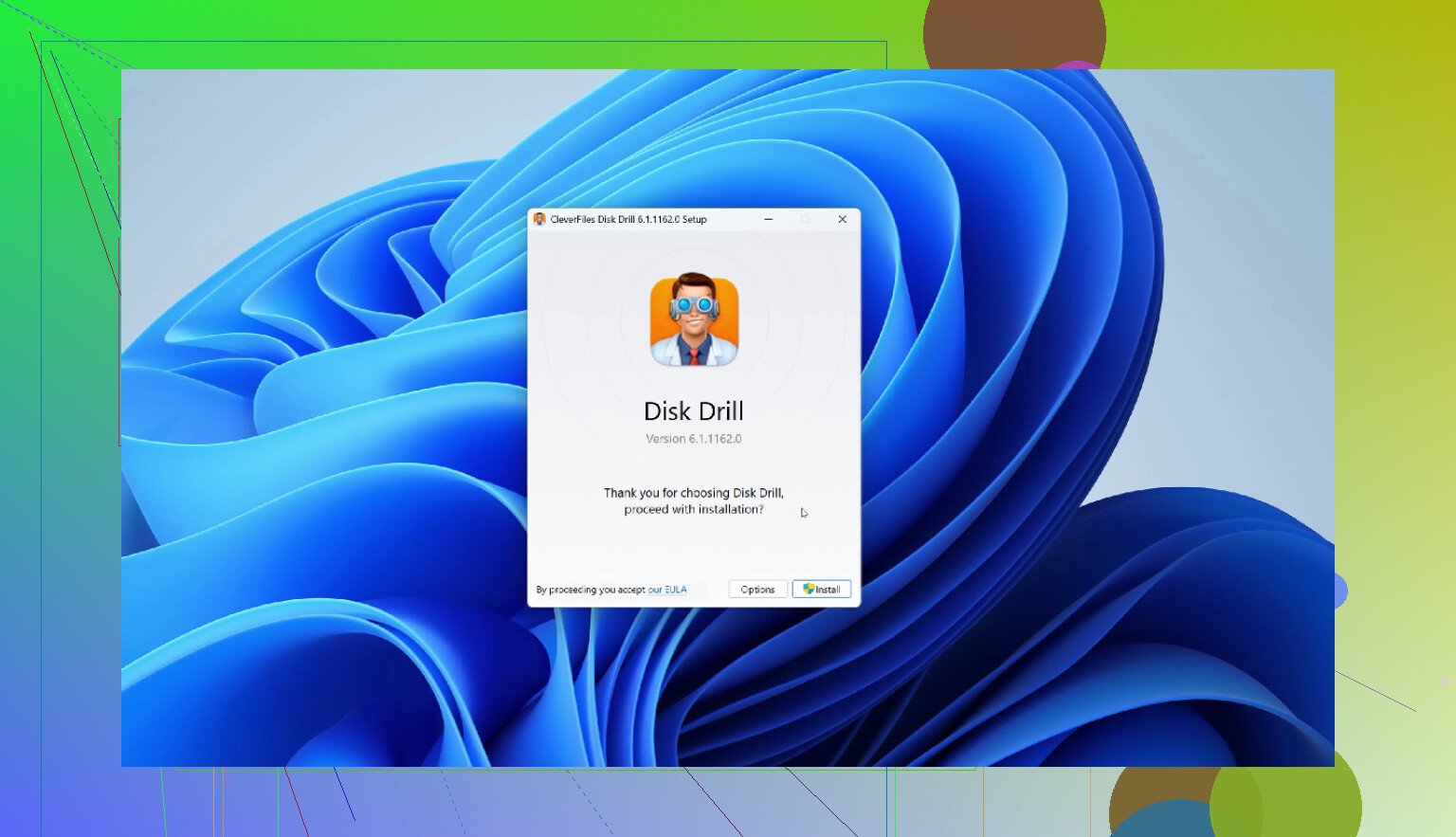
Als ik de meeste mensen naar één tool moest verwijzen, zou ik kiezen voor Disk Drill.
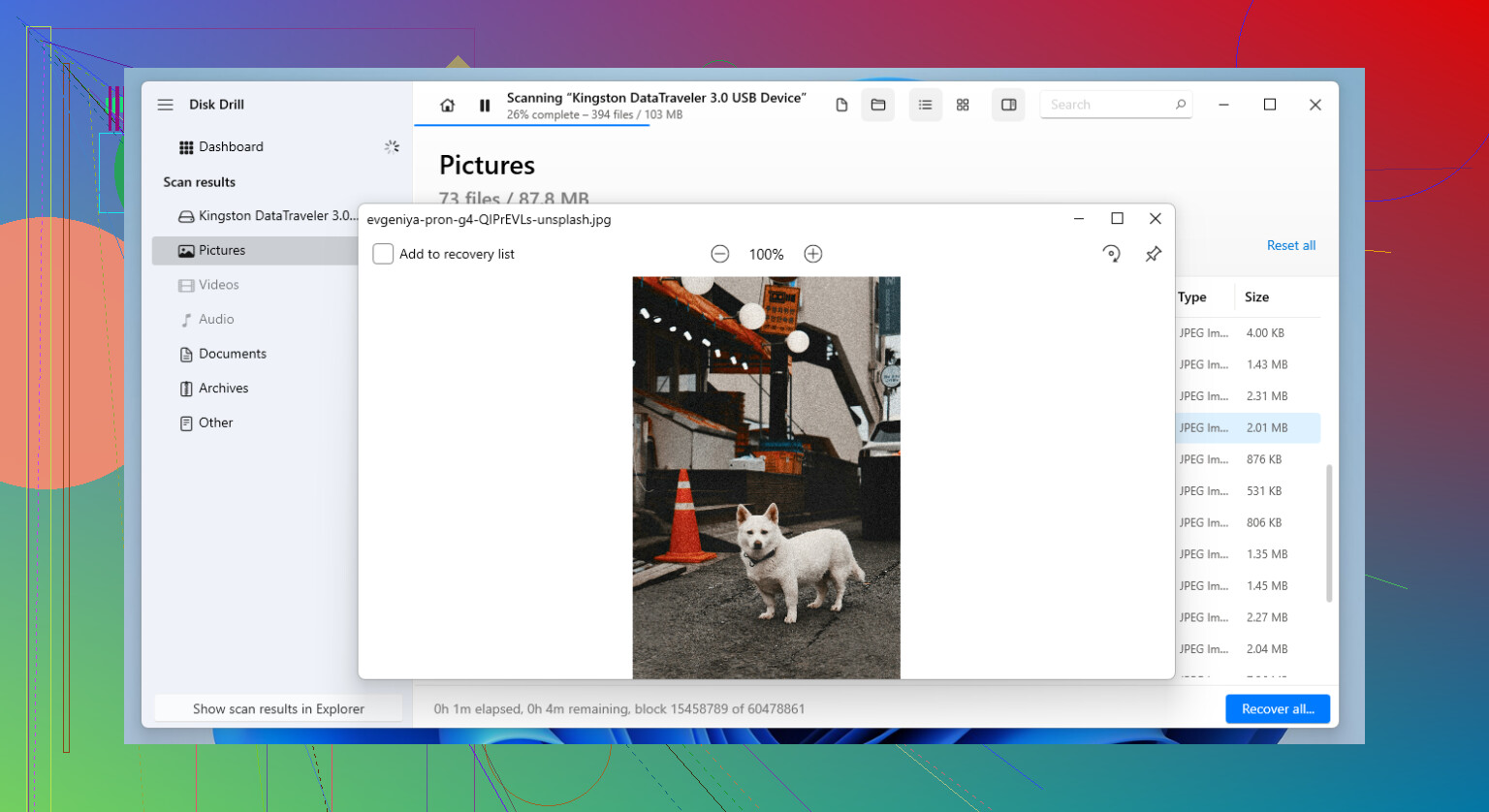
Wat mij overtuigde was het bereik, niet de hype. Ik zag dat het normale verwijderingsgevallen, geformatteerde USB-schijven, ontbrekende partities en beschadigde bestandssystemen beter aankon dan de meeste tools die ik heb getest. Het herkent ook een lange lijst bestandstypen, en de previewfunctie bespaart tijd. Als je een schijf scant en de previews er intact uitzien, weet je meestal vrij snel of het herstel de moeite waard is.
Een onderdeel waar ik steeds op terugkom is de byte-voor-byte back-upoptie. USB-sticks verouderen op lelijke manieren. Sommige verbreken de verbinding midden in een scan. Sommige worden trager en vreemder elke keer dat je ze aansluit. Ik maak liever eerst een image van de schijf en werk vanaf de kopie dan dat ik het origineel blijf belasten tot het het definitief begeeft.
Als je een gratis optie wilt, houdt Recuva nog steeds stand voor de eenvoudige gevallen. Ik heb het vaak gebruikt op gezonde USB-schijven waarbij bestanden pas kort geleden waren verwijderd en verder niets mis was. Het is eenvoudig, snel, en je hoeft niet met de interface te worstelen.
De terugval begint wanneer de schade ernstiger wordt. Zodra de USB is geformatteerd, de partitietabel kapot is, het volume RAW wordt of het bestandssysteem half verdwenen is, mist Recuva vaak dingen die betaalde tools nog wel vinden. In die gevallen deed Disk Drill het bij mij meestal beter.
Voordat je iets scant, doe eerst dit.
-
Stop met het schrijven van gegevens naar de USB-schijf.
Verwijderde bestanden zijn vaak nog aanwezig totdat er nieuwe gegevens overheen worden geschreven. Dat heb ik jaren geleden op de harde manier geleerd. Kopieer één set bestanden naar dezelfde stick en je kansen dalen snel. -
Controleer of de schijf nog correct wordt weergegeven in Schijfbeheer.
Als Windows de USB ziet en de grootte er ongeveer normaal uitziet, heeft softwareherstel nog zin. Als de capaciteit niet klopt, of de schijf helemaal niet verschijnt, zou ik aan hardwarefalen gaan denken. -
Sla herstelde bestanden op een ander apparaat op.
Schrijf herstelde gegevens niet terug naar dezelfde flashdrive. Mensen doen dit voortdurend en vragen zich dan af waarom de helft van de herstelde bestanden kapot is. -
Houd je verwachtingen realistisch.
Zelfs de betere herstelapps lopen soms tegen een muur aan. Ik heb mensen een halve dag zien verspillen door van tool naar tool te gaan, terwijl een back-up vanaf het begin de nettere oplossing was geweest.
De back-upregel waar ik me nog steeds aan houd is 3-2-1. Bewaar drie kopieën van je gegevens, op twee soorten opslag, met één kopie ergens anders. Het klinkt saai. Het werkt. Van alle herstelsoftware die ik heb getest, hebben goede back-upgewoonten me vaker gered dan welke scanknop dan ook.
Mislukte kopieeropdrachten laten op de USB-stick vaak directoryfouten achter, geen schone verwijderingen. Dat is belangrijk, omdat sommige tools bestandsnamen en mappen vinden, terwijl andere alleen ruwe bestanden met algemene namen ophalen.
Ik ben het grotendeels eens met @mikeappsreviewer over Disk Drill. Mijn kijk is iets beperkter. Het blinkt uit wanneer de stick nog steeds wordt aangekoppeld, maar mappen ontbreken, onleesbaar zijn of gedeeltelijk corrupt zijn na een overdrachtsfout. De deep scan is degelijk, en de preview helpt je snel intacte bestanden van rommel te scheiden. Als je er snel een indruk van wilt krijgen, behandelt deze review van de Disk Drill-hersteltool voor USB-bestandsverlies de basis goed.
Waar ik het een beetje oneens ben: Recuva is voor dit geval niet mijn eerste terugvaloptie. Mislukte kopieën brengen het bestandssysteem vaak in de war. Recuva werkt het best bij eenvoudige verwijderingen. Voor kapotte mapstructuren zou ik PhotoRec vóór Recuva proberen. Lelijke interface, maar in mijn tests een beter slagingspercentage op beschadigde media.
Korte lijst:
- Disk Drill, beste eerste scan voor ontbrekende mappen en beschadigde USB-metadata.
- PhotoRec, beste tweede poging als namen/mappen weg zijn en je alleen de bestandsinhoud nodig hebt.
- R-Studio, sterke optie als je weet wat je doet.
Als chkdsk de schijf al heeft aangeraakt, stop dan. Scan hem zoals hij is. En sla resultaten ergens anders op, niet terug op de USB-stick. Ik heb dit ook op de harde manier geleerd, lol.
Mislukte kopieertaken zijn iets anders dan gewoon verwijderen, dus ik zou voorzichtig zijn met eerst een eenvoudige app voor ongedaan maken van verwijderen te gebruiken. @mikeappsreviewer en @espritlibre hebben de gebruikelijke herstelopties al genoemd, maar één ding wil ik hieraan toevoegen: als de mappen nog wel zichtbaar zijn maar niet openen, kan het probleem logische corruptie zijn en niet totaal bestandsverlies.
Daarom zou ik met Disk Drill beginnen voordat je met reparatietools gaat rommelen. Het is beter in het ophalen van gegevens van een USB-stick wanneer het kopieerproces de mapstructuur heeft vernield, en het kan bestanden vaak herstellen terwijl de oorspronkelijke namen intact blijven. Dat is veel belangrijker dan mensen denken.
Wat ik in elk geval niet als eerste zou doen, is CHKDSK uitvoeren, tenzij je hebt geaccepteerd dat het de schijf kan repareren door alles zodanig te herschikken dat het onbruikbaar wordt. Soms helpt het, soms absoluut niet. Die film heb ik al te vaak gezien.
Als Disk Drill geen bruikbare mapstructuur vindt, dan zou ik als tweede stap overstappen op iets als PhotoRec, maar alleen als je het goed vindt om bestandsnamen en mapindeling te verliezen. Dat is de afweging.
Als je ook nog een praktijkvoorbeeld wilt over dit soort chaos met USB-herstel, dan is deze Reddit-discussie over het herstellen van belangrijke bestanden van een USB-stick de moeite van het snel doorlezen waard.
Kort gezegd:
- Stop met het gebruiken van de USB-stick.
- Scan eerst met Disk Drill.
- Herstel naar een andere schijf.
- Probeer reparatiecommando’s pas later, als dat al nodig is.
Als de stick steeds de verbinding verbreekt, extreem traag wordt of de verkeerde grootte aangeeft, dan is dat een ander probleem en kan software het mogelijk niet redden.
Ik zou dit opsplitsen in twee verschillende soorten storingen, en daar wijk ik een beetje af van @espritlibre, @cacadordeestrelas en @mikeappsreviewer: niet elke mislukte USB-kopie is echt een situatie van eerst een herstelapp.
Als de mappen er nog steeds zijn maar fouten geven, zijn soms de bestandsvermeldingen bewaard gebleven en is alleen de toewijzing rommelig geworden. In dat geval is Disk Drill een goede eerste stap, omdat het kan laten zien of de oorspronkelijke structuur nog herstelbaar is zonder wijzigingen naar de stick te schrijven.
Voordelen van Disk Drill:
- goed in het vinden van bestaande namen/mappen
- voorbeeldweergave bespaart tijd
- kan instabiele bestandssystemen beter scannen dan eenvoudige undelete-tools
Nadelen:
- de beste functies zijn niet volledig gratis
- diepe scan kan veel rommel opleveren
- niet mijn favoriet als de USB-controller fysiek defect raakt
Mijn eigen volgorde zou zijn:
- Controleer indien mogelijk SMART of de USB-gezondheid
- Maak een image van de schijf als lezen instabiel is
- Voer Disk Drill uit op de image, niet op het origineel
- Als de resultaten zwak zijn, ga dan over op een carving-tool
Waarom ik voorzichtig ben: mislukte kopieën kunnen ook slechte NAND aan het licht brengen, en geen enkele software lost dat op. Als de schijf de verbinding verbreekt, extreem traag wordt of plotseling een vreemde capaciteit meldt, stop dan met het testen van willekeurige tools. Dan wordt herstelsoftware ondergeschikt aan het bewaren van alles wat nog gelezen kan worden.