Jag råkade radera foton från mitt kamerans SD-kort efter en familjehändelse, och nu kan jag inte hitta dem någonstans. Kortet upptäcks fortfarande, men vissa bilder saknas och jag är orolig att de kan vara permanent förlorade. Jag behöver hjälp med det bästa sättet att återställa raderade foton från ett SD-kort innan jag gör saken värre.
Om dina foton försvann från ett SD-kort, sluta använda kortet direkt. Jag menar sluta. Ta inga fler bilder, spela inte in video och låt inte kameran fortsätta spara saker på det.
Det vanligaste misstaget jag ser är att folk raderar filer, får panik och sedan använder kortet som om ingenting hade hänt. Det är så gammal data blir överskriven.
Raderat betyder vanligtvis inte att fotodatan försvann på en gång. För det mesta tar kortet bort filposterna, medan bilddatan fortfarande ligger kvar där ett tag. Återställning fungerar bäst innan nya filer hamnar på samma block.
En sak till. Om Windows dyker upp och säger att kortet behöver repareras eller formateras, klicka inte på ja än. Jag har sett CHKDSK och liknande reparationsverktyg ställa till det för återställning genom att ändra filsystemet innan du ens får chansen att skanna det.
För återställningsprogram skulle jag välja Disk Drill. Jag har testat en hög av sådana här verktyg genom åren, och det här brukar fungera bra med SD-kort utan att göra processen jobbig.
Varför jag fortsatte komma tillbaka till det:
Där det brukar hjälpa
Det är användbart för mer än enkel oavsiktlig radering. Jag har sett det fungera i fall som:
- Formaterade SD-kort
- Korrupta partitioner
- RAW-kort
- Kort som visas som tomma trots att lagringsutrymmet fortfarande är upptaget
Det sista händer oftare än folk tror. Kortet ser tomt ut, men det använda utrymmet berättar en annan historia.
Grundläggande steg för återställning
- Sätt in SD-kortet i datorn med en kortläsare.
- Öppna Disk Drill och hitta SD-kortet i enhetslistan.
- Starta skanningen.
- Låt alla skanningssteg slutföras.
- Kontrollera avsnittet Bilder eller filtrera efter filtyp.
- Förhandsgranska filerna.
- Återställ dem till en annan plats, inte tillbaka till samma SD-kort.
Den sista delen är viktig. Spara de återställda filerna på datorn, en extern enhet, vad som helst utom det ursprungliga kortet.
Filtyper spelar större roll än folk tror
Kamerakort innehåller ofta RAW-filer och stora videofiler, inte bara JPG-filer. Det är här svagare verktyg faller ihop. Disk Drill stöder format som JPG, PNG, CR2, CR3, NEF, ARW, RAF, DNG, plus mycket mer. Om du använder en DSLR eller en spegellös kamera spelar det stödet roll. Ett billigt verktyg kanske hittar filnamn och sedan misslyckas med filerna du bryr dig om.
Förhandsvisning sparar tid
Förhandsvisningsfunktionen hjälper mycket. Jag skulle hellre kontrollera om ett foto går att öppna innan jag återställer 4 000 mystiska filer till en hårddisk. Det gör det enklare att skilja hela bilder från trasiga.
Om kortet är instabilt, gör detta först
Om SD-kortet fortsätter att kopplas från, beter sig instabilt eller verkar korrupt, är det vanligtvis säkrare att först skapa en byte-för-byte-säkerhetskopia som en avbild. Det ger dig en fullständig kopia av kortet, så att du kan arbeta från avbilden i stället för att belasta originalmediet om och om igen.
Andra ställen jag skulle kontrollera innan jag gav upp
Ibland finns filerna redan någon annanstans och folk glömmer det. Jag skulle titta igenom detta innan jag lägger timmar på att skanna:
- Google Photos- eller iCloud-synkronisering
- Äldre säkerhetskopior på externa enheter
- Kamerans interna lagring, om den har någon
- Importerade kopior på datorn
- Time Machine eller Windows Filhistorik
När programvara inte längre räcker till
Om inget av detta fungerar och kortet har fysiska problem är professionell återställning nästa steg. Det blir dyrt snabbt, så de flesta provar programvara först om inte SD-kortet är tydligt skadat.
Kort version: sluta använda kortet, kör inte reparationsverktyg för tidigt, skanna det med Disk Drill och återställ filer till en annan enhet. Det ger dig bäst chans utan att göra situationen värre.
Sluta först att använda SD-kortet. Du har redan fått det viktigaste rådet från @mikeappsreviewer om den delen, och jag håller med om det.
Där jag skiljer mig lite är detta. Innan du kör något reparationsverktyg eller ens en fullständig återställningsskanning, kontrollera om bilderna bara är dolda eller om mappstrukturen har blivit fel. I Windows aktiverar du dolda filer i Filutforskaren. På en Mac trycker du på Kommando + Skift + Punkt i Finder. Jag har sett kort se tomma ut när filerna fortfarande fanns kvar.
Försök sedan att kopiera hela kortet till din dator. Om en vanlig kopiering misslyckas säger det dig att filsystemet är skadat, inte bara att filer har raderats. Den informationen är viktig.
Om kortet är stabilt är Disk Drill ett bra val för återställning av foton från kamera-SD-kort. Det brukar hitta JPG- och RAW-filer bra, och förhandsvisningen hjälper dig att sortera ut vad som är intakt. Spara återställda filer på din dator, inte tillbaka på kortet. Självklart, men folk gör fortfarande det och undrar sedan varför allt blev värre.
Om vissa bilder saknas men andra finns där, titta även på kameran. Vissa kameror delar upp bilder i DCIM-undermappar, och importen missar en mapp. Jag har sett detta med Canon- och Sony-kort mer än en gång.
Om du vill ha en snabb genomgång är den här videoguiden för återställning av foton från SD-kort kort och lätt att följa.
Om kortet kopplar från, blir långsamt eller ger läsfel, sluta hålla på med det. Vid den punkten gör upprepade skanningar mer skada än nytta.

Om kortet fortfarande upptäcks skulle jag faktiskt inte skynda mig att försöka “fixa” det först. Det är den enda delen där jag är lite mer försiktig än @mikeappsreviewer och @sterrenkijker. Även ett kort som ser mestadels okej ut kan snabbt bli sämre om kontrollern börjar fallera.
Det jag skulle göra:
- Kontrollera kortets faktiska kapacitet och använda utrymme
- Om det fortfarande visar använt lagringsutrymme är det ett gott tecken på att datan fortfarande kan finnas kvar
- Använd en skrivskyddsadapter om du har en, så att inget råkar skrivas till det
- Återställ från kortet till din dator, aldrig tillbaka till SD-kortet
Anta heller inte att “raderad” är det enda problemet. Kameror lämnar ibland efter sig fragmenterade RAW-/JPG-uppsättningar, särskilt om kortet nästan var fullt eller om kameran avbröts under skrivning. Det är därför vissa filer kommer tillbaka och andra inte.
Jag skulle fortfarande använda Disk Drill här eftersom det är lätt att sortera fotoresultat och förhandsgranska vad som är verkligt jämfört med skräp, men om skanningen hittar massor av trasiga filer med konstiga namn brukar det peka på filsystemsskador snarare än enkel radering. I så fall sjunker oddsen lite, inte till noll, bara lägre.
En annan sak som folk glömmer: kontrollera om de saknade bilderna spelades in i ett annat format eller en annan mapp än de synliga. Jag har sett användare tro att JPG-filer hade raderats när kameran tyst hade växlat till RAW+JPEG eller en andra DCIM-mapp. Irriterande, men det händer.
Om du vill ha fler verkliga exempel på raderade kamerabilder och återställning från SD-kort är den här tråden ganska relevant: hur man återställer raderade bilder från ett SD-kort inklusive JPG- och CR3-filer.
Om kortet börjar koppla från, blir varmt eller läser löjligt långsamt, sluta. Det är då gör det själv-återställning hamnar i territoriet “oj jag gjorde det värre”.
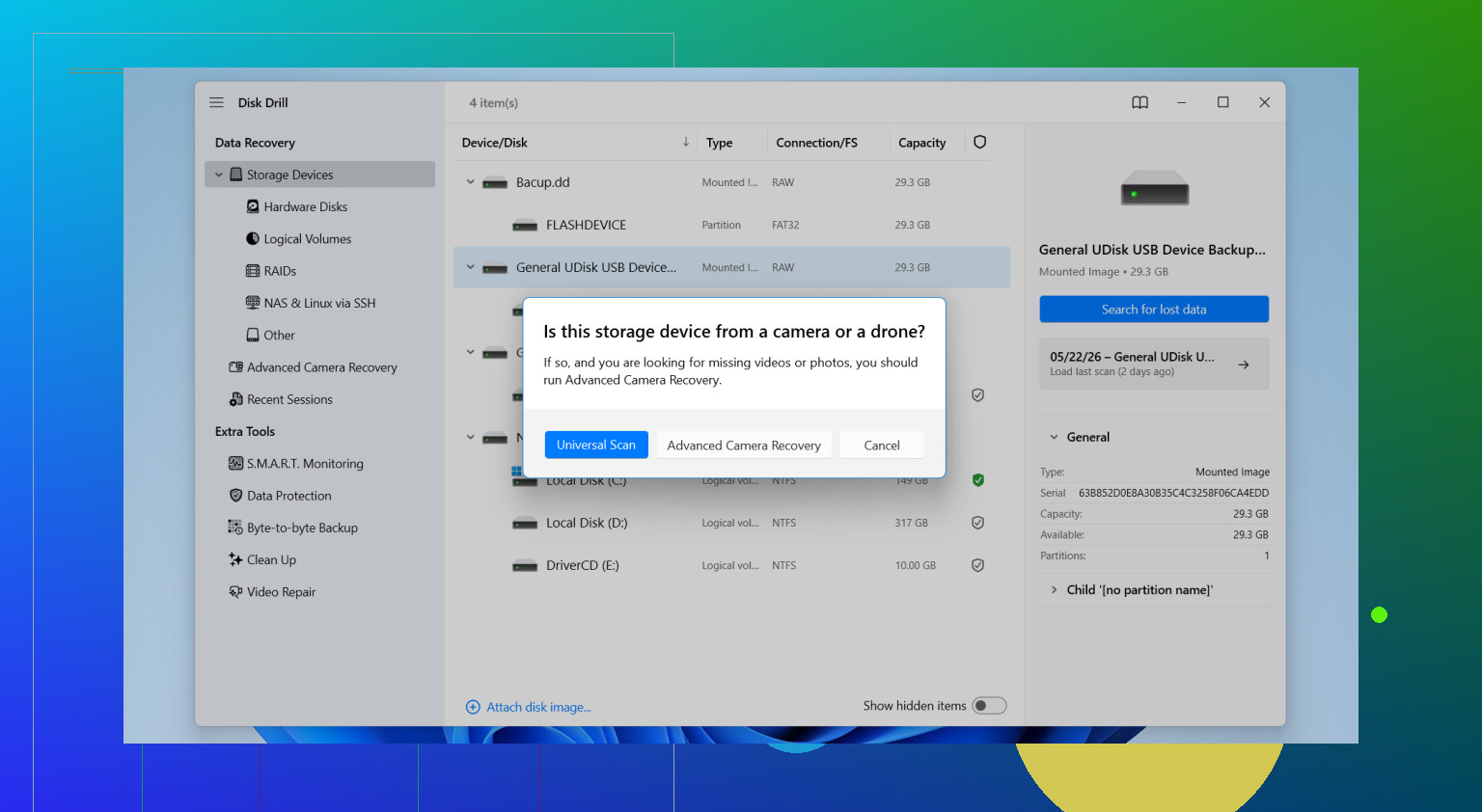
En sak jag skulle vilja lägga till till det som @sterrenkijker, @cacadordeestrelas och @mikeappsreviewer sa: kontrollera om bilderna bara saknas i importen till din dator och inte från själva kortet. Många kameraimportappar hoppar över RAW-filer som inte stöds, dubbla namn eller vissa DCIM-mappar och får det att se ut som att filer har försvunnit.
Min ordning skulle vara:
- Lås SD-kortet om du kan.
- Bläddra igenom kortet manuellt, inte bara via Bilder/Image Capture.
- Om filerna är borta, återställ från en kortläsare, inte via kamerans USB-anslutning.
Jag håller inte helt med om att rota runt för mycket i mappar om kortet beter sig konstigt. Om det är långsamt eller ger felmeddelanden är mindre hantering bättre.
När det gäller programvara är Disk Drill ett rimligt val.
Fördelar
- Bra identifiering av bilder och RAW-filer
- Förhandsvisning hjälper till att undvika att återställa skräp
- Tillräckligt enkelt för användare utan teknisk kunskap
Nackdelar
- Djupskanningar kan ta ett tag
- Begränsningar för gratis återställning beror på plattform
- Resultaten blir röriga om filsystemet är allvarligt skadat
Om de återställda bilderna har grå block eller halvbilder betyder det vanligtvis att de delvis har skrivits över, och ingen app löser det på ett bra sätt. Då är det bäst att återställa det du kan och sluta köra om skanningar i all oändlighet.