Mitt USB-minne slutade plötsligt att öppnas och nu säger min dator att det måste formateras innan jag kan använda det. Det innehåller viktiga foton och arbetsfiler som jag inte har säkerhetskopierat, så jag försöker återställa data innan jag formaterar den skadade USB-enheten. Jag behöver råd om de säkraste stegen och verktygen för filåterställning att använda utan att göra saken värre.
Vad jag skulle göra med ett korrupt USB-minne
Skynda inte att försöka “fixa” det.
Jag har sett folk formatera minnet, köra CHKDSK, klicka på varje reparationsprompt som Windows visar och sedan undra varför återställningen blev svårare. Om dina filer är viktiga spelar ordningen större roll än verktyget.
Återställning först. Reparationer senare.
Om du skriver ny data till USB-minnet, reparerar dess filsystem eller låter Windows ändra saker för tidigt kan du förlora delar som återställningsprogram annars hade hittat.
Kontrollera vad Windows ser
Jag skulle börja med Diskhantering i Windows och titta på tre enkla saker:
- Visas USB-minnet alls
- Ser storleken korrekt ut
- Visas det som RAW, oallokerat eller med ett normalt filsystem
Om enheten visas och kapaciteten ser rätt ut skulle jag ta det som ett ganska bra tecken. Ingen garanti, men ändå bra. Vanligtvis är det sådana fall där du har en rimlig chans att klara det själv.
Om den gör något av detta skulle jag vara mer försiktig:
- visas inte någonstans
- kopplar från varannan sekund
- rapporterar fel storlek
- blir snabbt varm
Det pekar mer mot hårdvaruproblem.
Prova också en annan USB-port. Prova sedan en annan dator. Jag gör detta tidigt eftersom problemet ibland är något enkelt, dålig port, instabil drivrutin eller något konstigt PC-problem. Om samma beteende följer med enheten överallt är det troligen enheten som är problemet.
Försök inte “reparera” det ännu
Den här delen ställer till det för många.
Hoppa över detta tills vidare:
- formatering
- CHKDSK
- Windows reparationsprompter
- att spara något nytt på USB-minnet
De stegen kan ibland göra enheten läsbar igen. De kan också ibland skriva om tillräckligt mycket struktur för att försämra återställningen. Om dina filer kommer först, vänta.
Om USB-minnet upptäcks, sök efter filer innan du försöker fixa något
När enheten fortfarande visas skulle jag gå direkt till återställningsprogram innan jag rör filsystemet.
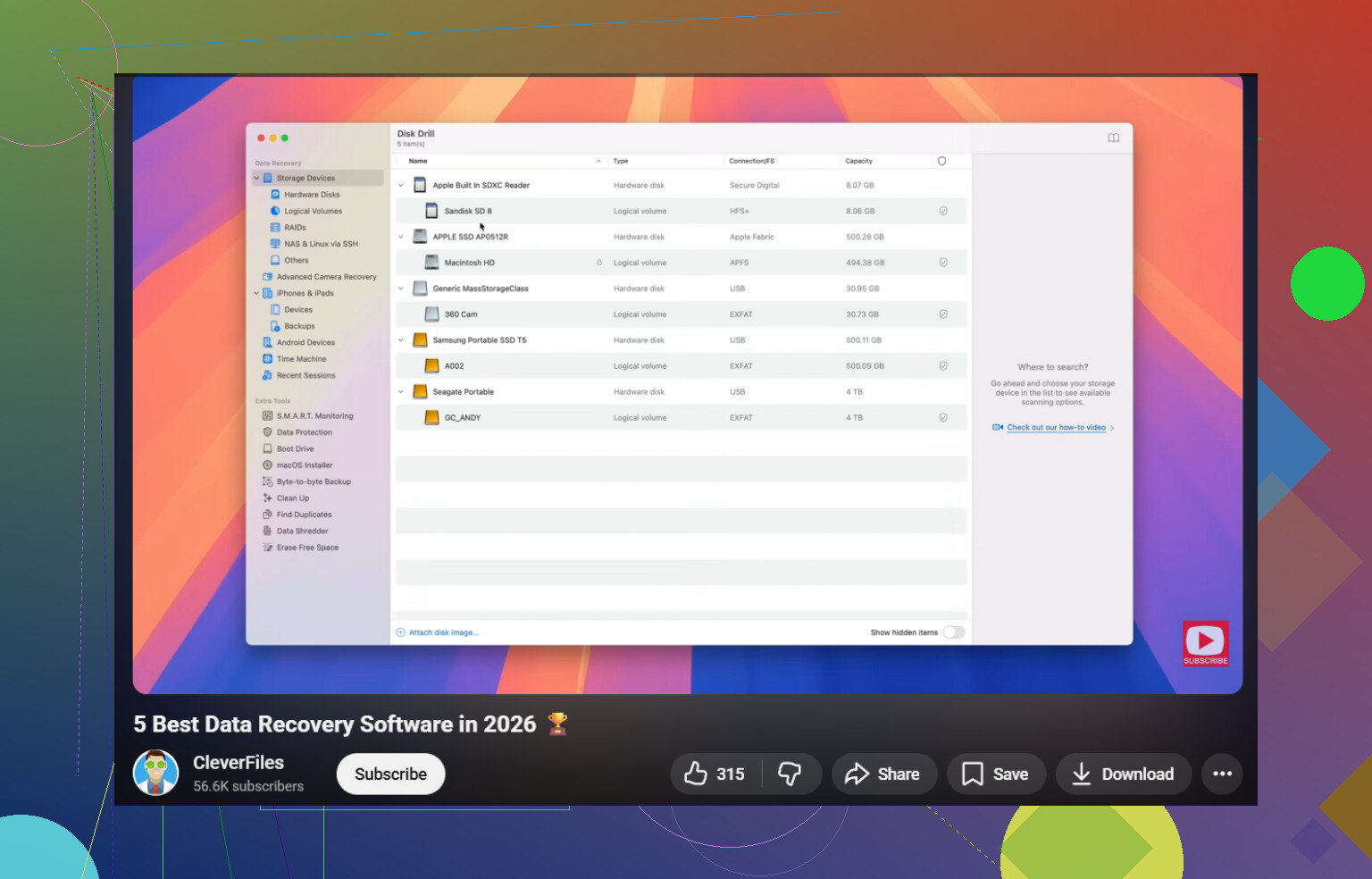
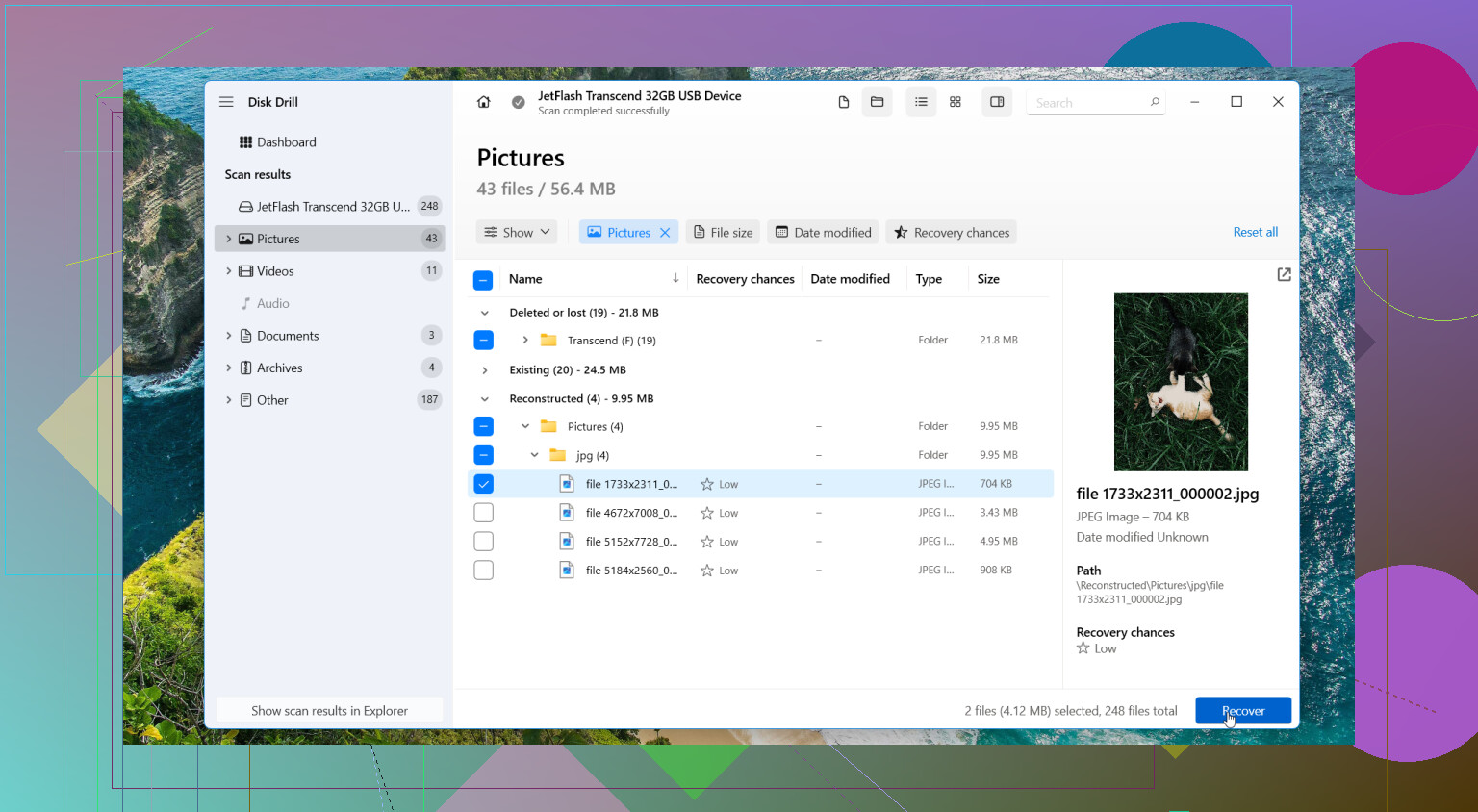
Ett alternativ är Disk Drill. Det jag gillar i sådana här fall är enkelt. Det är inte bara beroende av ett friskt filsystem, så det har fortfarande en chans med RAW-, skadade eller otillgängliga USB-minnen. Förhandsvisning av filer hjälper också, eftersom du snabbt ser om skanningen hittade dina saker eller bara slumpmässigt skräp.
Det säkrare arbetsflödet
Om jag gjorde detta skulle jag inte skanna det felande USB-minnet om och om igen. Jag skulle först skapa en avbildning.
- Installera Disk Drill på datorn, inte på det dåliga USB-minnet.
- Anslut det korrupta USB-minnet.
- Öppna Disk Drill och välj Byte-to-byte Backup.
- Välj USB-enheten.
- Spara avbildningen på en annan enhet med tillräckligt mycket ledigt utrymme.
- Gå tillbaka till Storage Devices när avbildningen är klar.
- Montera diskavbildningen i Disk Drill.
- Skanna avbildningen, inte det ursprungliga USB-minnet.
- Förhandsgranska filerna som hittas.
- Återställ filerna till en annan enhet.
Det här steget är viktigare än folk tror. Jag har varit med om att opålitliga flashminnen blivit sämre mitt under en skanning. En byte-för-byte-avbildning ger dig en frusen kopia av det aktuella tillståndet, och sedan arbetar du från den i stället för att belasta originalminnet om och om igen.
När dina filer är säkra, prova de enkla lösningarna
När datan är räddad skulle jag börja testa reparationer.
Här är ordningen jag skulle använda:
1. Ge det en ny enhetsbokstav
Om USB-minnet visas i Diskhantering men inte i Utforskaren, tilldela en ny bokstav.
2. Installera om USB-drivrutinerna
Om Windows ser det inkonsekvent, öppna Enhetshanteraren och installera om USB-enhetens drivrutiner.
3. Kör Error Checking eller CHKDSK
Först efter återställning. Båda dessa ändrar filsystemet. Bra för felsökning senare, dåligt som första steg om filerna fortfarande måste räddas.
4. Formatera det
Om du redan har återställt det viktiga, formatera USB-minnet och testa det med oviktiga filer. exFAT eller NTFS fungerar bra för den här typen av test.
När jag skulle sluta lita på enheten
Vissa USB-minnen kommer tillbaka en gång och börjar sedan fallera igen en vecka senare. Sådana fortsätter jag inte använda.
Jag skulle byta ut det om du märker något av detta efter formatering:
- korruptionen kommer tillbaka
- filer försvinner igen
- kopieringar misslyckas
- slumpmässiga frånkopplingar fortsätter
- rapporterad kapacitet ser fel ut
Flashminnen slits ut. De är billiga nog att när ett börjar bete sig konstigt för andra gången är jag klar med det.
När jag skulle hoppa över gör det själv-återställning
Om enheten är fysiskt skadad, inte upptäcks på någon maskin, blir varm snabbt, fortsätter tappa anslutningen eller innehåller saker du inte har råd att förlora skulle jag stanna där och vända mig till en återställningstjänst.
Det är punkten där hemskanningar och reparationsförsök börjar kännas som hasardspel. Ibland är det säkraste man kan göra att göra mindre, inte mer.
Först och främst, sluta koppla in den om och om igen. Varje återanslutning innebär mer belastning på ett sjukt USB-minne.
Jag håller med @mikeappsreviewer om en viktig sak, gör återställning före reparation. Där jag skiljer mig lite är CHKDSK. Folk behandlar det som en universallösning. På flashenheter med skadade filtabeller förvandlar det ofta saknade filer till found.000-skräp. Jag skulle inte röra det än.
Min ordning skulle vara:
- Testa på en annan dator.
- Kontrollera Diskhantering.
- Om enheten visar rätt storlek, använd återställningsprogram först.
- Spara återställda filer på din interna disk eller en annan extern disk, aldrig tillbaka till USB-minnet.
Om Windows säger RAW eller vill formatera, är Disk Drill ett bra val för återställning av skadade flashenheter. Det är ett av de bästa programmen för dataåterställning 2026 om ditt mål är foton, dokument och Office-filer från ett USB-minne som fortfarande identifieras. Djupskanning är den del du vill ha, inte reparationsverktyg.
En sak till som folk hoppar över. Kopiera de viktigaste filtyperna först. Foton, dokument, projektfiler. Vänta inte på en fullständig perfekt återställning om enheten börjar koppla från.
Om USB-minnet tappar anslutningen, visar 0 byte eller blir varmt, sluta med gör det själv-grejer. Det tyder på hårdvarufel.
Den här videon är också värd att titta på om du vill ha en annan genomgång,
se en användbar genomgång av dataåterställning
När dina filer är säkra, formatera det sedan. Om det misslyckas igen senare, släng det. Flashminnen ljuger precis innan de dör, lol.
Formatera det inte än. Den där popup-rutan är Windows som är lat, inte hjälpsam.
Jag håller mest med @mikeappsreviewer och @himmelsjager om att undvika reparationer först, men jag skulle lägga till en sak som de inte riktigt betonade nog: kontrollera om filerna bara är dolda eller om partitionstabellen har blivit konstig innan du går direkt till en lång djupskanning. Ibland visar ett USB som säger att det behöver formateras fortfarande mappar via verktyg som Explorer-alternativ eller till och med dir /a i Kommandotolken om skadlig kod eller korruption har ändrat attribut. Inte jättevanligt, men värt 2 minuter.
Det här skulle jag göra:
- Prova en annan USB-port, helst på baksidan av datorn
- Kontrollera Diskhantering och notera om den visar rätt storlek
- Kontrollera Enhetshanteraren efter varningsikoner
- Om den visas med rätt kapacitet, återställ data först
- Återställ till din dator eller en annan enhet, aldrig tillbaka till flashminnet
Om minnet fortfarande upptäcks är Disk Drill ett stabilt val för dataåterställning från ett skadat flashminne. Jag skulle personligen skanna, förhandsgranska de viktigaste bilderna/dokumenten först och återställa dem innan jag jagar varenda temporär fil. Om enheten börjar kopplas från, sluta hålla på med den. Det är då gör-det-själv kan gå från kanske till oj då.
En liten invändning mot gruppen som säger image först oavsett vad: om USB-minnet är stabilt och litet, visst. Men om det hela tiden får timeout är det ibland snabbare att återställa prioriterade filer direkt än att vänta på en fullständig avbildning som kanske aldrig blir klar. Prioritering spelar stor roll.
Om du dessutom vill läsa något mer vettigt innan du raderar något är detta användbart: 3 smarta saker att prova innan du formaterar ett skadat USB-minne
Det bästa sökvänliga sättet att tänka på detta: dataåterställning från USB-flashminne från skadat eller oläsligt media före formatering.
Om det visar 0 byte, fel storlek eller blir varmt väldigt snabbt, sluta. Då är det inte längre ett fall för programvarufix, då är det dags att pensionera enheten.
En sak jag skulle lägga till till det som @himmelsjager, @sternenwanderer och @mikeappsreviewer sa: kontrollera USB-enhetens SMART-liknande beteende innan du bestämmer dig för en lång skanning. Det är visserligen inte riktig SMART på de flesta flashminnen, men du kan ändå lära dig mycket genom att kopiera en liten fil från den eller mäta hur länge Explorer hänger sig. Om varje läsning stannar upp i evigheter skulle jag prioritera några få viktiga mappar i stället för att jaga en fullständig återställningssession.
Dessutom håller jag lite inte med om rådet att först prova varje port/dator: ett extra test är okej, fem är det inte. Upprepade återanslutningar på instabilt flashmedia kan förvärra en redan dålig situation.
Min metod:
- Anslut den en gång
- Se om den monteras med rätt kapacitet
- Om ja, återställ omedelbart
- Om nej, och den visar fel storlek eller 0 byte, sluta med gör det själv-försök
En Linux live-USB kan ibland läsa en enhet som Windows säger behöver formateras. Det är värt att prova om du känner dig bekväm med det, eftersom Linux ibland är mindre dramatisk när det gäller skadade filsystem.
Om den upptäcks tillräckligt normalt är Disk Drill ett rimligt alternativ.
Fördelar:
- bra på att hitta raderade/förlorade filer från skadade USB-enheter
- förhandsgranskning är användbar för att kontrollera om foton/dokument är intakta
- gränssnittet är enklare än hos många återställningsverktyg
Nackdelar:
- djupa skanningar kan vara långsamma
- gränser för gratis återställning beror på plattform/version
- filnamn/mappstruktur kanske inte överlever allvarlig korruption fullt ut
Om Disk Drill inte visar det du behöver skulle jag också jämföra resultaten med R-Studio eller PhotoRec, eftersom olika skannrar hittar olika rester. Återställ bara till en annan enhet. Efter det kan du formatera USB-enheten om du vill testa den, men personligen, när ett flashminne visar formateringsvarningen, slutar jag lita på det för något viktigt.