Jag råkade ta bort viktiga filer från ett USB-minne på min Mac och insåg det först efter att jag hade tömt papperskorgen. Enheten innehåller arbetsdokument och foton som jag verkligen behöver få tillbaka, och jag är osäker på om Mac-verktyg för dataåterställning kan återställa dem utan att skriva över något. Söker det bästa sättet att återställa raderade filer från ett USB-minne på Mac.
Jag lärde mig det här den hårda vägen, så här kommer den korta versionen först. Om ditt USB-minne klickar, kopplas från och återansluter, eller blir varmt i handen, sluta använda det. Koppla ur det och hoppa över reparationsgrejerna. Vid den punkten är programvara inte din vän. En återställningsverkstad är ett säkrare val. Kör heller inte CHKDSK än. Jag gjorde det en gång på en dålig enhet och det fick enheten att monteras igen, visst, men vissa filer kom tillbaka trasiga och andra var borta för alltid.
Om de enkla kontrollerna redan misslyckades och dina filer fortfarande inte dyker upp, skulle jag utgå från en av två saker. Filtabellen är skadad, eller så raderades filerna på riktigt. När jag når det stadiet slutar jag experimentera och använder återställningsprogram.
Du kommer att se folk slänga ur sig namn som PhotoRec, TestDisk och Windows File Recovery. De fungerar. Jag har använt dem. Jag skulle inte rekommendera de flesta att gå den vägen om du inte är okej med att leva i Terminalen eller Kommandotolken ett tag. Det större problemet är röran efteråt. PhotoRec till exempel tenderar att hämta filer utan de gamla namnen eller mapparna. Så du slutar med en hög saker med namn som f123456.jpg, f123457.jpg, och sedan är din kväll borta eftersom du öppnar en fil efter en annan och försöker lista ut vad som hör hemma var. Det suger, ärligt talat.
För vanliga användare återkommer jag hela tiden till Disk Drill. Jag har fått renare resultat med det, och det kräver mindre av dig medan enheten är i dåligt skick.
- Det låter dig skapa en avbild av USB-minnet först. Jag bryr mig mer om detta än om de flashiga delarna. Du gör en byte-för-byte-kopia av det felande minnet och skannar sedan kopian i stället för att hamra på originalenheten. Om flashminnet är nära att dö spelar detta stor roll.
- Du får förhandsvisningar före återställning. Jag gillar att kunna kontrollera filerna innan jag sparar något. Foton, videor, dokument, allt är enkelt att granska. Du vet vad som finns där innan du lägger tid på hela återställningsomgången.
- Det behåller mer ordning i resultaten. Jämfört med de gratis kommandoradsverktygen gör det ett bättre jobb med att bevara mappstrukturen och känna igen ett stort antal filtyper. Det läser också BitLocker-krypterade USB-enheter, vilket räddade mig en gång.
En regel som folk fortfarande ignorerar är att spara återställda filer på datorns interna enhet. Skriv inte tillbaka dem till samma USB-minne som du försöker rädda. Om du återställer till källenheten riskerar du att skriva över det du hoppades få tillbaka. Jag har sett folk göra detta och sedan undra varför hälften av filerna inte går att öppna.
När du har kopierat allt du behöver till datorn kan du sedan rensa och formatera om USB-minnet om du fortfarande vill testa det. Jag brukar själv ersätta minnet om det visade något konstigt beteende från början. Lagring är billigt. Förlorade filer är det inte.
Ta det lugnt, undvik skrivningar till det skadade USB-minnet, så ger du dig själv bästa möjliga chans.
Sluta använda USB-minnet. Det är viktigast även på Mac. Varje skrivning minskar chanserna till återställning.
Eftersom du tömde papperskorgen hjälper Finder inte. Raderade filer från ett USB-minne går dessutom vanligtvis förbi normalt Mac-papperskorgsbeteende ändå, så jag håller delvis inte med @mikeappsreviewer på en punkt som folk verkar dra slutsatsen av i inlägg som hans. Papperskorgens status är inte huvudfrågan här. Skrivningar till USB-minnet är det.
Det här skulle jag göra på en Mac.
- Koppla ur enheten.
- Anslut den igen först när du är redo att skanna.
- Kopiera inga nya filer till den.
- Kör inte Första hjälpen först om filerna är viktigare än enheten.
- Återställ till Macens interna SSD eller en annan extern enhet, aldrig tillbaka till samma minne.
För Mac-användare är Disk Drill ett av de enklare alternativen eftersom det läser USB-flashminnen bra, förhandsvisar filer och vanligtvis behåller filnamn bättre än råa carving-verktyg. Om minnet fortfarande monteras i Skivverktyg, skanna det där med återställningsprogram innan du provar reparationsverktyg. Om det inte monteras, kontrollera Systeminformation under USB för att se om macOS fortfarande upptäcker enheten på hårdvarunivå. Om ja finns det fortfarande en chans till återställning.
Litet tips som många missar. Om dina dokument är Office-filer, PDF-filer, JPG, PNG, HEIC kan de ofta förhandsvisas korrekt före återställning. Förhandsvisning är ditt filter. Sparar tid.
Om enheten visar 0 byte, kopplas från eller blir varm, stanna. Då blir mjukvara snabbt osäker.
Om du vill ha en snabb genomgång är den här videon bra för Mac- och USB-återställningssteg:
se en genomgång av filåterställning från Mac USB
Om du letar runt, sök efter termer som bästa programvara för dataåterställning för 2026, lättare att läsa och mer användbart än uppblåsta listinlägg. Disk Drill dyker upp hela tiden av en anledning. Jag använde det efter att jag råkade radera en mapp på ett flashminne en gång. Rörig dag, men det fick tillbaka de flesta av mina foton och dokument. Inte perfekt, men mycket bättre än att gräva i kommandoradsverktyg i timmar.

Att tömma papperskorgen på en Mac är inte automatiskt den dödsdom folk tror att det är för ett USB-minne. Jag håller faktiskt inte helt med om hur dramatiskt detta ibland framställs. Om minnet är fysiskt okej och fortfarande kan läsas normalt, är återställning av raderade filer ofta ganska genomförbar. Det verkliga problemet är vad som hände efter raderingen. Om du fortsatte använda minnet, minskar chanserna till återställning snabbt.
Det jag skulle kontrollera först på macOS:
- Öppna Skivverktyg och se om USB-enheten visar rätt storlek
- Om den monteras normalt, lägg inte till eller ta bort något
- Om den inte monteras men fortfarande visas i Systeminformation under USB, är det fortfarande något
- Om den fortsätter att kopplas från, glöm gör det själv-lösningar och sluta peta på den
Anta heller inte att Första hjälpen är det första steget. Ibland hjälper det, ibland hjälper det genom att rensa upp skadade filsystemposter som du ville återställa. Där hade @mikeappsreviewer och @espritlibre rätt i att varna för det.
Min uppfattning är denna: för oavsiktlig radering på Mac är Disk Drill vanligtvis den mest praktiska vägen eftersom det hanterar USB-återställning bra på macOS, förhandsvisar återställbara filer och är mindre irriterande än carving-verktyg som dumpar tusentals slumpmässiga filnamn på skrivbordet. Om filerna är arbetsdokument och foton spelar förhandsvisning stor roll. Du kan vanligtvis ganska snabbt se vad som går att rädda.
Två extra tips som jag inte tycker nämns tillräckligt ofta:
- Om USB-enheten är exFAT kan återställningen vara bättre än folk förväntar sig eftersom både Mac och Windows använder dessa enheter mycket, och raderingsmönstren är ganska förutsägbara.
- Om du någon gång har haft Time Machine, molnsynk eller en appspecifik mapp för autosparning, kontrollera dem innan du lägger timmar på skanning. Jag har sett folk återställa filer som redan låg i OneDrive hela tiden. Lite pinsamt, men gratis vinst.
Om du vill ha fler åsikter om metoder för USB-återställning är den här tråden värd en snabb genomläsning: bästa alternativen för återställning av USB-enheter för raderade eller felaktiga flashenheter
Huvudregel: återställ filer till din Mac eller en annan enhet, aldrig tillbaka till samma USB-minne. Det är så folk förvandlar återställbart till jaha, det är borta.
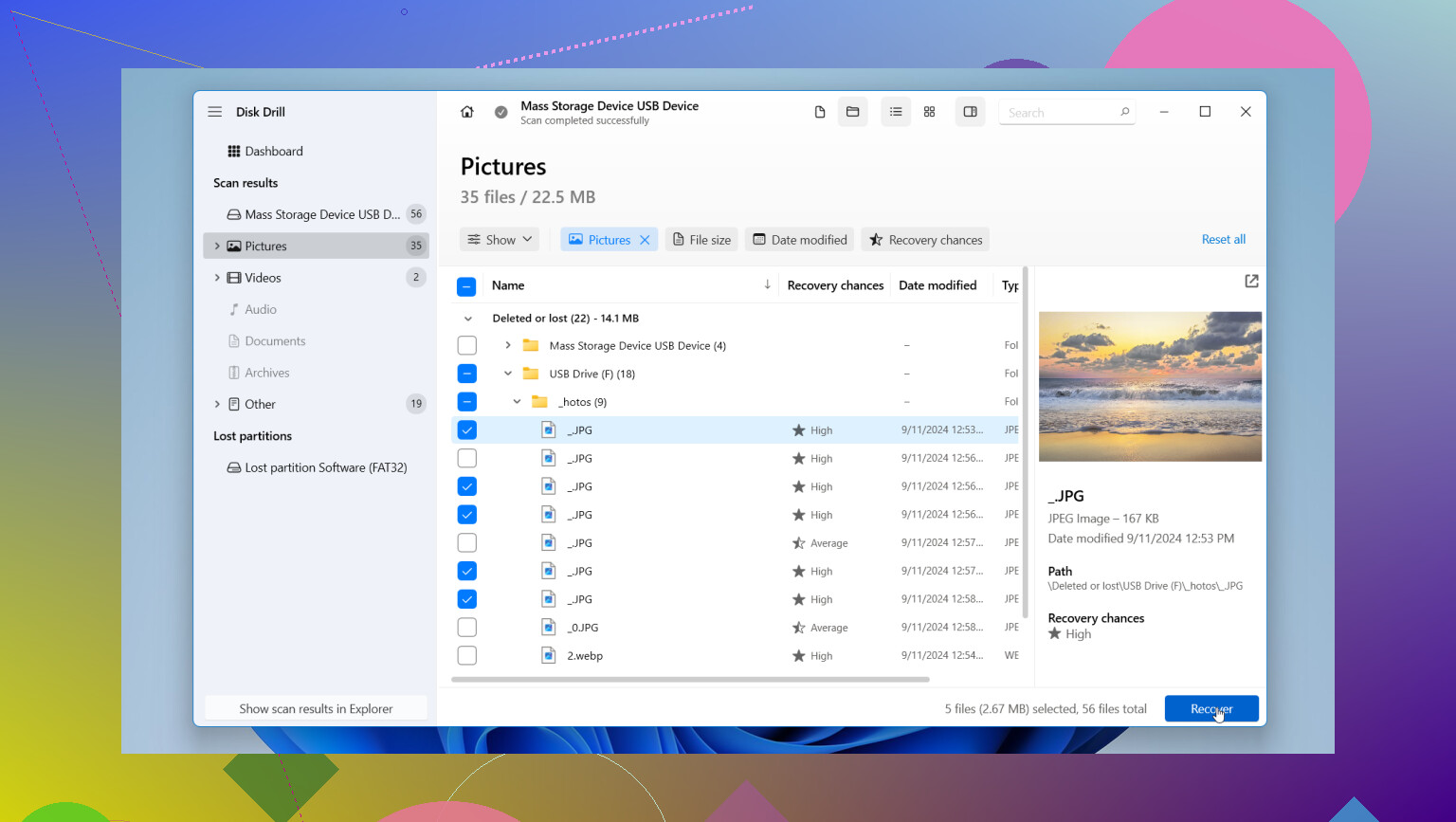
En sak jag skulle lägga till till det som @espritlibre, @caminantenocturno och @mikeappsreviewer sa: kontrollera ögonblicksbilder och återställning på appnivå innan du gör en djupskanning.
På Mac kan vissa filer fortfarande finnas kvar på platser som folk glömmer:
- Office AutoRecovery-mappar
- Bilder-appens Senast raderade om de importerades tidigare
- versionshistorik i iCloud Drive
- webbpapperskorgen i OneDrive eller Dropbox
- temporära filer från Förhandsvisning, Pages eller Adobe-appar
Jag håller inte helt med om instinkten att skanna omedelbart om filerna främst var arbetsdokument. För dokument kan återställning via app/moln vara snabbare och renare än rå återställning av raderade filer.
Om du behöver programvara för återställning är Disk Drill ett rimligt val för Mac.
Fördelar:
- enkelt gränssnitt
- bra stöd för förhandsvisning
- kan återställa från USB, exFAT, FAT32, HFS+, APFS
- oftast lättare att sortera resultat än med kommandoradsverktyg
Nackdelar:
- ingen magi på felande hårdvara
- djupskanningar kan ge mycket skräp
- gratis återställning på Mac är begränsad jämfört med vad vissa användare förväntar sig
- licenskostnaden kan kännas hög för engångsanvändning
Om USB-enheten dessutom är fysiskt okej, skapa först en diskavbild om möjligt och arbeta sedan från avbilden. Det är den del som många hoppar över och ångrar senare.
Om filerna är oersättliga och affärskritiska, sluta ärligt talat med gör-det-själv efter ett försiktigt försök. Varje extra experiment minskar chanserna.