Windows 10-PC-en min sier at harddisken er korrupt, og jeg er bekymret for å miste viktige filer. Jeg vil ikke kjøre reparasjoner som kan overskrive data før jeg har gjenopprettet alt. Hva er den tryggeste måten å gjenopprette filer fra en korrupt harddisk først, og deretter prøve å reparere den?
Hvis Windows 10 fortsatt kan se HDD-en i Diskbehandling og størrelsen ser riktig ut, er det vanligvis et ganske godt tegn. Det betyr ikke at disken er i orden, men det betyr heller ikke automatisk at disken er død. Jeg hadde en eldre lagringsdisk som forsvant fra Filutforsker etter en dårlig nedstenging, mens Diskbehandling fortsatt viste riktig kapasitet. I det tilfellet viste problemet seg å være filsystemkorrupsjon, ikke en fullstendig defekt disk.
Det viktigste er å unngå å gjøre situasjonen verre før du får filene dine ut av den.
Ikke forhast deg med reparasjoner
Jeg ville ikke startet med noe verktøy som endrer stasjonen. Det inkluderer de vanlige fikse det-trinnene som Windows kan foreslå.
- Ikke formater stasjonen.
- Ikke kjør CHKDSK med en gang.
- Ikke kopier noe nytt over på den HDD-en.
- Ikke installer gjenopprettingsprogramvare på selve problemstasjonen.
Ting som CHKDSK kan hjelpe i riktig situasjon, men det endrer også filsystemet. Hvis dataene er viktige, gjenopprett filene først, og bekymre deg deretter for å gjøre stasjonen brukbar igjen.
Sjekk om stasjonen er fysisk frisk
Før du kjører en lang gjenopprettingsskanning, sjekk stasjonens SMART-status. SMART-data kan gi deg en rask indikasjon på om HDD-en begynner å svikte mekanisk eller elektronisk.
Noen vanlige verktøy for å lese SMART-informasjon er:
- CrystalDiskInfo
- Disk Drill
- Victoria
Hvis stasjonen vises som God, er det i det minste oppmuntrende. Hvis du ser en mengde Omtildelte sektorer, Ventende sektorer eller Ukorrigerbare sektorer, vær mer forsiktig. Gjenoppretting kan fortsatt være mulig, men gjentatte skanninger kan legge ekstra belastning på en stasjon som allerede er i ferd med å svikte.
Få ut filene før du prøver å reparere noe
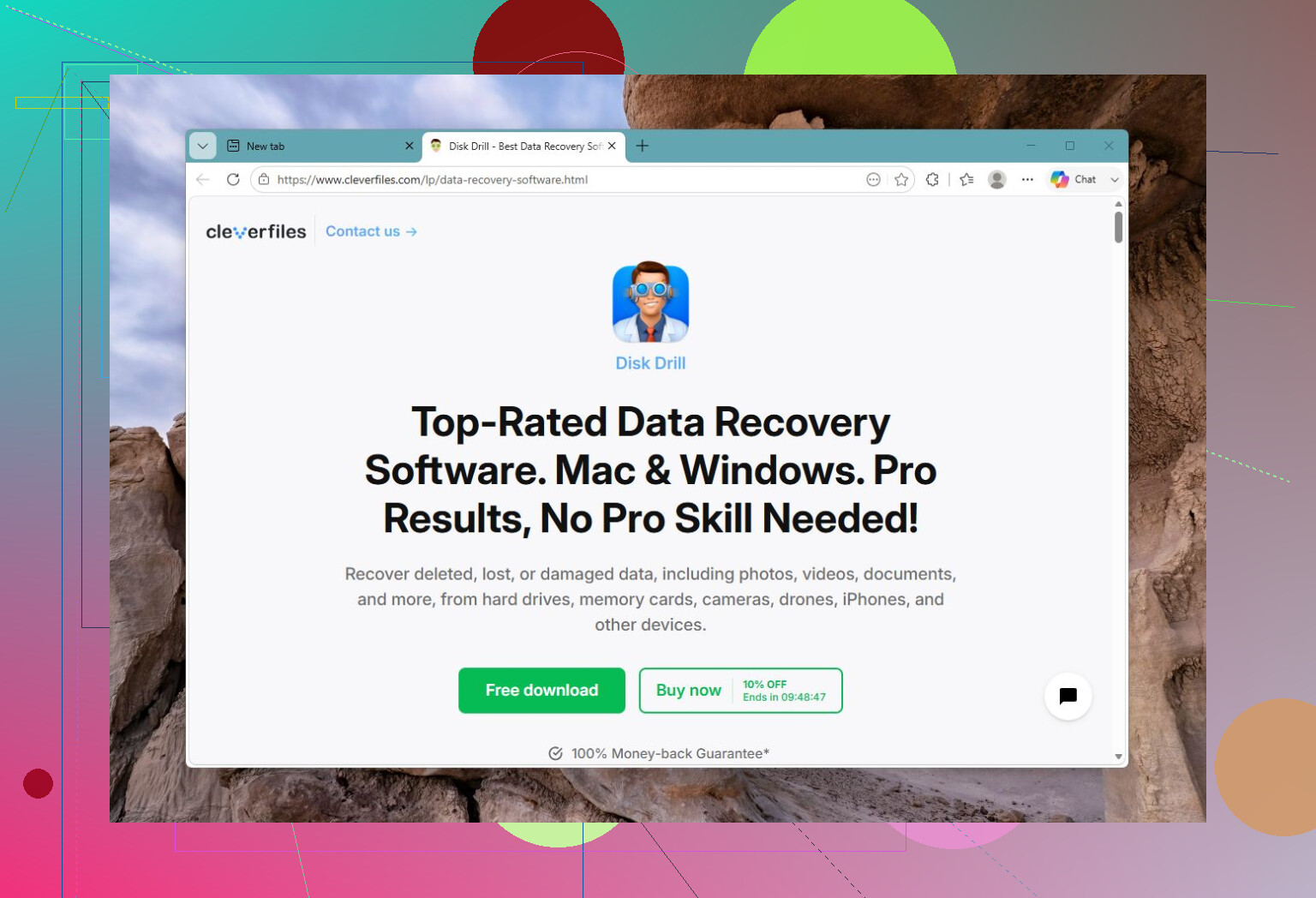
Dette er delen jeg ville fokusert på først. Jeg brukte Disk Drill fordi det kan lage et fullstendig image av den defekte disken før skanning. Det er viktig fordi du kan skanne imaget i stedet for å belaste den originale HDD-en om og om igjen.
Den grunnleggende arbeidsflyten er:
- Installer Disk Drill på en annen disk.
- Lag et image av den korrupte HDD-en.
- Åpne imaget i Disk Drill.
- Kjør Universal Scan.
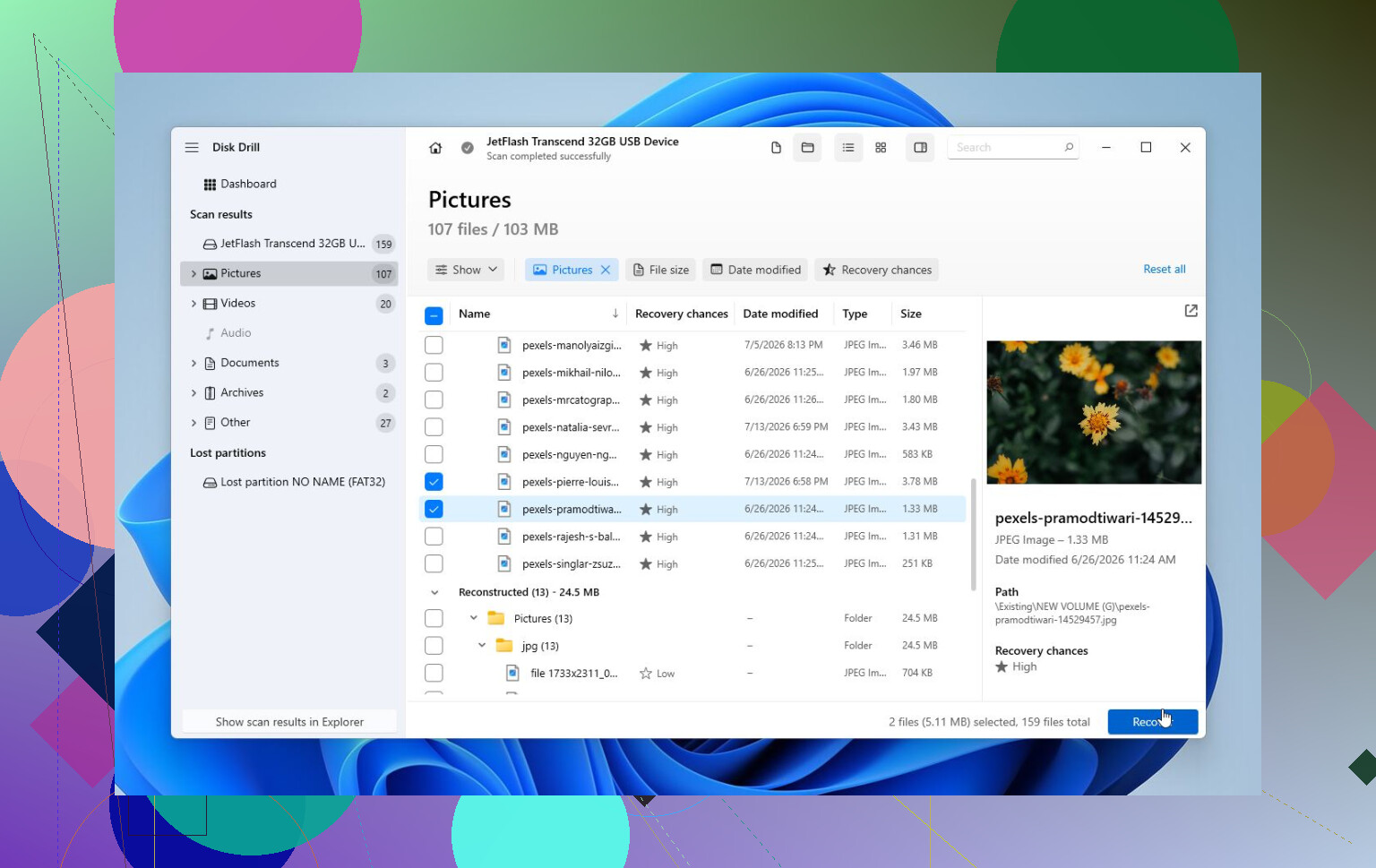
- Forhåndsvis filene som blir funnet.
- Gjenopprett filene til en annen disk, ikke den korrupte.
Forhåndsvisningsfunksjonen er nyttig fordi du kan sjekke om bilder, dokumenter og andre filer faktisk åpnes før du gjenoppretter dem. Windows-versjonen gir deg også opptil 100 MB gratis gjenoppretting, noe som er nok til å teste om skanningen finner brukbare data før du betaler for noe.
Prøv deretter å reparere stasjonen
Når de viktige filene er kopiert til et trygt sted, ville jeg forsøkt å gjøre HDD-en brukbar igjen.
- CHKDSK er verdt å prøve hvis stasjonen fortsatt har et normalt filsystem. Det kan reparere logiske filsystemfeil, men jeg ville bare brukt det etter gjenoppretting fordi det endrer stasjonen.
- TestDisk kan hjelpe hvis partisjonen ble RAW eller Windows mistet partisjonsinformasjonen. I noen tilfeller kan det gjenopprette tilgang uten formatering.
- Formater stasjonen hvis de andre alternativene ikke fungerer. Et hurtigformat oppretter et nytt filsystem og fjerner vanligvis logisk korrupsjon. Hvis samme type korrupsjon kommer tilbake, ville jeg ikke stolt på den stasjonen lenger.
Når gjør-det-selv er en dårlig idé
Slutt å tukle med den hvis disken begynner å oppføre seg som om den har et maskinvareproblem. Det betyr ting som:
- klikkende eller skrapende lyder,
- forsvinner fra Diskbehandling,
- viser feil kapasitet,
- kobler fra under skanninger,
- eller rapporterer mange dårlige sektorer i SMART.
På det tidspunktet er programvare ikke den tryggeste løsningen. Et profesjonelt gjenopprettingslaboratorium har verktøyene som trengs for å håndtere skadet elektronikk eller interne deler, lage et image av disken med spesialisert maskinvare og gjenopprette filer fra kopien i stedet for å arbeide direkte på den sviktende disken.
Profesjonell gjenoppretting koster mye mer enn programvare. Logiske gjenopprettingsjobber starter ofte rundt $300–600, mens fysisk skadede disker kan koste alt fra $800 til over $2,000, avhengig av hva som har feilet. Mange laboratorier tilbyr også en 'ingen data, ingen kostnad'-policy, så du betaler vanligvis bare hvis de gjenoppretter nyttige filer.
Så hvis Windows 10 fortsatt oppdager HDD-en og rapporterer riktig størrelse, ville jeg tatt det som et godt tegn, men ikke som en grunn til å eksperimentere. Sjekk SMART først, gjenopprett de viktige filene, og prøv først deretter CHKDSK, TestDisk eller formatering. Den rekkefølgen gir deg mye bedre sjanse til å redde dataene uten å gjøre disken verre.
Et ødelagt filsystem på en ekstra datadisk er ett tilfelle; en sviktende systemdisk som Windows fortsetter å starte opp fra er et annet. Hvis dette er din viktigste Windows-disk, slutt å starte den på nytt og gjenopprett fra en annen maskin eller en oppstarts-USB, fordi Windows kan fortsette å skrive logger, oppdateringer og midlertidige filer mens du prøver å ikke gjøre noe. Disk Drill eller et hvilket som helst gjenopprettingsverktøy bør kjøres fra en annen disk, med gjenopprettede filer lagret et annet sted.
Ikke klikk på Initialize, Format eller “Scan and fix” bare fordi Windows setter knappen rett foran deg. Windows er veldig god til å tilby det mest praktiske destruktive alternativet på verst tenkelige tidspunkt. Hvis stasjonen plutselig vises som RAW, ikke-allokert eller “må formateres”, bør du behandle det som et advarselstegn, ikke en invitasjon.
Jeg er litt uenig om rekkefølgen hvis stasjonen fortsatt kan åpnes av og til. Hvis du kan bla gjennom mapper og stasjonen ikke lager rare lyder, kopier det viktigste først før du kjører noen stor skanning. Ikke Steam-biblioteket eller nedlastingene dine, men skatt, bilder, arbeidsfiler, passord, alt du ikke kan erstatte. En full gjenopprettingsskanning eller et fullstendig diskbilde kan ta flere timer, og en svak stasjon kan hende ikke forblir lesbar så lenge. Lagre disse filene på en annen fysisk stasjon, ikke i en annen mappe på samme disk.
Etter det er det en renere måte å gjøre resten på å lage et bilde og skanne bildet. Disk Drill kan gjøre det, og det kan også noen mer tekniske verktøy, men den viktige ideen er den samme: slutt å jobbe med originalen så snart som mulig. Hvis stasjonen kobler fra, henger hele PC-en, klikker eller viser feil størrelse, dropp gjør-det-selv-ruten. Hvis den oppfører seg normalt, men Windows bare ikke kan lese filsystemet, gjenopprett først, og prøv deretter CHKDSK eller TestDisk senere. CHKDSK hører hjemme i kategorien “reparer stasjonen etter at filene er trygge”, ikke kategorien “få dataene mine tilbake”.
En disk med et skadet filsystem, men stabil maskinvare, er en annen jobb enn en disk som fysisk sliter med å lese sektorer. I det første tilfellet er programvarebasert gjenoppretting rimelig. I det andre tilfellet kan hver skanning, hvert nytt forsøk, hver miniatyrforhåndsvisning og hvert la meg bare sjekke denne mappen bruke opp mer av diskens gjenværende levetid.
Jeg er enig i den generelle rekkefølgen over: ikke reparer først. Men jeg ville vært forsiktig med tilnærmingen kopier de viktige filene først hvis disken fryser, gjør hele maskinen tregere eller får Windows Utforsker til å henge. Utforsker er elendig til å håndtere dårlige lesinger. Den kan sitte der og prøve det samme skadede området om igjen for alltid. Hvis filene er synlige og disken oppfører seg normalt, hent det som ikke kan erstattes. Hvis det er smertefullt å bla gjennom disken, slutt å bla gjennom den og lag et bilde av den.
En detalj folk ofte glemmer: sørg for at gjenopprettingsmålet er klart før du begynner. Du trenger en annen fysisk disk med nok ledig plass til enten de gjenopprettede filene eller et fullstendig bilde av den dårlige disken. Hvis det er en 2 TB-disk, ikke anta at en ekstra SSD på 500 GB er nok med mindre du bare trenger et lite sett med filer. Og ikke gjenopprett tilbake til den samme skadede disken. Det høres åpenbart ut, men gjenopprettingsverktøy lar deg ofte velge den hvis du ikke følger med.
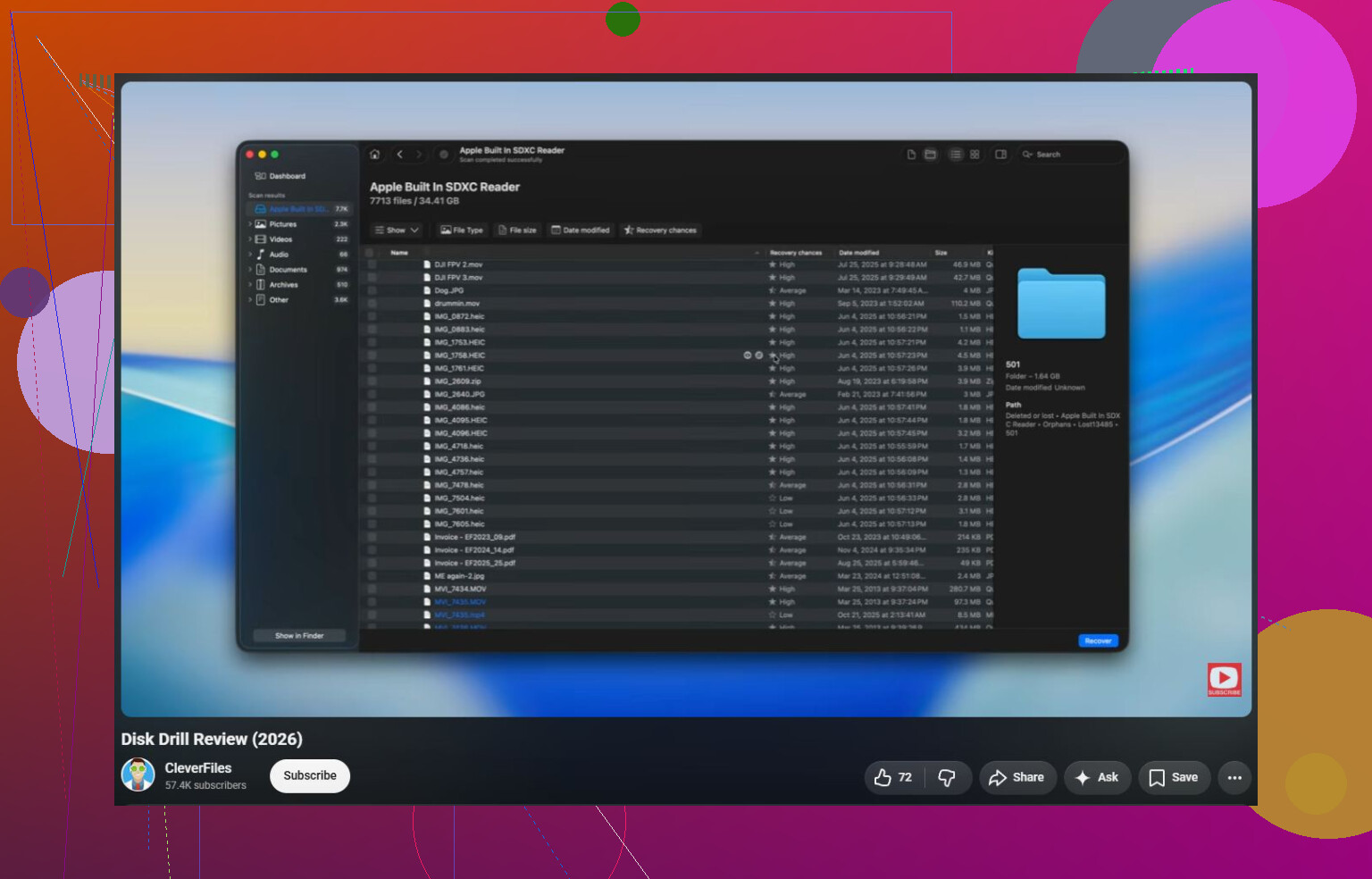
Disk Drill er greit for den snillere versjonen av dette problemet, spesielt hvis du bruker det til å lage et bilde og skanne det i stedet for å skanne originalen gjentatte ganger. Det ærlige forbeholdet er at avbildning gjennom vanlige Windows-verktøy fortsatt ikke er magi. Hvis disken kobler seg fra eller produserer massevis av lesefeil, kan en Linux-oppstarts-USB med ddrescue være en bedre billig løsning fordi den er laget for å hoppe over dårlige områder og komme tilbake til dem senere. Den er imidlertid mindre nybegynnervennlig. Hvis dataene er verdt ekte penger eller ikke har noen sikkerhetskopi noe sted, er det punktet der et laboratorium begynner å gi mer mening enn å prøve ett program til.
Ett ekstra spesialtilfelle: hvis dette var Windows-systemdisken din og BitLocker eller enhetskryptering var aktivert, kan gjenoppretting kreve BitLocker-gjenopprettingsnøkkelen. Før du sletter, formaterer, reinstallérer eller flytter rundt på deler, sjekk Microsoft-kontoen din eller der du lagret den nøkkelen. Et perfekt gjenopprettet bilde er ikke særlig nyttig hvis filene er kryptert og du kastet den eneste måten å låse dem opp på. Når filene er trygge på en annen disk og du har bekreftet at de faktisk åpnes, kjør deretter CHKDSK, TestDisk, formater eller pensjoner disken. Den rekkefølgen betyr noe.