Jeg kom ved et uheld til at slette billeder fra mit kameras SD-kort efter en familiebegivenhed, og nu kan jeg ikke finde dem nogen steder. Kortet bliver stadig registreret, men nogle billeder mangler, og jeg er bekymret for, at de kan være tabt permanent. Jeg har brug for hjælp til den bedste måde at gendanne slettede billeder fra et SD-kort på, før jeg gør situationen værre.
Hvis dine billeder er forsvundet fra et SD-kort, så stop med at bruge kortet med det samme. Jeg mener stop. Tag ikke flere billeder, optag ikke video, og lad ikke dit kamera blive ved med at gemme ting på det.
Den fejl, jeg ser oftest, er, at folk sletter filer, går i panik og derefter bruger kortet, som om intet var hændt. Sådan bliver gamle data overskrevet.
Slettet betyder normalt ikke, at fotodataene forsvandt på stedet. Det meste af tiden fjerner kortet filposter, mens billeddataene stadig ligger der i et stykke tid. Gendannelse virker bedst, før nye filer havner på de samme blokke.
En ting mere. Hvis Windows dukker op og siger, at kortet skal repareres eller formateres, så tryk ikke ja endnu. Jeg har set CHKDSK og lignende reparationsværktøjer ødelægge mulighederne for gendannelse ved at ændre filsystemet, før du overhovedet får en chance for at scanne det.
Når det gælder gendannelsessoftware, ville jeg vælge Disk Drill. Jeg har prøvet en bunke af de her værktøjer gennem tiden, og dette klarer sig som regel godt med SD-kort uden at gøre processen besværlig.
Hvorfor jeg blev ved med at vende tilbage til det:
Hvor det typisk hjælper
Det er nyttigt til mere end simpel utilsigtet sletning. Jeg har set det virke i tilfælde som:
- Formaterede SD-kort
- Korrupte partitioner
- RAW-kort
- Kort, der vises som tomme, selv om lagerpladsen stadig er optaget
Det sidste sker oftere, end folk tror. Kortet ser tomt ud, men den brugte plads fortæller en anden historie.
Grundlæggende trin til gendannelse
- Sæt SD-kortet i din computer med en kortlæser.
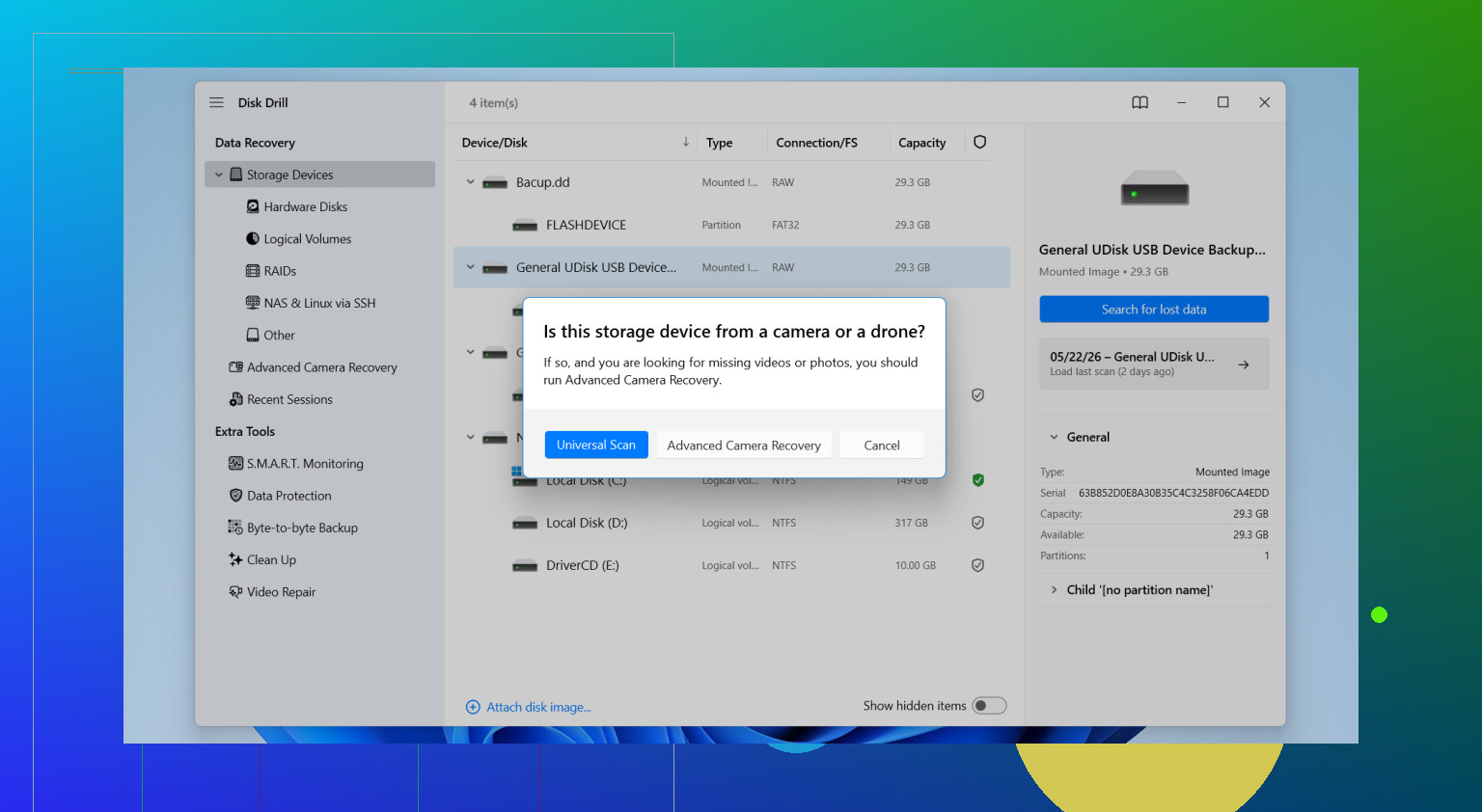
- Åbn Disk Drill, og find SD-kortet på listen over enheder.
- Start scanningen.
- Lad alle scanningsfaser blive færdige.
- Tjek sektionen Billeder, eller filtrer efter filtype.
- Forhåndsvis filerne.
- Gendan dem et andet sted, ikke tilbage på det samme SD-kort.
Det sidste punkt er vigtigt. Gem de gendannede filer på din computer, et eksternt drev eller hvad som helst undtagen det oprindelige kort.
Filtyper betyder mere, end folk tror
Kamerakort indeholder ofte RAW-filer og store videofiler, ikke kun JPG’er. Det er her, svagere værktøjer kommer til kort. Disk Drill understøtter formater som JPG, PNG, CR2, CR3, NEF, ARW, RAF, DNG og mange flere. Hvis du bruger et DSLR eller et spejlløst kamera, betyder den understøttelse noget. Et billigt værktøj finder måske filnavne og går så i stå med de filer, du faktisk går op i.
Forhåndsvisning sparer tid
Forhåndsvisningsfunktionen hjælper meget. Jeg vil hellere tjekke, om et foto kan åbnes, før jeg gendanner 4.000 mystiske filer til en harddisk. Det gør det lettere at skelne mellem intakte billeder og ødelagte filer.
Hvis kortet er ustabilt, så gør dette først
Hvis SD-kortet bliver ved med at afbryde forbindelsen, opfører sig ustabilt eller ser korrupt ud, er det som regel sikrere først at lave et byte-for-byte-backupimage. Det giver dig en fuld kopi af kortet, så du kan arbejde ud fra imaget i stedet for at belaste det originale medie igen og igen.
Andre steder jeg ville tjekke, før jeg gav op
Nogle gange findes filerne allerede et andet sted, og folk glemmer det. Jeg ville kigge disse steder igennem, før jeg bruger timer på scanning:
- Google Fotos- eller iCloud-synkronisering
- Ældre sikkerhedskopier på eksterne drev
- Dit kameras interne lager, hvis det har noget
- Importerede kopier på din computer
- Time Machine eller Windows Filhistorik
Når software ikke længere er nok
Hvis intet af dette virker, og kortet har fysiske problemer, er professionel gendannelse næste skridt. Det bliver hurtigt dyrt, så de fleste prøver software først, medmindre SD-kortet tydeligt er beskadiget.
Kort fortalt: stop med at bruge kortet, kør ikke reparationsværktøjer for tidligt, scan det med Disk Drill, og gendan filer til et andet drev. Det giver dig den bedste chance uden at gøre tingene værre.
Stop først med at bruge SD-kortet. Du har allerede fået det vigtigste råd fra @mikeappsreviewer om den del, og jeg er enig i det.
Der, hvor jeg er lidt uenig, er dette. Før du kører et reparationsværktøj eller bare en fuld gendannelsesscanning, så tjek, om billederne kun er skjulte, eller om mappestrukturen er blevet ødelagt. I Windows skal du slå skjulte filer til i Stifinder. På en Mac skal du trykke på Command + Shift + Punktum i Finder. Jeg har set kort se tomme ud, selv om filerne stadig var der.
Prøv derefter at kopiere hele kortet til din computer. Hvis en normal kopiering mislykkes, fortæller det dig, at filsystemet er beskadiget, ikke bare at filerne er slettet. Den information er vigtig.
Hvis kortet er stabilt, er Disk Drill et solidt valg til gendannelse af billeder fra kameraets SD-kort. Det har en tendens til at finde JPG- og RAW-filer godt, og forhåndsvisningen hjælper dig med at sortere, hvad der er intakt. Gem gendannede filer på din computer, ikke tilbage på kortet. Det er åbenlyst, men folk gør det stadig og undrer sig så over, hvorfor det blev værre.
Hvis nogle billeder mangler, men andre er der, så kig også på kameraet. Nogle kameraer opdeler billeder i DCIM-undermapper, og importen overser én mappe. Jeg har set dette med Canon- og Sony-kort mere end én gang.
Hvis du vil have en hurtig gennemgang, er denne videoguide til gendannelse af billeder fra SD-kort kort og nem at følge.
Hvis kortet afbryder forbindelsen, bliver langsomt eller giver læsefejl, så hold op med at rode med det. På det tidspunkt gør gentagne scanninger mere skade end gavn.

Hvis kortet stadig registreres, ville jeg faktisk ikke skynde mig at “fikse” det først. Det er den ene del, hvor jeg er en smule mere forsigtig end @mikeappsreviewer og @sterrenkijker. Selv et kort, der for det meste ser fint ud, kan hurtigt gå galt, hvis controlleren er ved at svigte.
Det ville jeg gøre:
- Tjek kortets faktiske kapacitet og brugte plads
- Hvis det stadig viser brugt lagerplads, er det et godt tegn på, at dataene måske stadig er der
- Brug en skrivebeskyttelsesadapter, hvis du har en, så der ikke ved et uheld bliver skrevet noget til det
- Gendan fra kortet til din computer, aldrig tilbage til SD-kortet
Antag heller ikke, at “slettet” er det eneste problem. Kameraer efterlader nogle gange fragmenterede RAW/JPG-sæt, især hvis kortet næsten var fuldt, eller kameraet blev afbrudt under skrivning. Derfor kommer nogle filer tilbage, og andre gør ikke.
Jeg ville stadig bruge Disk Drill her, fordi det er nemt at sortere fotoresultater og forhåndsvise, hvad der er ægte versus skrammel, men hvis scanningen finder masser af ødelagte filer med mærkelige navne, peger det normalt på filsystemskade snarere end simpel sletning. I så fald falder chancerne lidt, ikke til nul, bare lavere.
Én ting mere, som folk glemmer: tjek, om de manglende billeder blev gemt i et andet format eller en anden mappe end de synlige. Jeg har set brugere tro, at JPG-filer var blevet slettet, når kameraet i stilhed var skiftet til RAW+JPEG eller en anden DCIM-mappe. Irriterende, men det sker.
Hvis du vil have flere eksempler fra den virkelige verden om slettede kamerabilleder og gendannelse fra SD-kort, er denne tråd ret relevant: hvordan man gendanner slettede billeder fra et SD-kort, inklusive JPG- og CR3-filer.
Hvis kortet begynder at afbryde forbindelsen, bliver varmt eller læser tåbeligt langsomt, så stop. Det er dér, gør-det-selv-gendannelse bliver til “ups, jeg gjorde det værre”-territorium.
En ting, jeg ville tilføje til det, @sterrenkijker, @cacadordeestrelas og @mikeappsreviewer sagde: Tjek, om billederne kun mangler i importen til din computer og ikke på selve kortet. Mange kameraimport-apps springer ikke-understøttede RAW-filer, duplikerede navne eller visse DCIM-mapper over og får det til at se ud, som om filerne er forsvundet.
Min rækkefølge ville være:
- Lås SD-kortet, hvis du kan.
- Gennemse kortet manuelt, ikke kun via Fotos/Image Capture.
- Hvis filerne er væk, så gendan fra en kortlæser, ikke via kameraets USB-forbindelse.
Jeg er lidt uenig i at rode for meget rundt i mapperne, hvis kortet opfører sig mærkeligt. Hvis det er langsomt eller giver fejl, er mindre håndtering bedre.
Hvad angår software, er Disk Drill et rimeligt valg.
Fordele
- God registrering af billeder og RAW-filer
- Forhåndsvisning hjælper med at undgå at gendanne skrammel
- Enkelt nok for ikke-tekniske brugere
Ulemper
- Dybe scanninger kan tage et stykke tid
- Begrænsninger for gratis gendannelse afhænger af platformen
- Resultaterne bliver rodede, hvis filsystemet er alvorligt beskadiget
Hvis de gendannede billeder har grå blokke eller halve billeder, betyder det som regel delvis overskrivning, og ingen app kan løse det ordentligt. På det tidspunkt skal du gendanne det, du kan, og stoppe med at prøve scanninger igen og igen.