Harddisken min sluttet plutselig å vise filene mine, og jeg har viktige bilder, arbeidsdokumenter og personlige data som jeg trenger med en gang. Jeg ser etter den beste måten å gjenopprette filer fra en sviktende eller uleselig harddisk uten å gjøre situasjonen verre. Alle råd om trygge trinn for datagjenoppretting fra harddisk eller pålitelige gjenopprettingsverktøy vil være til stor hjelp.
Hvis dette skjedde med stasjonen din, er det første jeg ville gjort å slutte å skrive noe som helst til den. Ingen nedlastinger, ingen installasjoner, ingen flytting av filer, ingen lagring av gjenopprettingsresultater tilbake på den. Jeg lærte dette på den harde måten for mange år siden med en gammel 2 TB HDD. Jeg fortsatte å rote med den, og hver lille skriveoperasjon gjorde oddsen dårligere. Hvis filene dine ble slettet eller partisjonen ble ødelagt, kan de fortsatt være der til nye data havner oppå dem.
Før du kjører gjenopprettingsverktøy, sjekk om selve stasjonen fortsatt er stabil.
Hvis du hører klikking, skraping eller piping, stopp. Det samme gjelder hvis den kobler fra tilfeldig, henger når den er tilkoblet, eller bare vises av og til. Jeg ville ikke fortsatt å skanne en slik stasjon. Gjentatte lesinger kan presse en sviktende disk enda lenger nedover. På det tidspunktet er et gjenopprettingslaboratorium den tryggere veien.
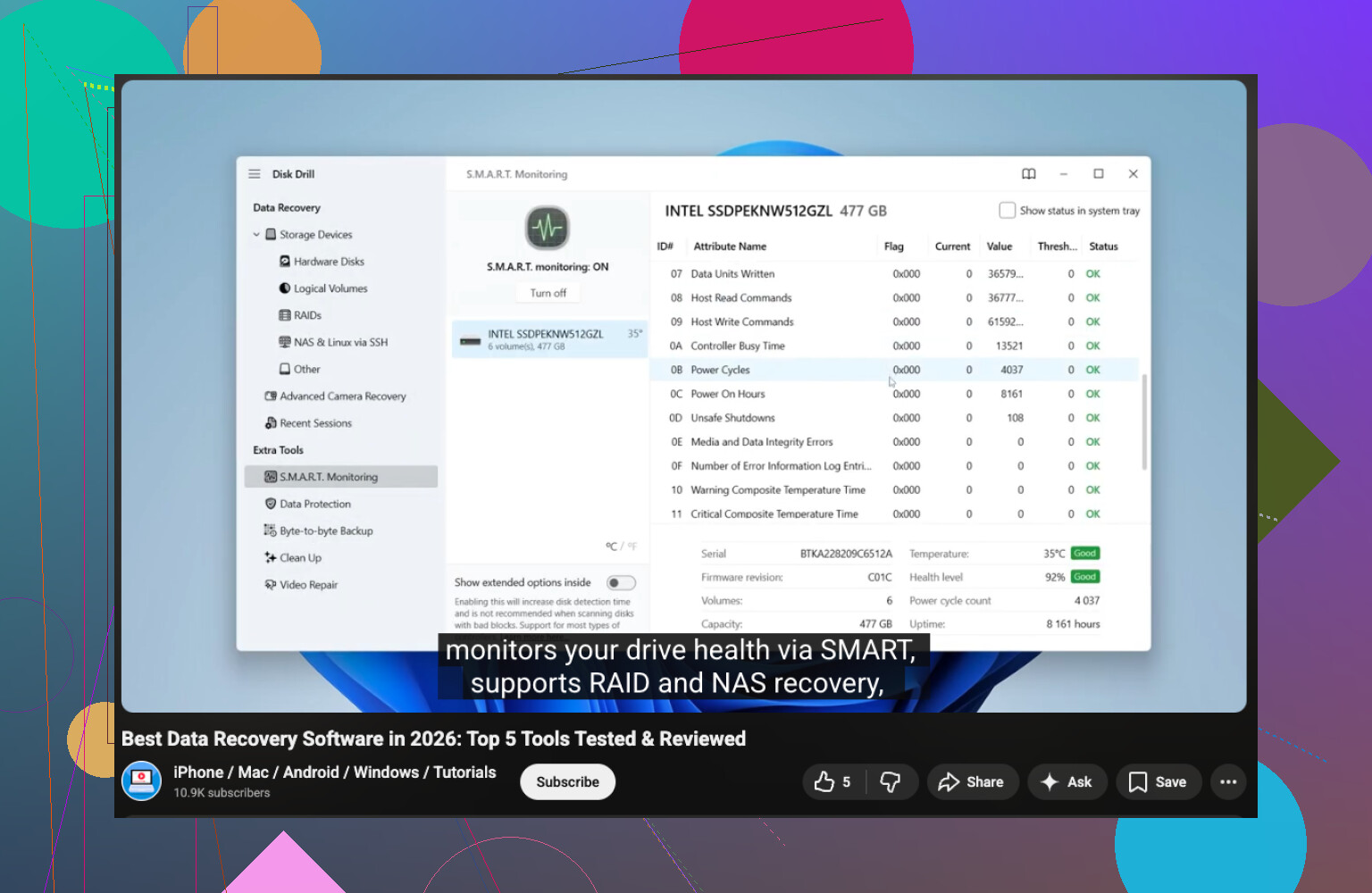
Hvis stasjonen vises normalt, sjekk helsen først med S.M.A.R.T.-data. Verktøy som CrystalDiskInfo eller S.M.A.R.T.-overvåkingen i Disk Drill hjelper med dette. Hvis du ser advarsler, ville jeg hentet de viktigste filene først og holdt ekstra skanninger på et minimum.
Når det gjelder gjenopprettingen, ville jeg startet med Disk Drill. Det er et av de enklere alternativene hvis du har å gjøre med slettede filer, en formatert stasjon eller et filsystem som har gått av sporet.
Dette ville jeg gjort:
- Installer Disk Drill på en annen stasjon.
- Koble til problemstasjonen.
- Åpne Disk Drill og velg den berørte disken.
- Trykk på Search for lost data.
- La skanningen kjøre helt til slutten. Å avbryte den for tidlig skjuler noen ganger filer du vil ha.
- Bruk søk eller filtre for å snevre inn resultatene.
- Forhåndsvis noen filer først. Jeg gjør alltid dette så jeg vet at resultatene ikke er søppel.
- Gjenopprett de viktige tingene først.
- Lagre gjenopprettede filer til en annen HDD, SSD eller USB-stasjon. Ikke skriv dem tilbake til den samme disken.
En ting til folk ofte hopper over. Sjekk sikkerhetskopiene dine før du går dypt inn i gjenopprettingsskanninger. Jeg har sett folk bruke timevis på å skanne, for så å oppdage at filene lå i Papirkurven, Filhistorikk, OneDrive, Time Machine eller på en gammel ekstern stasjon hele tiden. Raskere, mindre risiko, mindre hodebry.
Hvis Disk Drill ikke finner alt, ville jeg sett på Windows File Recovery, Data Rescue eller AnyRecover som neste steg. Hvis stasjonen viser tegn på fysisk feil, ville jeg stoppet gjør-det-selv-løsningen der. Etter det punktet føles hvert ekstra forsøk som å kaste terning med dataene dine.
Først må du finne ut hva slags feil du har. @mikeappsreviewer dekket delen om at den ikke kan skrive godt, men jeg vil legge til dette. Test disken i en annen USB-port, med en annen kabel, eller med en SATA-til-USB-adapter før du skanner noe. Jeg har sett dårlige kabinetter få en frisk disk til å se død ut. Det skjer oftere enn folk tror.
Hvis disken viser riktig størrelse i Diskbehandling, men ingen filer, kan filsystemet eller partisjonstabellen være skadet. I så fall bør du hoppe over tilfeldige reparasjonsverktøy og gå rett til gjenoppretting. Disk Drill er et solid valg her fordi det håndterer tapte partisjoner og RAW-disker bedre enn mye billig programvare. For rask førstevurdering kan du sortere resultatene etter filtype og gjenopprette dokumenter og bilder først.
Hvis disken er treg, men fortsatt lesbar, lag et bilde av den først. R-Studio eller ddrescue er bedre til dette enn å hoppe rett inn i en full skanning. Jeg er litt uenig i å skanne først når disken er ustabil. Et bilde gir deg én tryggere arbeidskopi. Kjør deretter Disk Drill eller et annet topprangert alternativ for gjenoppretting av harddiskdata på bildet, ikke på disken som feiler. Mindre belastning på maskinvaren, mindre risiko.
Sjekk også Hendelsesliste i Windows. Diskfeil som 7, 51 eller 153 peker ofte på maskinvareproblemer ved lesing. Hvis du ser at disse hoper seg opp, slutt å tukle med den.
Denne videoen er grei hvis du vil ha en rask gjennomgang av gjenopprettingstrinn, se denne veiledningen for gjenoppretting av harddiskdata.
Hvis den klikker, fryser Explorer eller kobler seg fra, er det tid for laboratorium. Gjør det selv blir fort risikabelt på det tidspunktet.
Slutt å prøve tilfeldige reparasjonsknapper først. Det er den delen jeg ville vært litt uenig i sammenlignet med @mikeappsreviewer og @viajantedoceu. Folk hopper til CHKDSK, First Aid eller scan and fix fordi det føles produktivt, men på en disk som allerede oppfører seg rart, kan det gjøre filgjenoppretting mer rotete.
Dette ville jeg gjort for hastefeilsøking:
- Sjekk om filene faktisk er skjulte, ikke borte. I Filutforsker aktiverer du skjulte elementer.
- Se om disken rapporterer riktig kapasitet. Hvis den plutselig viser 0 byte eller en helt vill størrelse, er det et annet problem.
- Hvis den monteres, kopier det uerstattelige manuelt først før du kjører dype skanninger.
- Hvis den ikke vil åpne, men fortsatt oppdages, gjenopprett data kun til en annen disk.
Jeg er enig med dem om å bruke Disk Drill, men min grunn er forhåndsvisningsfunksjonen. For hastig gjenoppretting betyr det mye fordi du raskt kan se om bildene/dokumentene dine er ekte eller bare ødelagte oppføringer. Ikke kast også bort tid på å gjenopprette filmer eller installasjonsfiler først. Ta familiebilder, skattedokumenter, arbeidsfiler, databaser, det som gjør mest vondt å miste.
En ting til som ingen nevner nok: hvis dette er en ekstern HDD, betyr strøm noe. Bruk en strømforsynt USB-hub eller den originale adapteren hvis den har en. Jeg har sett døde disker komme tilbake bare fordi laptop-porten ikke ga nok strøm. Dumt, men sant.
Hvis du vil ha en grei brukervurdering før du installerer noe, sjekk denne anmeldelsen av Disk Drill-gjenopprettingsprogramvare og resultater fra virkeligheten.
Hvis disken begynner å forsvinne midt i skanningen, blir veldig varm eller lager bare én stygg klikkelyd, stopp med gjør det selv-opplegg. Det er laboratoriearbeid, punktum. Noen ganger er det å ha det travelt akkurat slik folk ødelegger den siste lesbare kopien av dataene sine.