Ik heb per ongeluk de Prullenmand op mijn Mac geleegd en besefte meteen daarna dat ik belangrijke bestanden had verwijderd die ik nog nodig heb. Ik raak in paniek omdat ik niet zeker weet of ze kunnen worden hersteld of dat ik het erger maak door mijn Mac te gebruiken. Ik zoek advies over de beste stappen voor bestandsherstel op de Mac die ik nu moet nemen en of er enige kans is om bestanden uit een geleegde Prullenmand te herstellen.
Ik heb dit mezelf aangedaan op een MacBook Air. Een map vol werkbestanden, familiefoto’s, weg met één domme klik. Dus ja, ik ken dat misselijke gevoel.
Prullenmand legen betekent niet altijd dat de bits meteen verdwenen zijn.
Wat er op macOS meestal gebeurt, is eenvoudiger dan mensen denken. Het systeem verwijdert de bestandsverwijzingen en behandelt de ruimte als vrij. De bestandsgegevens blijven daar vaak nog een tijdje staan totdat er nieuwe gegevens overheen worden geschreven. Dus de eerste stap is belangrijker dan wat dan ook.
Stop met het gebruiken van de Mac.
Ik meen het. Sluit dingen af. Blijf niet browsen. Begin niet met het kopiëren van films. Elke schrijfactie naar de interne schijf maakt herstel lastiger.
Er is één vervelend detail. Nieuwere Macs gebruiken SSD’s, en SSD’s gebruiken TRIM. Zodra TRIM draait, kunnen verwijderde blokken op de achtergrond worden gewist. Soms snel. Soms langzamer. Ik zag wisselende resultaten, daarom blijft iedereen hetzelfde advies herhalen: stop met het gebruiken van de machine zodra je de fout opmerkt.
Wat voor mij werkte was Disk Drill. Ik had eerst met een paar andere herstelapps geknoeid. Eén had moeite met APFS. Een andere deed lastig over machtigingen op Apple Silicon. Disk Drill voelde minder pietluttig aan, en ik kreeg resultaten zonder een lange strijd.
Hier is de exacte routine die ik gebruikte.
- Ik stopte met het gebruiken van de Mac voor alles behalve herstel.
- Ik sloot een externe USB-SSD aan. Ik wilde niet dat herstelde bestanden naar dezelfde interne schijf werden geschreven die ik probeerde te redden.
- Ik downloadde Disk Drill en zette het op de externe SSD, niet op de interne opslag van de Mac.
- Ik opende Systeeminstellingen, daarna Privacy en beveiliging, daarna Volledige schijftoegang.
- Ik gaf Disk Drill Volledige schijftoegang zodat het de interne schijf goed kon zien.
- In de app selecteerde ik de interne SSD en klikte op Zoeken naar verloren gegevens.
- De scan duurde ongeveer een uur op mijn MacBook Air.
- Nadat de scan klaar was, opende ik Gevonden onderdelen bekijken.
- Ik filterde op bestandstype omdat de ruwe resultatenlijst enorm was. Ik gaf vooral om documenten en foto’s.
- Ik bekeek bestanden eerst in de voorbeeldweergave voordat ik ze herstelde. In mijn geval gold: als de voorbeeldweergave goed laadde, was het herstel meestal ook goed.
- Ik selecteerde de bestanden die ik wilde en klikte op Herstellen.
- Ik sloeg alles op op de externe SSD.
Mijn resultaten waren beter dan ik had verwacht. De meeste documenten kwamen terug. De meeste foto’s ook. Veel bestandsnamen waren nog intact. Rommelige tijdelijke bestanden waren een chaos, sommige cachebestanden waren beschadigd, maar de bestanden waar ik om gaf hebben het overleefd.
Als je Time Machine al had ingesteld voordat dit gebeurde, begin daar dan mee. Echt waar. Het is schoner, sneller en minder riskant dan ruwe opslag scannen.
Wat ik met Time Machine zou doen:
- Open Time Machine vanuit de menubalk of via Spotlight.
- Ga naar de map waar de ontbrekende bestanden vroeger stonden.
- Ga terug naar een datum van vóór het legen van de Prullenmand.
- Selecteer de bestanden en klik op Zet terug.
Daardoor komen ze meestal terug op de plek waar ze vandaan kwamen, met mappen en namen nog steeds intact.
Controleer ook de plekken die mensen elke keer weer vergeten:
- iCloud Drive
- Onlangs verwijderd in Foto’s
- Onlangs verwijderd in Notities
- Verwijderde bestanden in Dropbox
- Prullenmand en versiegeschiedenis van Google Drive
- Externe schijven met oude kopieën
Nog één ding. Als die verwijderde bestanden van een SD-kaart, camerakaart of drone-opslag kwamen, zou ik ook de originele kaart controleren. Als die niet opnieuw is gebruikt, is herstel vanaf de kaart vaak makkelijker dan vanaf de Mac.
En begin nu niet met het installeren van opschoonrommel. Geen Mac-cleaner-apps. Geen optimalisatietools. Geen willekeurige reparatie-app uit een blogpost die je half in paniek om 2 uur 's nachts hebt gevonden. Eerst herstel. Later opruimen.
Als software niets vindt en de bestanden belangrijk zijn voor juridisch werk, zakelijke administratie of iets anders dat je absoluut terug moet hebben, dan is een herstelbedrijf de volgende stap. Duur, ja. Maar bij een normale fout met het legen van de Prullenmand is softwareherstel meestal de route die mensen eerst nemen, en in mijn geval was dat genoeg.
Stop met schrijven naar de interne schijf. Dat deel van @mikeappsreviewer klopt helemaal. Waar ik van afwijk is dit: begin niet meteen met een lange scan voordat je eerst de makkelijke herstelopties controleert. Je wilt eerst de minst ingrijpende optie.
Doe dit in deze volgorde.
-
Controleer Time Machine.
Als je dat had ingeschakeld, is dit de snelste oplossing. -
Controleer prullenbakken op app-niveau.
Foto’s heeft Recent verwijderd. Notities ook. Mail, iCloud Drive, Dropbox, OneDrive, Google Drive, ze bewaren allemaal een tijdje verwijderde bestanden. -
Controleer een andere Mac of iPhone die is aangemeld met dezelfde Apple ID.
Soms staan bestanden daar nog als de synchronisatie vertraging had. -
Als de bestanden alleen lokaal stonden, ga dan verder met herstelsoftware.
Disk Drill is een van de betere Mac-opties voor APFS, en je kunt voorbeelden van de resultaten bekijken vóór herstel. Sla herstelde bestanden op een externe schijf op, niet op je Mac. -
Als de gegevens zakelijk, juridisch relevant of onvervangbaar zijn, stop dan en bel een lab voordat je willekeurige apps probeert.
Nog iets dat mensen vaak missen. Als FileVault was ingeschakeld en TRIM al op de SSD heeft gedraaid, daalt de kans op herstel flink. Niet nul, maar lager. Dus snelheid is belangrijk.
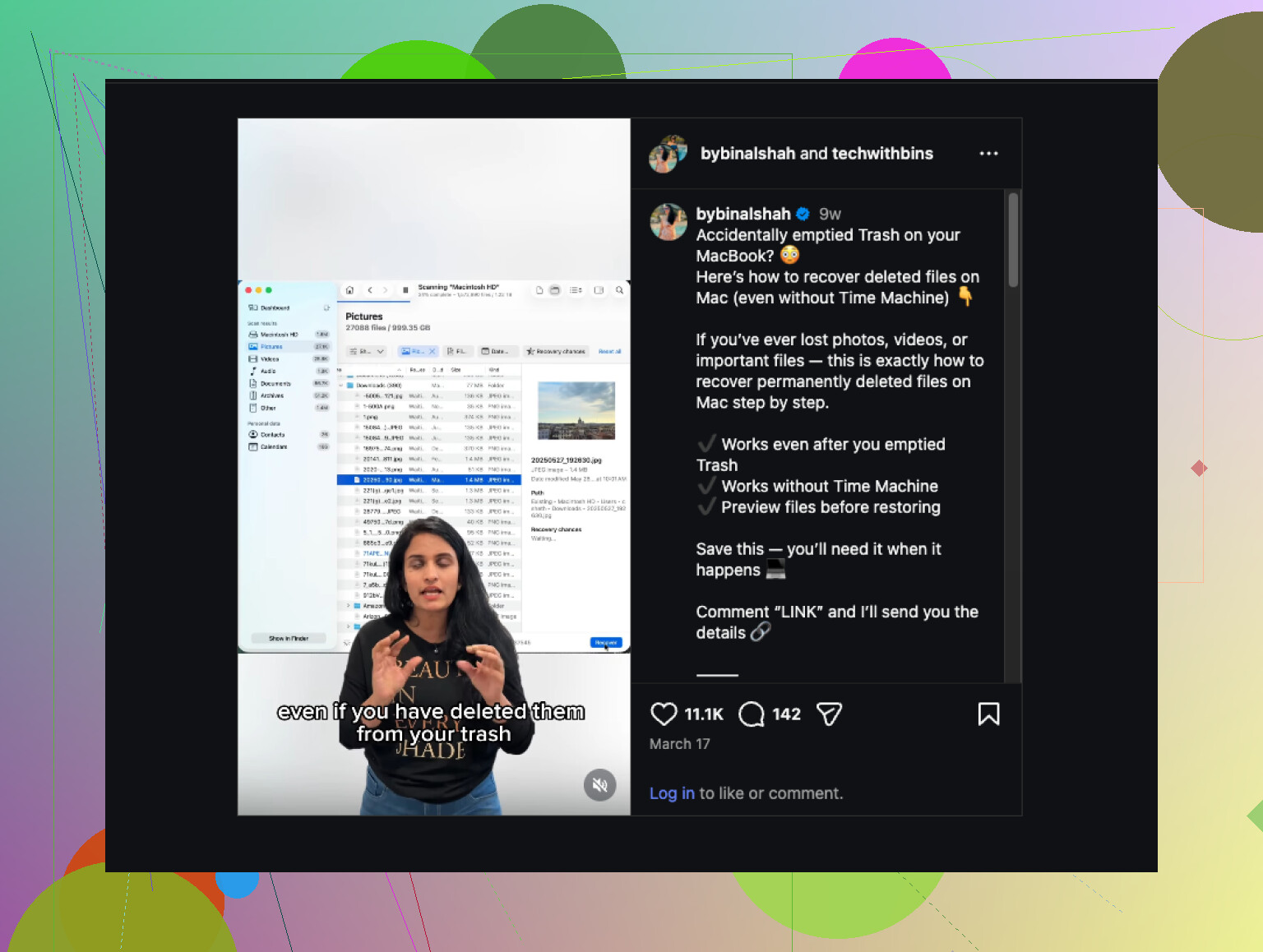
Ook is dit een sterke korte uitleg voor Mac-herstel van verwijderde bestanden als je iets visueels wilt:
Stappen voor herstel van verwijderde Mac-bestanden na het legen van de prullenmand
Installeer niet vijf tools en belast de schijf niet onnodig. Kies één aanpak en voer die netjes uit. Dat is heel belangrijk.
Eerste punt: als de bestanden echt bedrijfskritisch zijn, ben ik het eigenlijk een klein beetje oneens met het instinct van @mikeappsreviewer en @yozora om meteen software te proberen. Als het om belastinggegevens, klantwerk, juridische documenten of jaren aan familiefoto’s zonder back-up gaat, kan het slimmer zijn om de Mac volledig uit te schakelen en met een professioneel lab te praten voordat je iets doet. Zelf herstel proberen is goedkoper, zeker, maar elke extra opstart/schrijfactie is een gok op een SSD.
Als het belangrijk is maar niet zó belangrijk dat je meteen een forensisch lab moet bellen, doe dan dit:
- Verbreek de Wi-Fi-verbinding als dat kan
- Stop apps die automatisch synchroniseren
- Laat Spotlight, Foto’s of cloud-apps niet op de achtergrond blijven doorwerken
- Als je een andere Mac hebt, maak daar dan een herstel-USB op in plaats van op de getroffen Mac
Iets wat mensen vaak vergeten: controleer of het bestand ooit is gemaild, via AirDrop is verzonden, geëxporteerd of vanuit een andere app is geopend. Ik heb eerder vermiste documenten teruggevonden via Mail-bijlagen en tijdelijke app-mappen. Niet elegant, maar goed, een bestand is een bestand.
Controleer ook:
- Recent in Finder
- de lijst Open recente van de app
- Terminal-geschiedenis als je bestanden via de opdrachtregel hebt verplaatst
- gedeelde mappen op je netwerk
- oude zip-archieven die je hebt gemaakt en vergeten bent
Als je toch de software-route kiest, is Disk Drill een redelijke keuze voor Mac, vooral omdat het beter omgaat met moderne Macs/APFS dan veel oudere rommeltools. Herstel alleen niet terug naar dezelfde interne schijf. Dat deel is erg belangrijk.
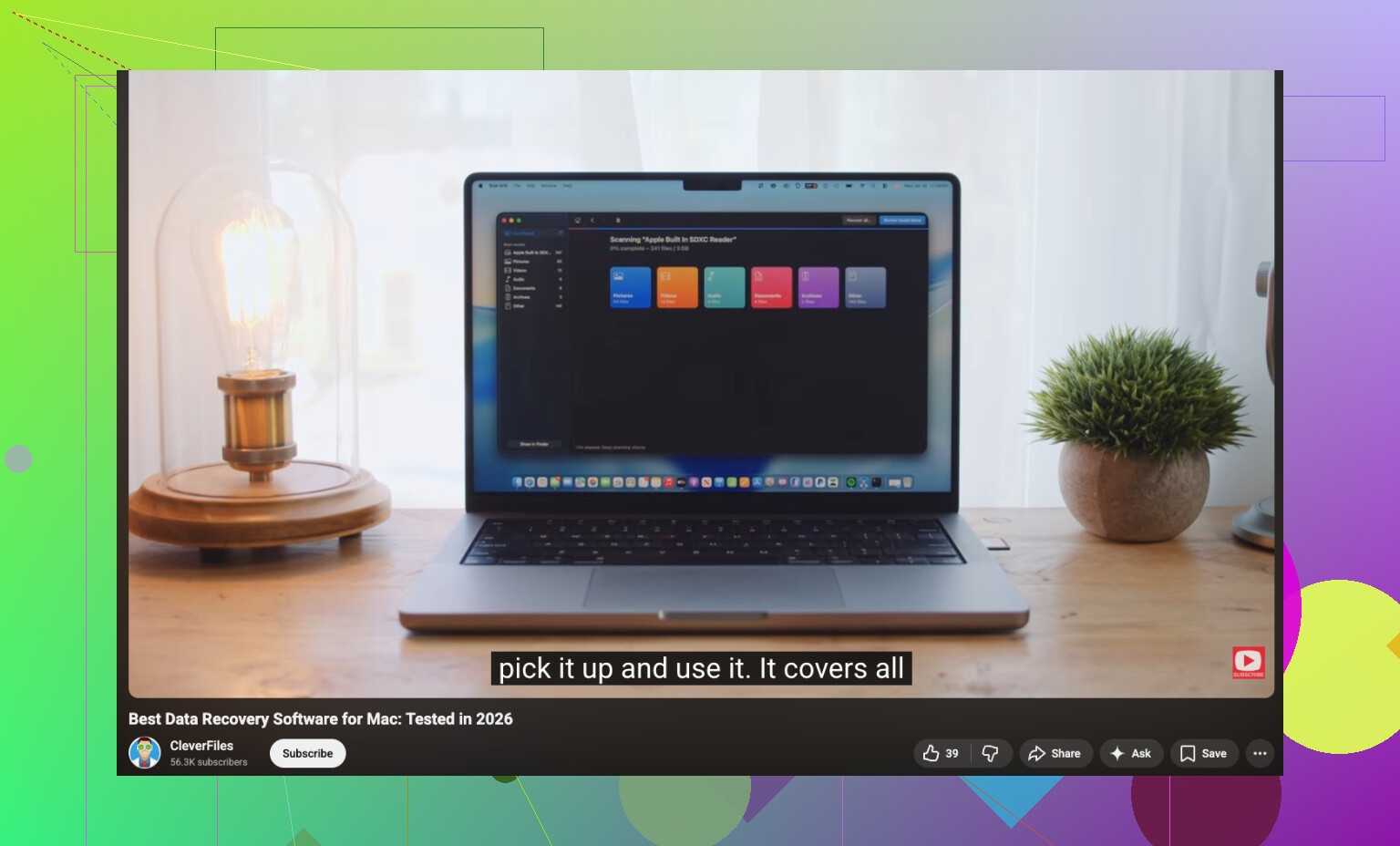
En als je een degelijke video-overzicht van opties voor hersteltools wilt, was dit nuttig:
vergelijking van de beste dataherstelsoftware voor Mac en pc
Het belangrijkste is: blijf niet urenlang in paniekmodus op de Mac zitten prutsen. Dat is meestal het moment waarop mensen het erger maken.