Meu disco rígido externo do Mac parou de aparecer repentinamente no Finder, e pode ter fotos importantes e arquivos de trabalho nele. O Utilitário de Disco consegue ver a unidade, mas não tenho certeza de quais etapas é seguro tentar sem arriscar perda de dados. Preciso de ajuda com a melhor maneira de recuperar arquivos de um disco rígido externo do Mac.
Arquivos excluídos muitas vezes não desaparecem imediatamente. Uma exclusão ou formatação rápida geralmente remove o ponteiro do sistema de arquivos para os dados, enquanto os blocos reais ainda podem continuar lá. A recuperação é possível até que algo grave por cima deles, o controlador da unidade os limpe ou a unidade sofra danos físicos.
A primeira coisa a fazer é parar de usar essa unidade o máximo que puder. A atividade normal pode criar logs, arquivos de cache, dados de troca, atualizações de aplicativos e outras gravações em segundo plano, e qualquer uma delas pode acabar sendo gravada sobre os dados excluídos.
Se for uma unidade externa, desconecte-a por enquanto. Se os arquivos estavam na unidade interna do seu Mac, mantenha o uso ao mínimo e não instale ferramentas de recuperação nesse mesmo volume.
Comece primeiro pelas opções seguras. Verifique a Lixeira do macOS. Se os arquivos estavam em um volume externo, ele pode ter sua própria pasta de lixo oculta. Abra a unidade externa no Finder, pressione Shift + Command + Ponto para mostrar os arquivos ocultos e depois procure a pasta .Trashes. Se os arquivos estiverem lá, talvez você consiga restaurá-los com “Colocar de Volta”.
Depois disso, verifique o Time Machine se ele estava ativado. Abra o Time Machine, volte para um backup anterior à exclusão, selecione os arquivos de que precisa e restaure-os. Restaurar a partir de um backup costuma ser mais limpo e seguro do que escanear a unidade em uso.
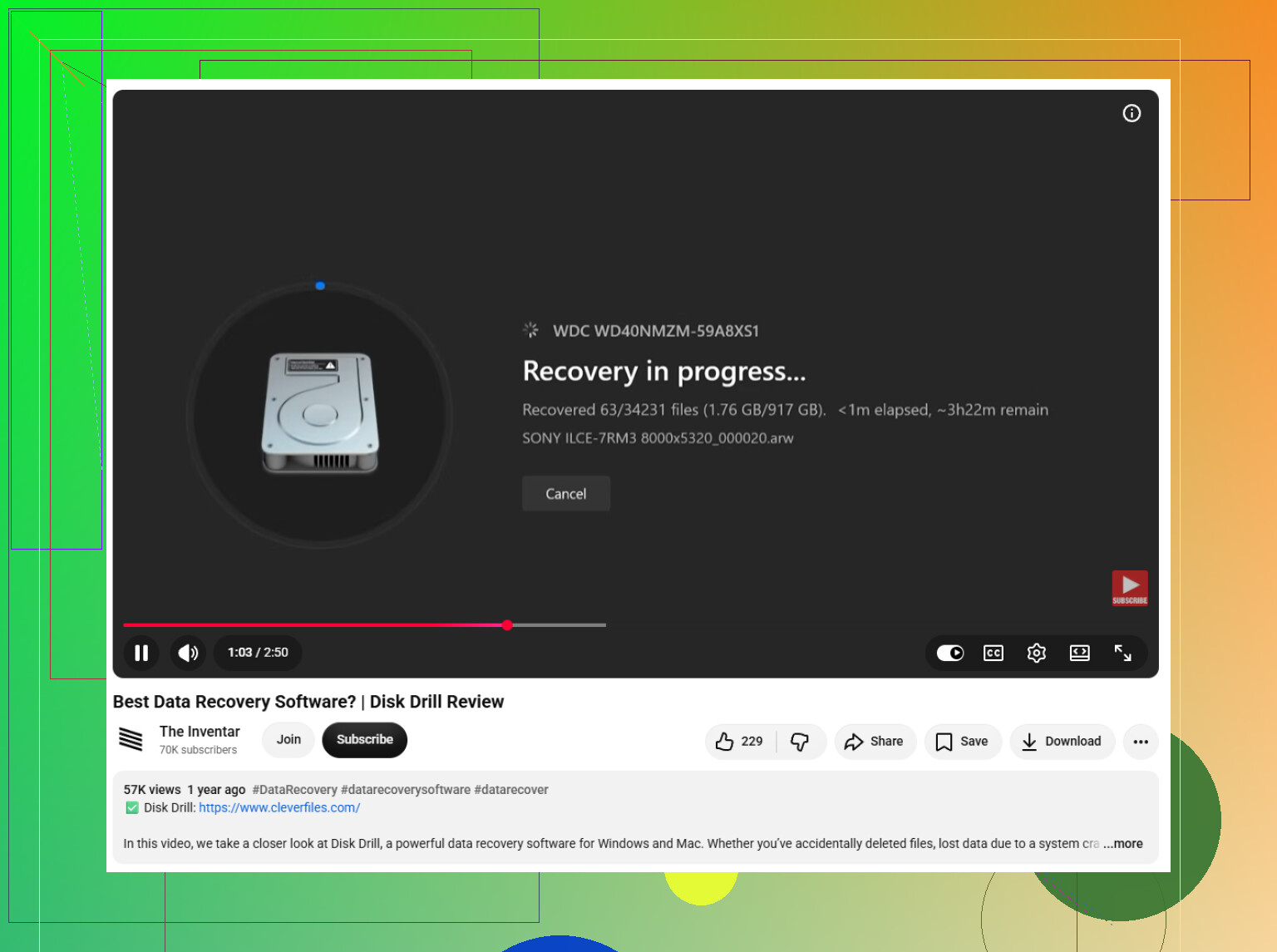
Se não houver backup, use uma ferramenta real de recuperação de dados. Algo como Disk Drill pode escanear sistemas de arquivos comuns do Mac, como APFS e HFS+, usando tanto verificações do sistema de arquivos quanto verificações baseadas em assinatura.
Esses dois tipos de verificação fazem coisas diferentes. Uma verificação do sistema de arquivos tenta reconstruir registros de arquivos excluídos, incluindo nomes, caminhos e metadados quando possível. Uma verificação por assinatura examina o armazenamento bruto em busca de padrões de arquivos conhecidos. Isso ainda pode encontrar arquivos quando os dados do diretório estão danificados, mas os nomes originais e a estrutura de pastas podem estar ausentes.
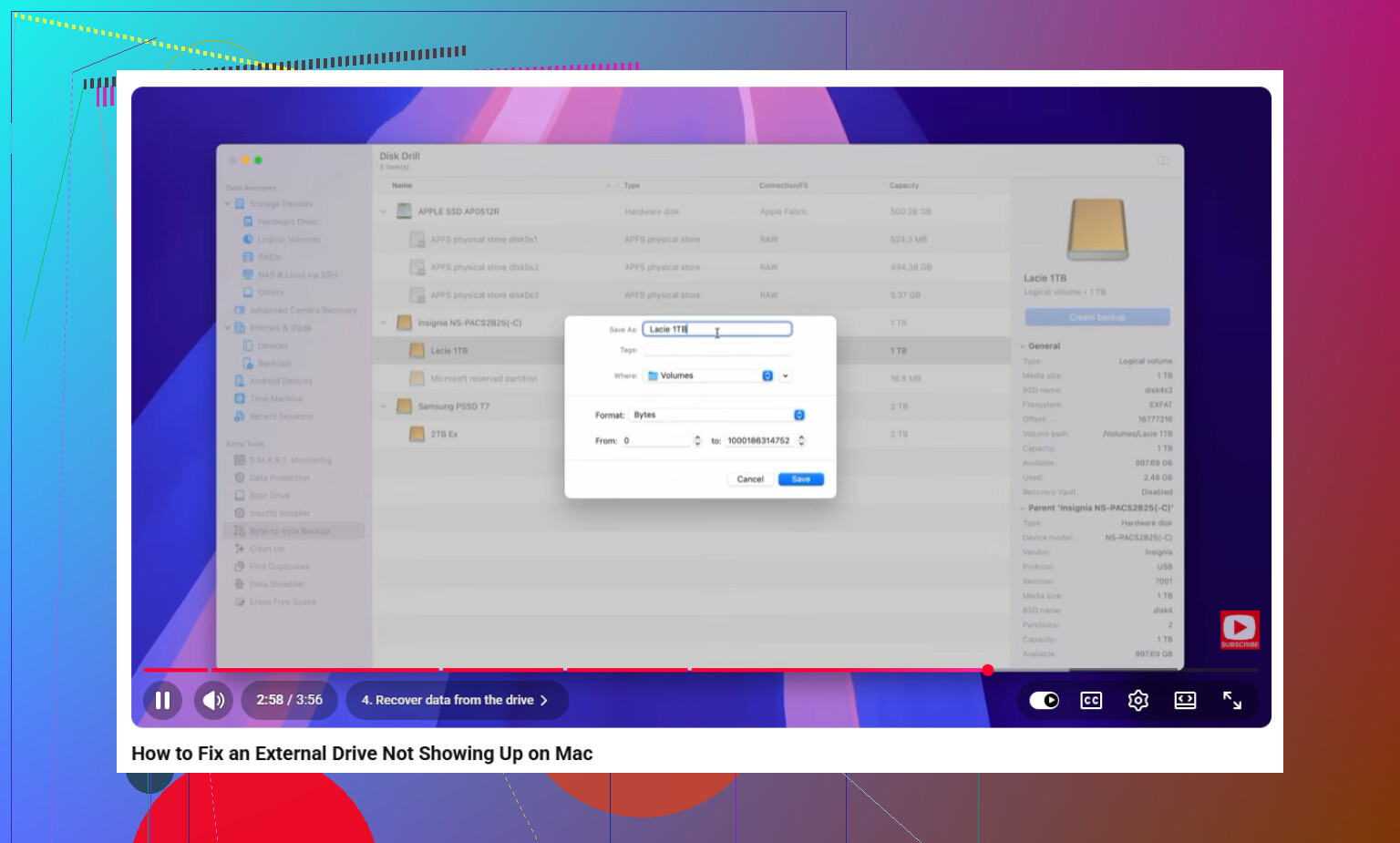
Se a unidade parecer instável, não continue forçando verificações nela. Leituras lentas, desconexões aleatórias, erros de E/S ou a unidade aparecer só às vezes podem indicar problemas de hardware ou de mídia. Nesse caso, crie primeiro uma imagem setor por setor ou byte por byte e depois escaneie a imagem em vez da unidade original. Isso oferece uma cópia de trabalho mais segura e reduz o estresse no hardware com falha.
Sinais de alerta mecânicos são ainda mais sérios. Cliques, ruídos de raspagem, tentativas repetidas de girar, sons estranhos de recalibração ou comportamento anormal de rotação podem significar cabeças defeituosas, problemas no motor, problemas no rolamento ou danos nos pratos. Não continue ligando a unidade e não execute verificações longas. Se os dados forem importantes, desconecte-a e envie-a para um serviço profissional de recuperação em sala limpa.
Tudo o que você recuperar deve ser salvo em uma unidade diferente. Gravar arquivos recuperados de volta no mesmo volume de origem pode sobrescrever mais dados que ainda poderiam ser recuperáveis.
Depois de recuperar o que conseguir, configure backups para que isso não volte a virar o mesmo problema depois. O Time Machine é bom para backups locais com versionamento, e um backup na nuvem ou fora do local ajuda se o Mac ou a unidade forem roubados, danificados ou falharem completamente. Até lá, deixe a unidade original em paz, evite gravações extras e avance da opção de recuperação menos arriscada para as mais avançadas.
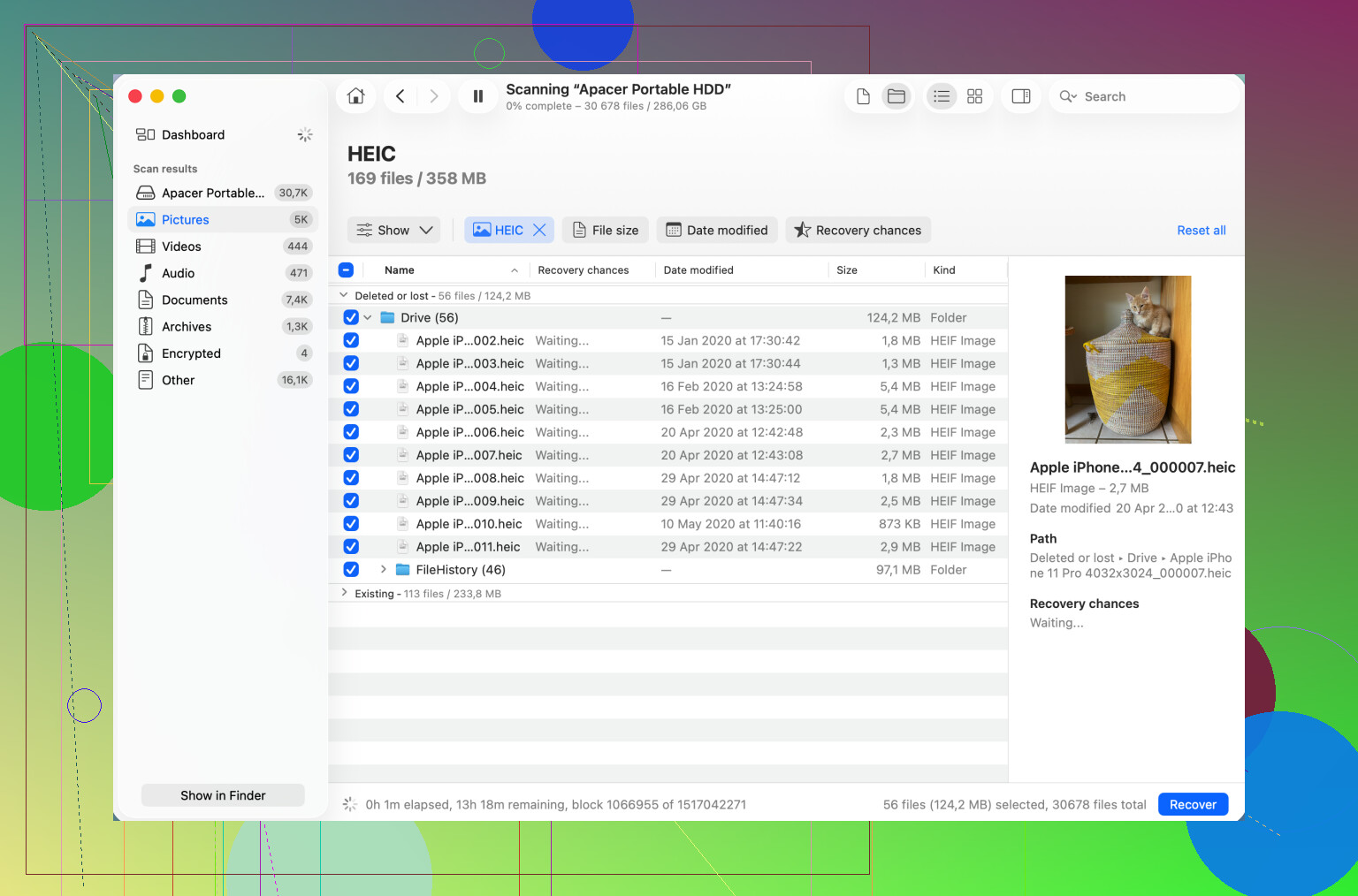
Não execute Primeiros Socorros, Inicializar ou Apagar só porque o Utilitário de Disco consegue ver a unidade. Se os arquivos forem importantes, primeiro verifique se a unidade mostra o tamanho correto e as informações de SMART/status, depois faça um clone/imagem para outro disco antes de tentar um software de recuperação. Examinar a unidade original é tentador, mas se a unidade estiver falhando, cada leitura extra pode piorar a próxima tentativa.
Se o Utilitário de Disco mostra o dispositivo externo, mas não o volume abaixo dele, trate isso menos como um problema do Finder e mais como um problema de partição/contêiner.
O Finder é quase a última coisa com que eu me preocuparia aqui. O Finder só mostra um volume depois que o macOS consegue ler o suficiente do sistema de arquivos e montá-lo. O fato de o Utilitário de Disco ver apenas o hardware só significa que o Mac consegue se comunicar com a unidade ou com a ponte USB dela. Isso não significa que as fotos possam ser lidas com segurança.
Uma pequena coisa que as pessoas deixam passar: verifique o Utilitário de Disco com Visualizar > Mostrar Todos os Dispositivos ativado. Depois olhe com atenção para a barra lateral esquerda. Pode haver três níveis diferentes:
unidade física externa
mapa de contêiner ou partição
volume real APFS/HFS/exFAT
Isso diz muita coisa. Se a unidade física está lá com a capacidade correta, mas o volume está em cinza, isso é diferente de a unidade inteira aparecer como 0 bytes ou ficar aparecendo e desaparecendo o tempo todo. Se mostrar o tamanho errado, pare de mexer com software e pense em hardware, cabo, gabinete ou na própria unidade.
Eu tentaria as verificações chatas de hardware antes das varreduras de recuperação, mas apenas as seguras:
Use um cabo USB diferente.
Evite um hub ou dock por enquanto. Conecte diretamente ao Mac, se puder.
Tente outra porta.
Se for uma unidade externa de mesa de 3,5 polegadas, verifique se a fonte de alimentação está funcionando.
Se for uma unidade portátil mecânica, não use um adaptador fraco que não consiga fornecer energia suficiente.
Se for um gabinete externo antigo, o gabinete/ponte USB pode ser a parte com defeito, e não o disco.
Esse último ponto importa. Muitos casos de “unidade externa morta” são, na verdade, “a eletrônica barata do gabinete morreu”. Se a unidade interna for uma unidade SATA normal, movê-la para um dock/gabinete USB confiável às vezes pode torná-la legível novamente. Mas tenha cuidado com alguns externos de marcas conhecidas, especialmente certas unidades no estilo WD, porque o gabinete pode cuidar da criptografia ou da tradução de setores. Retirar a unidade sem o gabinete pode fazer tudo parecer pior ou ficar ilegível, mesmo que os dados ainda estejam lá. Então não abra o gabinete como primeira tentativa, a menos que você entenda qual modelo tem e aceite perder a garantia.
Concordo com @caminantenocturno sobre não executar o Primeiros Socorros imediatamente. As pessoas veem esse botão e presumem que é inofensivo porque a Apple o colocou ali. Ele pode ser inofensivo em um disco saudável com um pequeno problema de diretório, mas em um disco com falha pode se transformar em uma longa operação de leitura/gravação no pior momento possível. Se você só precisa dos dados, o objetivo não é “consertar a unidade”. O objetivo é tirar uma cópia dos dados dela.
Há um ponto em que eu seria um pouco menos rígido do que “clonar primeiro sempre”: se a unidade montar uma vez e as pastas abrirem normalmente, copie imediatamente o que for mais importante para outro disco. Não comece a organizar. Não visualize cada vídeo. Não execute o reparo da biblioteca do Fotos. Copie primeiro as pastas insubstituíveis. Fotos de família, documentos de trabalho, arquivos de projeto, o que for mais importante. Um clone perfeito é melhor, sim, mas se a unidade mal está colaborando, uma cópia rápida dos arquivos de maior prioridade pode ser a única chance fácil que você terá.
Se ela não montar, então faça uma imagem/clone antes de fazer varreduras, se possível. Você precisa de outra unidade pelo menos tão grande quanto a que está falhando. Não “tão grande quanto o espaço usado”, mas tão grande quanto o dispositivo inteiro se você estiver fazendo uma cópia setor por setor. Isso pega muita gente de surpresa.
O Disk Drill e ferramentas semelhantes fazem sentido quando o problema é dano lógico: arquivos apagados, registros do sistema de arquivos danificados, um volume que não monta mas ainda é lido de forma consistente. O problema é que o software de recuperação pode passar horas lendo a mesma unidade doente. Então, se o disco está lento, desconectando, clicando ou gerando erros de E/S, faça a varredura em uma imagem em vez do original. Se o software oferecer uma opção para criar primeiro um backup/imagem byte a byte, use isso antes da varredura de recuperação.
Se o volume estiver criptografado com APFS, FileVault ou protegido por senha, não se esqueça de que a recuperação depende do desbloqueio. Uma varredura bruta por assinatura em dados criptografados não vai reconstruir arquivos normais magicamente. Você precisa da senha/chave de recuperação e, de preferência, o contêiner APFS ainda precisa estar legível o suficiente para ser desbloqueado. Se o Utilitário de Disco mostrar um volume bloqueado, tente desbloqueá-lo por lá, mas não apague nem reformate quando o macOS oferecer para “inicializar” alguma coisa.
Outra verificação prática: abra o Utilitário de Disco, selecione o volume se ele aparecer e veja se há um botão Montar. Pressionar Montar geralmente é menos arriscado do que Primeiros Socorros. Se ele montar, mas ainda assim não aparecer no Finder, verifique Ajustes do Finder > Barra Lateral e certifique-se de que Discos externos estejam ativados. Você também pode olhar em /Volumes no Finder usando Ir > Ir para a Pasta e digitando:
/Volumes
Isso não recupera nada, mas pode dizer se a unidade foi montada e o Finder simplesmente não a está mostrando onde você espera.
Não salve os arquivos recuperados de volta nessa mesma unidade externa. Isso parece óbvio, mas é um erro fácil quando o software de recuperação pede um destino e a unidade antiga é o maior disco conectado. Use outro disco externo, sua unidade interna se houver espaço ou armazenamento em rede.
Minha ordem aproximada seria:
- Pare de usar a unidade.
- Tente um caminho diferente de cabo/porta/alimentação.
- Verifique o Utilitário de Disco com Mostrar Todos os Dispositivos.
- Se montar uma vez, copie primeiro os arquivos mais importantes.
- Se não montar, mas continuar lendo de forma estável, faça uma imagem/clone para outro disco.
- Execute o software de recuperação na imagem, não no original, quando possível.
- Se fizer ruídos mecânicos ruins ou desaparecer constantemente, pare e considere um laboratório.
O maior erro é tentar cinco tentativas de “reparo” antes de fazer qualquer cópia. Cada tentativa parece pequena por si só, mas juntas podem consumir o tempo limitado que resta para a unidade.