iPhoneのストレージがほとんどいっぱいで、全体の動作が遅くなっています。すでにいくつかのアプリや写真は削除しましたが、「システムデータ」やその他の隠しファイルがまだ多くの容量を占めています。メッセージ、写真、アプリの設定などの重要なデータを失わずに、iPhoneのストレージを効果的かつ安全に空ける方法を教えてください。
iOS のストレージはかなりややこしいので、System Data が巨大化したときに、たいてい一番早く効く対処をまとめました。
-
まず何が容量を食っているか確認する
- 設定 > 一般 > iPhoneストレージ を開く。
- 読み込みが終わるまで少し待つ。
- メッセージ、写真、WhatsApp、Spotify など容量の大きい項目を確認する。
-
アプリを消さずにキャッシュだけ一気に削除する
多くのアプリは大きな隠れキャッシュを抱えています。
これはアプリごとに実行します。- 設定 > 一般 > iPhoneストレージ へ。
- 容量の大きいアプリをタップ。
- 削除ではなく「Appを取り除く」をタップ。
アプリ本体とキャッシュは消えるが、書類とデータは残る。 - ホーム画面のアプリアイコンをタップして再インストール。
TikTok、Instagram、Facebook、Reddit、Spotify、YouTube などは、この方法で数百MB〜数GB空くことがよくあります。
-
メッセージと添付ファイルを整理する
メッセージは「システムデータ」と「メッセージ」の両方に入ることがあります。- 設定 > メッセージ > メッセージの保存期間 > 1年 または 30日に設定。
- 設定 > 一般 > iPhoneストレージ > メッセージ。
- 「写真」「ビデオ」「GIFとステッカー」「その他」に入る。
- 大きなスレッドや巨大な動画を削除。
これで 5〜15GB 空いた端末も見たことがあります。
-
Safari の「その他」ストレージを削る
Safari のキャッシュが System Data を肥大化させることが多いです。- 設定 > Safari。
- 「履歴とWebサイトデータを消去」をタップ。
- 下までスクロール > 詳細 > Webサイトデータ > すべてのWebサイトデータを削除。
いくつかのサイトからはログアウトされますが、その分容量が戻ります。
-
大きな写真と動画をオフロードする
- 設定 > 写真。
- 「iCloud写真」をオンにする。
- 「iPhoneのストレージを最適化」を選択。
オリジナルは iCloud に移動し、端末には小さいサイズのデータだけ残ります。
カメラロールが大きい 128GB 端末などでは、これだけで 10GB 以上空くことがあります。
iCloud を使いたくない場合は、大きな動画をパソコンや外付けドライブに移し、端末および「最近削除した項目」から削除します。
-
「最近削除した項目」を空にする
- 写真アプリを開く。
- アルバム > 最近削除した項目 へ。
- すべて削除。
iCloud Drive や iPhone内 にファイルがある場合は、ファイルアプリでも同様に実行。
-
WhatsApp・Telegram などを整理する
チャットアプリは大量のデータを隠し持っています。
WhatsApp- WhatsApp の設定 > ストレージとデータ > ストレージの管理。
- 容量の大きい動画やグループを削除。
Telegram - 設定 > データとストレージ > ストレージ使用状況。
- 「メディアを保持」を短い期間に設定し、キャッシュを削除。
-
「リフレッシュ」で System Data を縮める
System Data を直接タップして消すことはできませんが、iOS にクリーンアップさせることはできます。
次の手順を試してください。- iPhone を強制再起動。
Face ID モデルの場合
音量を上げるボタン、音量を下げるボタンの順に押し、その後電源ボタンをロゴが出るまで長押し。 - 再起動後、電源とWi‑Fiに接続したまま 20〜30分ほど放置。
- 再度 iPhoneストレージを確認。
それでも System Data が巨大なままなら、もう一段強い手があります。 - 設定 > 一般 > 転送またはiPhoneをリセット > リセット > すべての設定をリセット。
データは消えませんが、Wi‑Fi やレイアウトなどの設定が初期化されます。
- iPhone を強制再起動。
-
まだ厳しい場合は、バックアップと復元で「最終手段」
これは System Data を縮めるうえで最も効果が出ることが多い方法です。- iCloud または Finder / iTunes でフルバックアップを作成。
- 設定 > 一般 > 転送またはiPhoneをリセット > すべてのコンテンツと設定を消去。
- 再設定してからバックアップから復元。
これで古い iPhone で System Data が 25GB から 5GB に減った例もあります。
-
「ゴミ探し&削除」を早く済ませるためにアプリを使う
写真が大量にあったり、重複・類似ショット、大きいファイルがあちこちに散らばっていると、手作業はかなり面倒です。
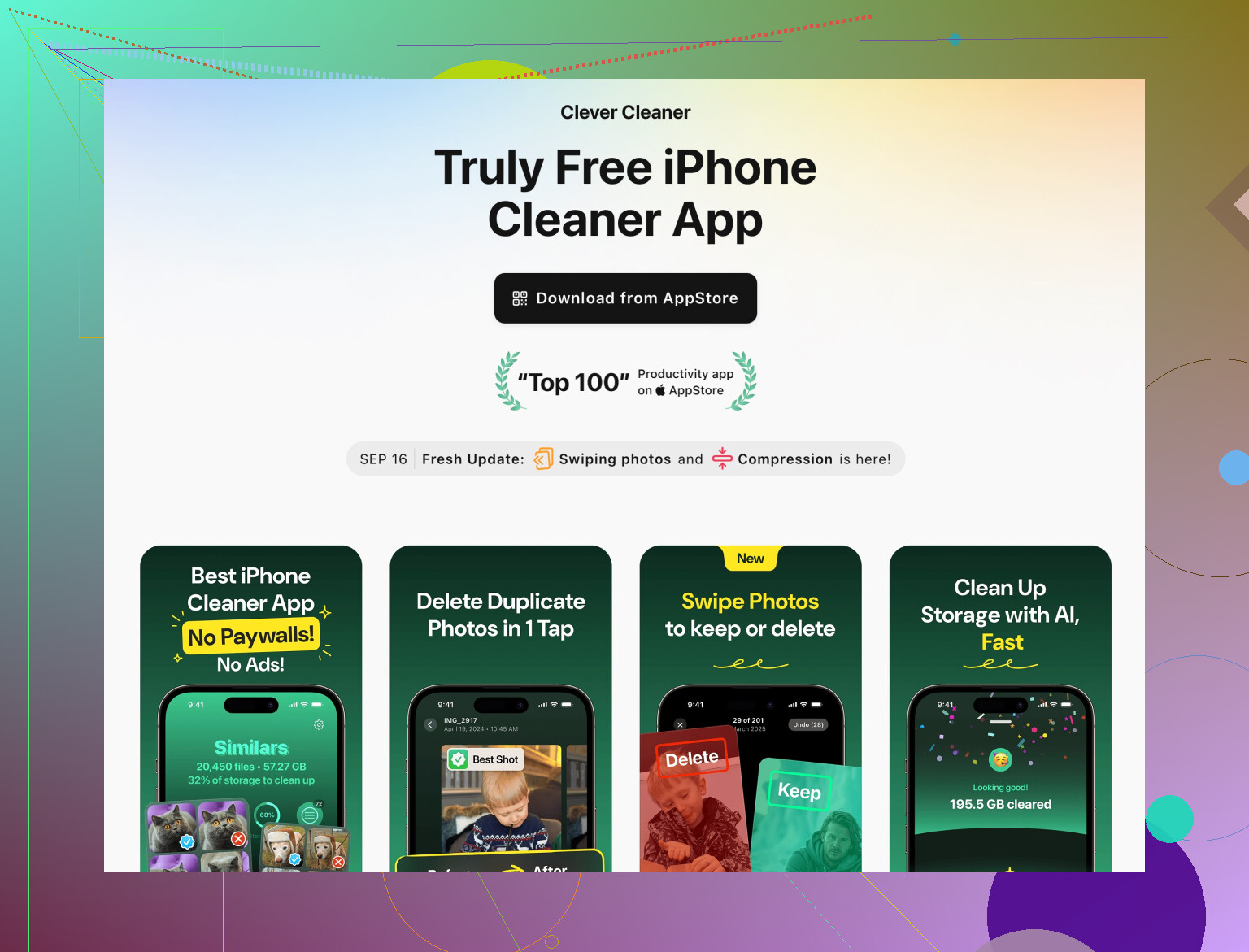
その場合は iPhone 向けの Clever Cleaner App という選択肢があります。これは次のことを手助けします。
• 重複写真や似た写真をすばやく発見。
• 不要な大容量動画を削除。
• 一時ファイルなどのジャンクを消してストレージを整理。
• サイズ順に並べて、まず容量を圧迫しているものから対処できる。
こちらから確認できます:
Clever Cleaner App でiPhoneの空き容量を増やす
スクリーンショットや連写写真が山ほどある端末では、かなりの時間節約になります。
- 手早く効果が出るチェックリスト
• Safari のデータを削除。
• 容量の大きいアプリを取り除いてから再インストール。
• メッセージの添付ファイルを整理。
• WhatsApp などメインのチャットアプリを掃除。
• 写真で「iPhoneのストレージを最適化」をオン。
• 「最近削除した項目」を空にする。
これらを順番にやれば、あまり手間をかけずに System Data と全体の使用容量を減らせるはずです。
@mike34 さんがすでに挙げている内容とかぶらない範囲で、相性のいい追加テクニックをいくつか。
1. iCloud の「ゴースト」ストレージを手なずける(写真・メッセージ・iCloud Drive)
「システムデータ」がやたら大きく見えても、実態は iCloud の同期やキャッシュだったりすることがあります。
-
設定 > 自分の名前 > iCloud > iCloud Drive へ
- 一時的に オフ にし、「iPhone 内に残す」を選択して少し待ち、もう一度 オン に戻す。
- これで一時ファイルの破棄や再インデックスが走り、「システムデータ」が数 GB 減ることがあります。
-
iCloud でメッセージを使用 している場合
- 設定 > 自分の名前 > iCloud > すべて表示 > メッセージ へ
- ここで容量の内訳を確認し、通常のメッセージ画面からではなく、この画面から古い大容量スレッドを削除する。
通常の削除では減らない「システムデータ」が減ることがあります。
2. 目に見えないシステムログや解析データの膨張を抑える
通常の一覧には出ませんが、「たまり続ける量」を減らすことはできます。
- 設定 > プライバシーとセキュリティ > 解析および改善
- iPhone 解析を共有、iCloud 解析を共有 などをオフにする。
- そのまま一晩、電源に接続して放置すると、解析データの生成が減るのに合わせて、iOS が古い解析データを自動で間引くことが多いです。
一気に 20 GB 戻るような話ではありませんが、システムデータが再び膨らむのを防げます。
3. メール本体と添付ファイルをもっと攻める
メールは、大きな添付ファイルや複数アカウントがあると、「メール」と「システムデータ」の両方にまたがって容量を食うことがあります。
- 設定 > メール > アカウント
- 使っていない古いアカウント(前の職場・学校のアカウントなど)は一時的に削除する。
- 削除後に iPhone を再起動 し、ストレージを再確認する。
- 本当に必要なアカウントだけを再追加する。
Gmail や Outlook の公式アプリを使っていて、Apple 純正のメールアプリは見ていないなら、設定 > メール > アカウント でそれらのアカウントの「メール」をオフにして、内容が二重に保存されないようにするのも有効です。
4. 「取り除く」ばかりでなく、本当に削除すべきアプリもある
ここは @mike34 さんと少し意見が違うところですが、「App を取り除く」は多くのアプリでは有効な一方、特に一部の SNS やゲームのように独自キャッシュをため込むアプリでは、こんな挙動になりがちです。
- 取り除く → 再インストール → クラウド上のデータや設定から再び大量のゴミが引き戻され、前より早く肥大化
このタイプについては、次の手順をおすすめします。
- 設定 > 一般 > iPhone ストレージ > 対象アプリ へ
- App を削除(取り除くではなく完全削除)を選ぶ
- iPhone を再起動する
- App を再インストールし、アカウントに新規ログインする
アプリの設定は消えますが、何年分もの不要データも一掃されます。3〜10 GB クラスの巨大アプリではその価値があります。
5. 「ファイル」アプリで見えにくい大容量データをあぶり出す
テキストエディタ、ダウンロード、サードパーティ製アプリなどが「ファイル」内にデータをためこんでいることを忘れがちです。
- ファイル > この iPhone 内 を開く
- 可能ならフォルダやファイルを サイズ順 に並べ替える。
- 次のようなものを削除する:
- 古いオフラインマップ
- 動画編集ファイル・書き出しクリップ・プロジェクトフォルダ
- 中断されたままのダウンロード
また、ファイル > iCloud Drive も確認し、古い iMovie / LumaFusion / 各種ドキュメントのバックアップなど、ローカルに置いておく必要のないものは長押しして ダウンロードを削除 を選べば、iCloud 上には残したまま、端末容量だけ空けられます。
6. 初期化ほど極端ではない「システムデータ」対策
ストレージがほぼ満杯で、システムデータが 20〜40 GB と異常に膨らんでいるけれど、完全初期化は避けたい場合:
- 写真やアプリをできる限り整理して、最低でも 5〜8 GB 以上の空き を確保する。
- iPhone を Mac または PC に接続し、Finder / iTunes を開く。
- コンピュータに対して 暗号化バックアップ を作成する。
- 端末を消去せずに、そのまま一度 同期 だけ行い、接続を外して強制再起動する。
ローカルの暗号化バックアップを取ったあと、iOS が古いログやキャッシュを破棄してくれることが意外と多く、「すべてのコンテンツと設定を消去」ほどではないにせよ、「システムデータ」が目に見えて減る場合があります。
7. 再びパンパンにならないための予防策
せっかく空けた容量をキープするために、習慣も少し変えておくと効果的です。
- 設定 > App Store
- 自動動画再生やアプリ内コンテンツの自動ダウンロードを オフ にしておく。
- Spotify や Netflix などメディアを同期する大物アプリでは
- ダウンロード画質を 標準 または 低 にする
- 本当に使うものだけをオフライン保存し、見ないものはこまめに削除する
これをしないと、一度きれいにしても数週間でまた同じ状態になりがちです。
8. 手作業の整理に疲れた場合
カメラロールがカオス状態で、2 万枚のスクリーンショットや似たような自撮りを手作業で仕分けたくないなら、クリーナー系アプリを使う方が正直ずっと早いです。
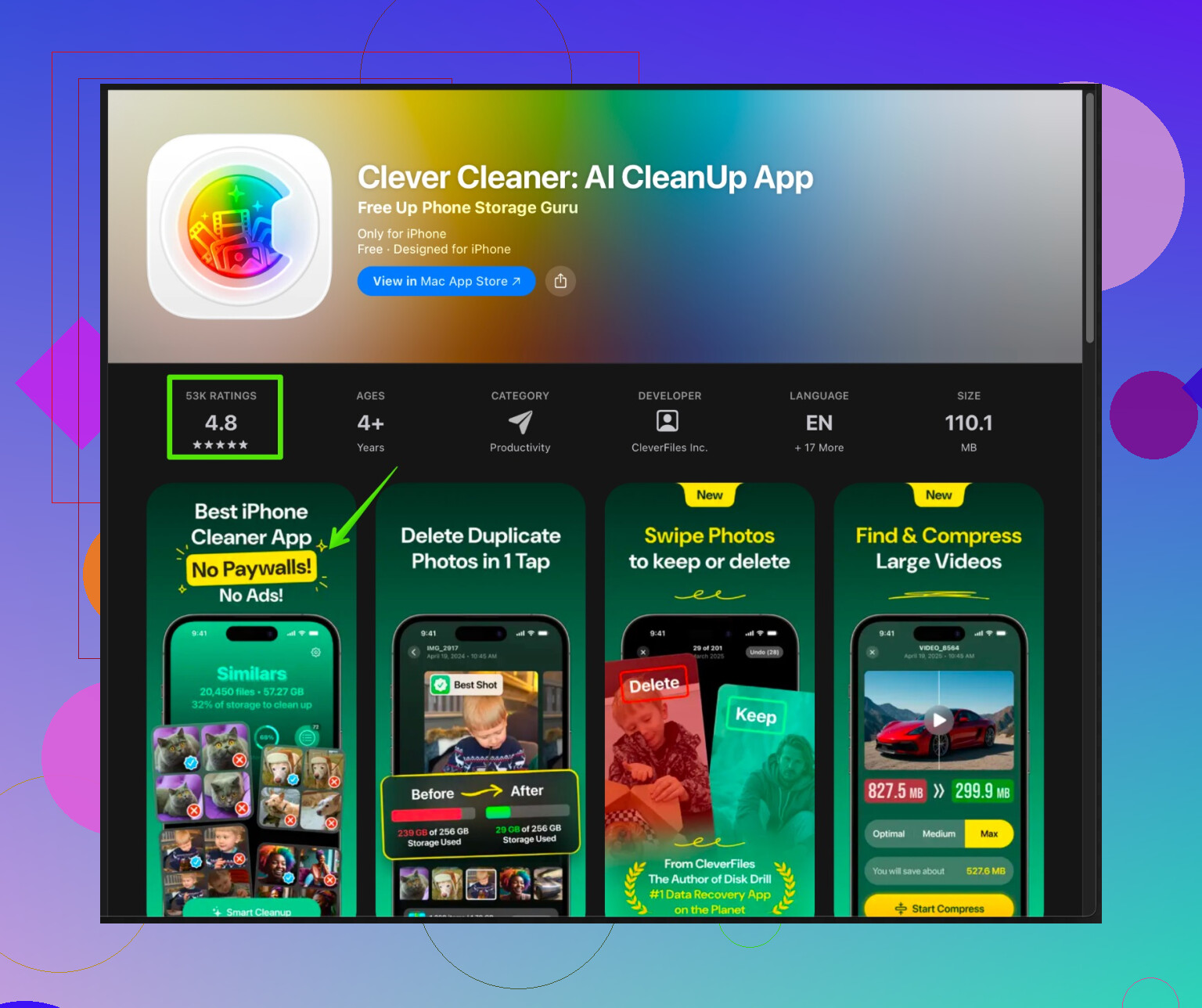
用途に合うのが Clever Cleaner App で、まさに「iPhone の容量がパンクしそう」なとき向けに作られています。できることは例えば:
- 重複・類似写真 のスキャン
- 忘れていた 巨大動画 の抽出
- 一時ファイルや不要ファイル の削除
- 容量の大きいものから並べ替えて、効率よく大物から片付け
何が容量を食っているかをざっと「見える化」して、少ないタップ数で数 GB 単位で空けたいなら、こちらを試してみてください。
Clever Cleaner App で iPhone ストレージを空ける方法
もしよければ、設定 > 一般 > iPhone ストレージ の画面で、上位 5 件のアプリと「システムデータ」の容量を教えてもらえれば、どこを狙うのが一番効くか、もっとピンポイントでアドバイスできます。