Mein Laufwerk zeigte plötzlich fehlerhafte Sektoren an, und jetzt lassen sich einige wichtige Dateien nicht mehr öffnen. Ich überlege, CHKDSK auszuführen, aber ich mache mir Sorgen, dass dies die Datenwiederherstellung erschweren oder zu weiterem Dateiverlust führen könnte. Ich brauche Hilfe dabei zu verstehen, ob CHKDSK in dieser Situation sicher ist und was ich zuerst tun sollte, um Daten von einer ausfallenden Festplatte wiederherzustellen.
Hören Sie auf, auf dem Laufwerk herumzustochern
Ich habe das auf die harte Tour gelernt. Wenn ein Laufwerk anfängt, CRC-Fehler auszuspucken, den Datei-Explorer einfriert oder bei bestimmten Ordnern hängen bleibt, hören Sie dort auf. Öffnen Sie nicht weiter Verzeichnisse, um zu sehen was noch funktioniert. Wenn es extern ist, ziehen Sie es ab. Wenn es Ihr internes Hauptlaufwerk ist, fahren Sie den Rechner herunter.
Warum so streng? Weil jeder zusätzliche Lesevorgang das Laufwerk zwingt, es an fehlerhaften Stellen erneut zu versuchen. Windows springt außerdem gern dazwischen und macht seine eigene Bereinigung. Ich habe erlebt, wie ein Laufwerk nach vielen wiederholten Versuchen von wackelig zu unlesbar wurde. Das war hässlich.
Zwei verschiedene Arten von fehlerhaften Sektoren
Dieser Teil ist wichtig, weil Leute sie durcheinanderwerfen.
Weiche fehlerhafte Sektoren sind eher wie eine kaputte Buchführung. Ich habe gesehen, dass sie nach einem Absturz, einem plötzlichen Stromausfall oder einem fehlerhaften Herunterfahren auftauchen. Die Daten und die Fehlerkorrekturinformationen passen nicht mehr zusammen, obwohl die Hardware selbst vielleicht noch in Ordnung ist. Manchmal lassen sie sich wiederherstellen.
Harte fehlerhafte Sektoren sind die unschönere Art. Das weist auf physische Probleme hin. Die Plattenoberfläche könnte beschädigt sein. Der Kopf könnte verschleißen. Wenn Sie erst einmal in diesem Bereich sind, repariert Software das Laufwerk nicht. Im besten Fall überspringt sie beschädigte Bereiche und rettet, was sie noch kann.
Warum CHKDSK kein guter erster Schritt ist
Viele Leute führen sofort CHKDSK aus. Ich würde es nicht tun.
CHKDSK ist dafür gedacht, ein Dateisystem wieder benutzbar zu machen. Es ist nicht dafür gedacht, jedes letzte Stück beschädigter Daten zu bewahren. Wenn das Dateisystem kaputte Verknüpfungen oder beschädigte Einträge hat, könnte CHKDSK sie reparieren, indem es Teile abtrennt, die es nicht zuordnen kann. Großartig, damit Windows aufhört zu meckern. Nicht großartig, wenn Ihr Ziel ist, Dateien unversehrt wiederherzustellen.
Wenn die Daten wichtig sind, ist das erste Ziel einfach. Verändern Sie die ausfallende Festplatte nicht.
Was ich zuerst tun würde
Erstellen Sie eine vollständige Sektor-für-Sektor-Kopie auf ein gesundes Laufwerk. Byte für Byte. Dann lassen Sie das Original in Ruhe.
Sobald Sie einen Klon oder ein Image haben, führen Sie alle Wiederherstellungsarbeiten auf der Kopie durch. Nicht auf dem kranken Laufwerk. Das senkt das Risiko erheblich. Wenn der Scan schiefläuft, bleibt Ihre Quelle unberührt.
Der Weg zur Wiederherstellung zu Hause
Für eine DIY-Wiederherstellung würde ich mit Software beginnen, die für instabile Laufwerke gemacht ist. Disk Drill ist eine der bekannteren Optionen, vor allem weil sie Byte-für-Byte-Backup-Werkzeuge enthält.
Was mir bei neueren Versionen aufgefallen ist, ist die Art, wie sie mit unlesbaren Bereichen umgehen. Ältere Werkzeuge treffen oft auf eine fehlerhafte Stelle und bleiben dort ewig hängen, während sie sich daran abarbeiten. Bessere Werkzeuge springen weiter, kopieren zuerst die leicht lesbaren Bereiche und kommen dann zurück, um die fehlerhaften Teile in kleineren Blöcken erneut zu versuchen. Dieser Ansatz belastet das Laufwerk weniger und holt normalerweise mehr Daten herunter, bevor es schlimmer wird.
Ein einfacher Ablauf, der Sinn ergibt
- Besorgen Sie sich ein weiteres gesundes Laufwerk mit genug freiem Speicherplatz.
- Erstellen Sie ein vollständiges Image der ausfallenden Festplatte.
- Laden oder mounten Sie das Image in Ihrer Wiederherstellungssoftware.
- Scannen Sie das Image, nicht die Originalfestplatte.
- Speichern Sie wiederhergestellte Dateien auf einem anderen gesunden Laufwerk.
An einer Sache würde ich festhalten: Schalten Sie das defekte Laufwerk nur für den Imaging-Schritt ein. Stellen Sie keine Dateien darauf wieder her. Schreiben Sie keine temporären Dateien darauf. Lassen Sie Windows es nicht reparieren, wenn Ihnen der Inhalt wichtig ist.
Wann Sie mit DIY aufhören sollten
Wenn das Laufwerk klickt, schleift, piept, nicht hochdreht oder überhaupt nicht angezeigt wird, würde ich aufhören, mit Software herumzuspielen. Diese Symptome deuten normalerweise auf einen mechanischen Defekt hin. Ab diesem Punkt fühlt sich jeder zusätzliche Einschaltvorgang wie ein Glücksspiel an.
Wenn die Daten wichtiger sind als die Kosten, schicken Sie es an ein Labor. Orte wie Gillware oder Techchef gibt es aus diesem Grund. Sie haben Reinraum-Setups, Spenderteile und Hardware-Werkzeuge, die normale Nutzer nicht haben. Die Rechnung tut allerdings weh. Ich sehe normalerweise Beträge im Bereich von 500 bis 3.000 US-Dollar, je nachdem, was ausgefallen ist und wie schlimm es ist.
Nach der Wiederherstellung
Sobald Ihre wiederhergestellten Dateien geprüft sind und sich normal öffnen, können Sie darüber nachdenken, das alte Laufwerk zu testen oder zu löschen. Eine vollständige Formatierung oder chkdsk /r könnte fehlerhafte Sektoren markieren, damit das System sie später meidet. Ich würde dem Laufwerk trotzdem nichts Wichtiges mehr anvertrauen, nachdem es angefangen hat, so etwas zu tun.
Ein Laufwerk mit CRC-Fehlern und hängenden Lesevorgängen hat Ihnen bereits gesagt, was es ist.
Die langweilige Lösung, die Ihnen den Hals rettet
Backups. Die 3-2-1-Regel ist immer noch die am wenigsten schmerzhafte Antwort.
- 3 Kopien Ihrer wichtigen Daten
- 2 verschiedene Arten von Speichermedien
- 1 Kopie extern oder in der Cloud
Es braucht ein bisschen Einrichtung. Immer noch besser, als um 2 Uhr morgens auf ein sterbendes Laufwerk zu starren und zu hoffen, dass ein weiterer Neustart etwas anders macht.
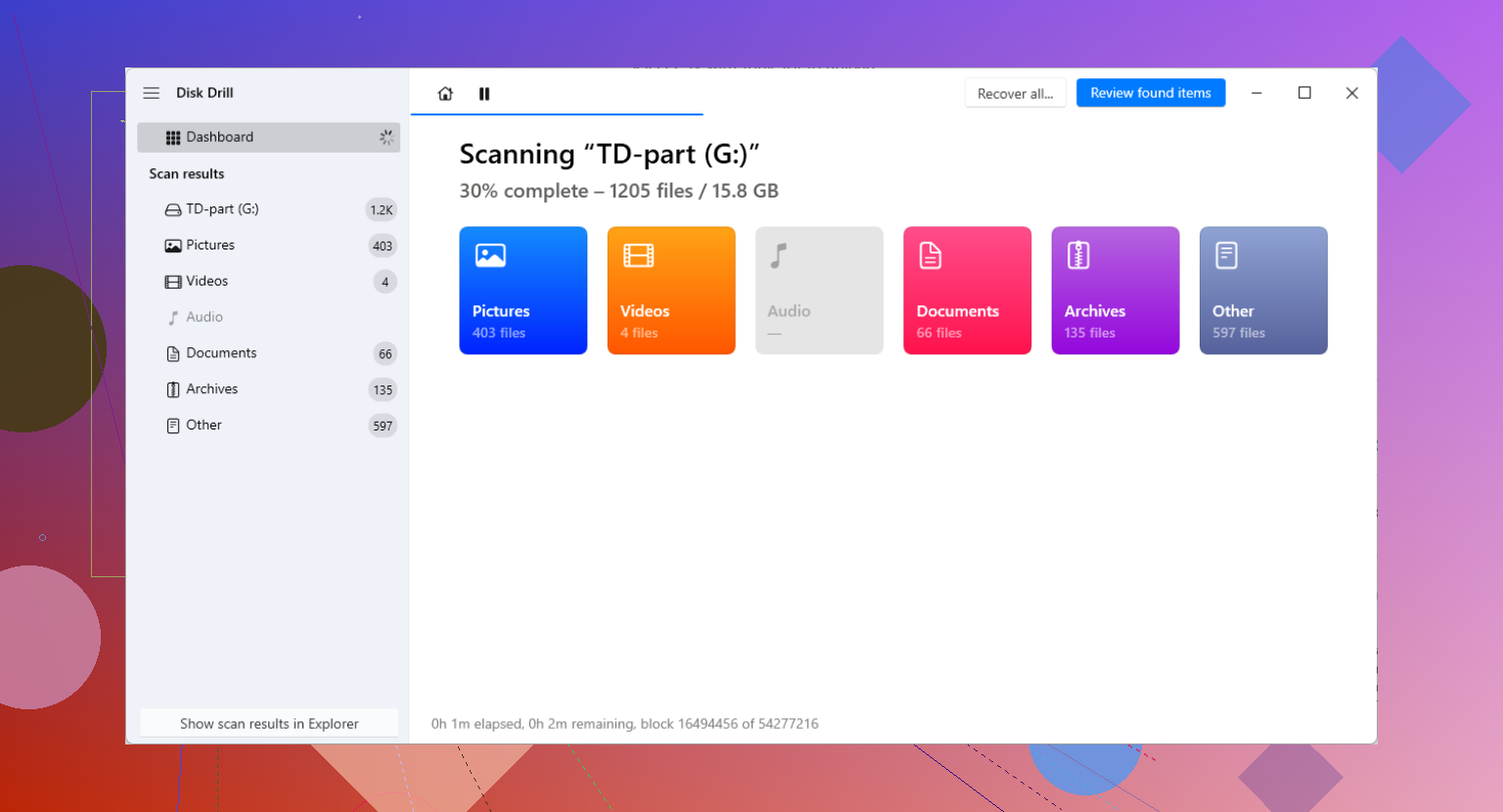
Nein, ich würde CHKDSK nicht zuerst ausführen, wenn Ihr Ziel die Datenwiederherstellung ist.
CHKDSK ist ein Reparaturwerkzeug. Es versucht, das Dateisystem konsistent zu machen. Während dieses Vorgangs kann es Dateien neu verknüpfen, beschädigte Daten abschneiden, Einträge nach FOUND.000 verschieben oder Cluster als fehlerhaft markieren und weitermachen. Das hilft Windows, das Laufwerk einzubinden. Es hilft nicht dabei, jede Datei zu erhalten.
Ich stimme @mikeappsreviewer im Hauptpunkt zu: Hören Sie auf, mit dem Laufwerk zu arbeiten. Bei einem Detail, das oft übersehen wird, bin ich aber etwas anderer Meinung. Nicht jeder Fall von fehlerhaften Sektoren bedeutet sofort eine Katastrophe. Manchmal zeigt SMART ein paar neu zugewiesene Sektoren an, und die Festplatte liest noch lange genug problemlos, um Daten zu retten. Der Schlüssel ist, das Laufwerk zuerst zu messen, nicht zu raten.
Was ich tun würde:
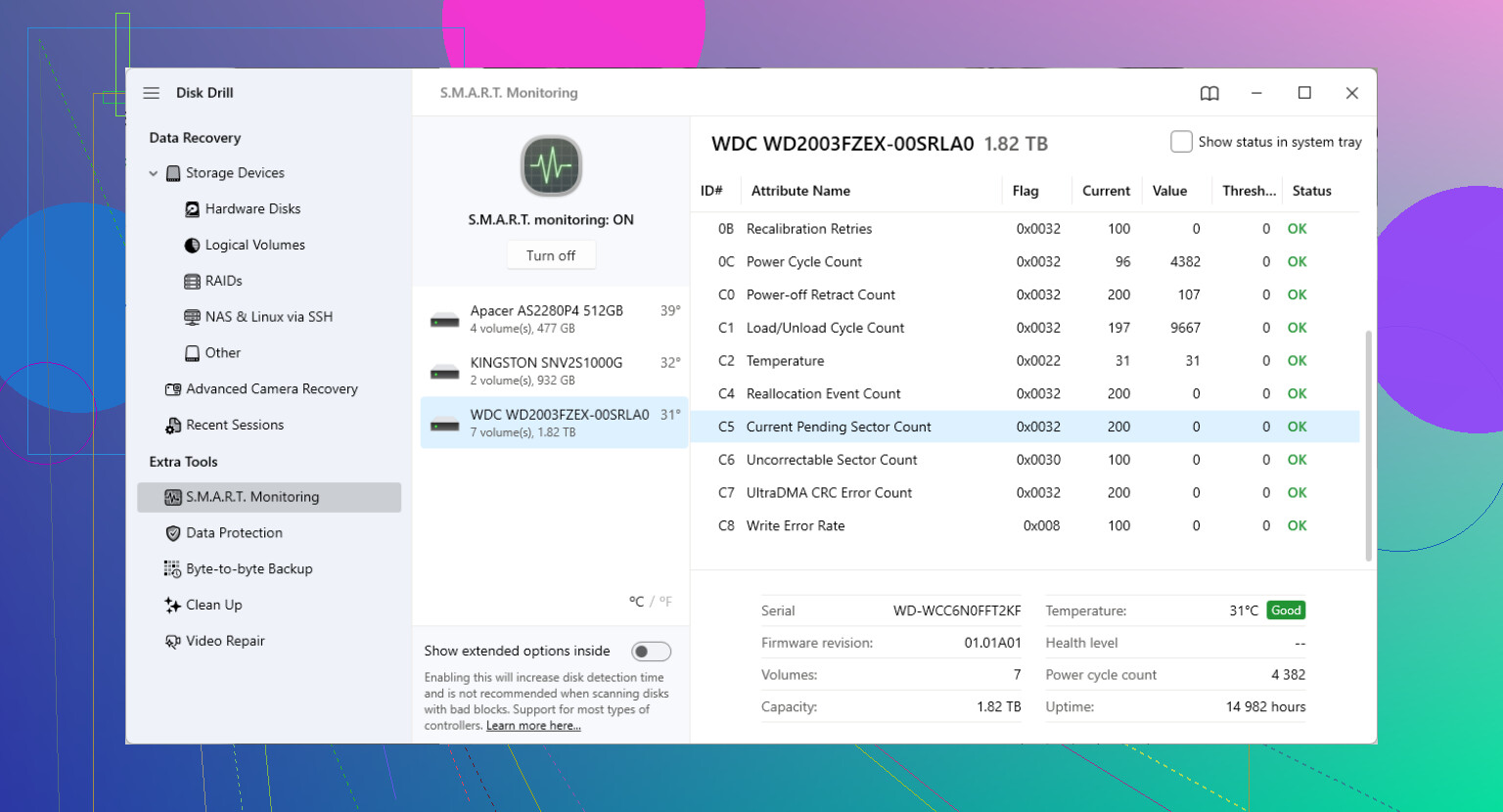
- Prüfen Sie zuerst SMART.
Verwenden Sie CrystalDiskInfo oder smartctl.
Achten Sie auf:
- Anzahl neu zugewiesener Sektoren
- Aktuelle Anzahl ausstehender Sektoren
- Anzahl nicht korrigierbarer Sektoren
Wenn ausstehende oder nicht korrigierbare Sektoren über 0 liegen, behandeln Sie das Laufwerk als instabil.
-
Kopieren Sie zuerst wichtige Dateien, mit dem höchsten Wert zuerst.
Sortieren Sie keine Ordner, sehen Sie keine Videos in der Vorschau an und öffnen Sie keine zufälligen Dateien. Kopieren Sie die wichtigsten Daten auf dem kürzesten Weg wie möglich. -
Wenn normales Kopieren fehlschlägt, erstellen Sie ein Abbild der Festplatte.
Disk Drill ist hier in Ordnung, weil es eine Byte-für-Byte-Backup-Funktion und Wiederherstellung aus dem Abbild bietet. Arbeiten Sie mit dem Abbild, nicht mit dem Quelllaufwerk. -
Führen Sie CHKDSK erst aus, nachdem die Daten sicher sind.
Wenn Sie die Syntax möchten: Üblicherweise verwenden Leute chkdsk /f für Dateisystemfehler und chkdsk /r, wenn sie einen Oberflächenscan plus Behandlung fehlerhafter Sektoren möchten. Bei einem schwachen Laufwerk ist /r die belastendere Option und erzwingt mehr Lesevorgänge.
Noch etwas. CRC-Fehler bedeuten nicht immer fehlerhafte Sektoren. CRC weist oft auf Verkabelung, USB-Bridge-Probleme oder Controllerfehler hin. Tauschen Sie zuerst das SATA-Kabel oder das Gehäuse aus, wenn es sich um eine externe oder Desktop-HDD handelt. Ich habe schon erlebt, dass sich ein angeblich ausfallendes Laufwerk als defektes USB-Kabel herausstellte. Seltsam, aber häufig.
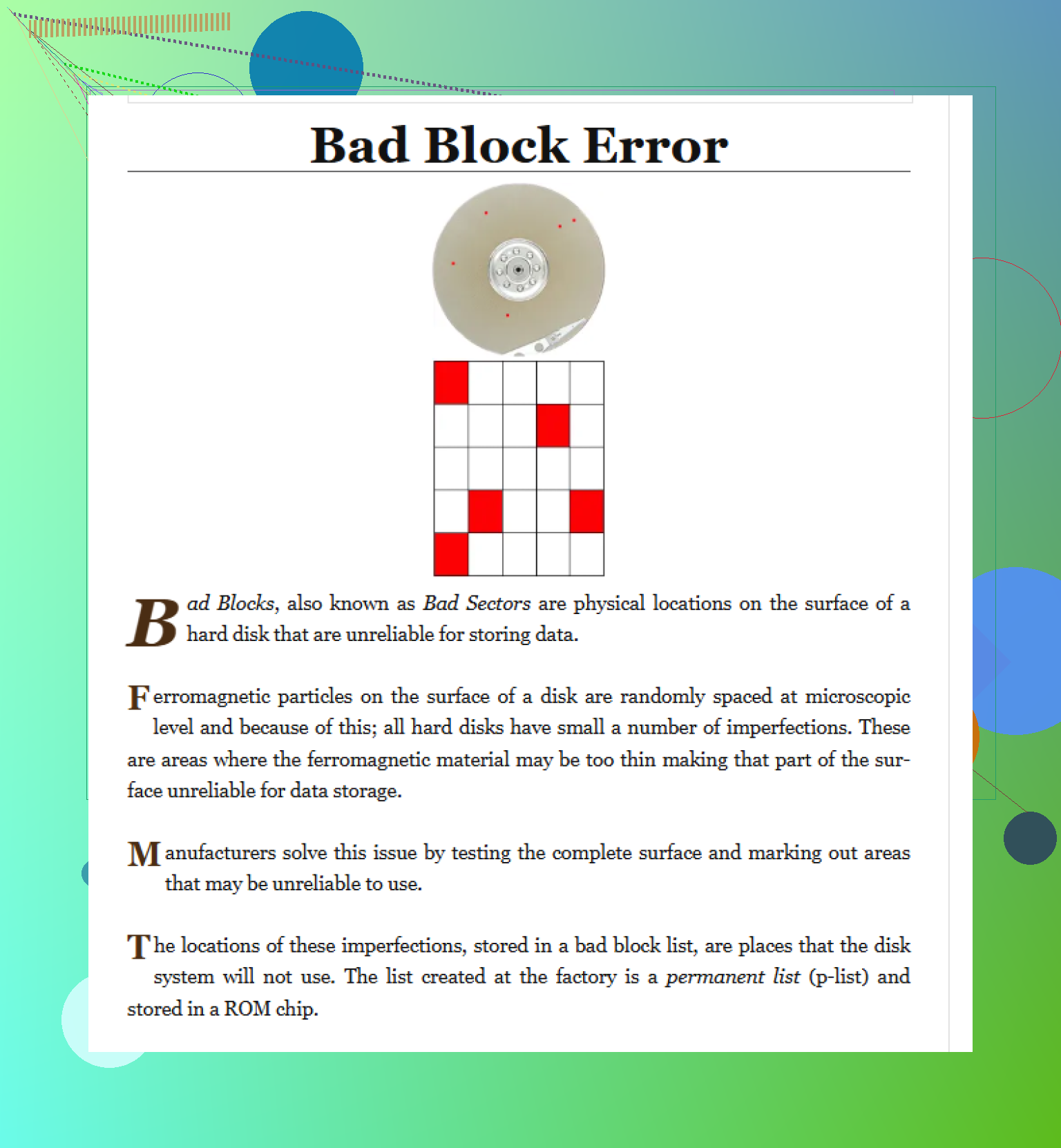
Wenn Sie eine leicht verständliche Erklärung zur Behandlung fehlerhafter Blöcke möchten, ist das hier ganz brauchbar:
wie Festplatten fehlerhafte Blöcke verfolgen und verwalten
Kurzfassung. Zuerst wiederherstellen. Später reparieren. Wenn das Laufwerk klickt, verschwindet oder beim Lesen extrem langsam wird, hören Sie mit Eigenversuchen auf und wenden Sie sich an ein Labor.
CHKDSK ist sicher für das Dateisystem, nicht unbedingt sicher für die Daten, die Sie zu retten versuchen. Das ist der Unterschied, den viele übersehen.
Ich stimme @mikeappsreviewer und @byteguru größtenteils zu, aber bei einem Punkt widerspreche ich: CHKDSK ist nicht standardmäßig irgendein bösartiger Laufwerkskiller. Das eigentliche Problem ist der Zeitpunkt. Wenn Sie es vor der Wiederherstellung ausführen, kann es beschädigte Dateieinträge auf eine Weise umbenennen, trennen, kürzen oder bereinigen, die die spätere Wiederherstellung schwieriger macht. Wenn die Dateien also wichtig sind, sollte CHKDSK nicht Ihr erster Schritt sein.
Eine bessere Sichtweise darauf:
- Wenn das Laufwerk nur logisch beschädigt ist, kann CHKDSK helfen, damit Windows es wieder lesen kann.
- Wenn das Laufwerk tatsächlich nicht lesbare Sektoren hat, kann CHKDSK diese schwachen Bereiche mit zusätzlichen Leseversuchen stark belasten.
- Wenn das Laufwerk bereits abbaut, ist diese zusätzliche Belastung eine schlechte Wette.
Gehen Sie außerdem nicht automatisch von defekten Sektoren aus, nur weil Windows das sagt. Manchmal hängt das Problem mit Kabel, Gehäuse oder Controller zusammen. Bevor Sie irgendetwas Invasives tun, sehen Sie sich die SMART-Zustandsdaten an und prüfen Sie die SMART-Anzahlen defekter Sektoren und Warnungen zu ausstehenden Sektoren. Das ist ein sinnvoller Plausibilitätscheck: wie man SMART-Anzahlen defekter Sektoren liest, bevor ein Laufwerk ausfällt
Meine Reihenfolge wäre:
- Hören Sie auf, wahllos Ordner/Dateien zu öffnen.
- Prüfen Sie SMART.
- Wenn das Laufwerk noch lesbar ist, sichern Sie zuerst die wichtigen Daten.
- Wenn Lesevorgänge fehlschlagen, erstellen Sie ein Image/eine Byte-für-Byte-Sicherung.
- Stellen Sie die Daten aus dem Image wieder her.
- Testen Sie erst dann CHKDSK, wenn es Ihnen noch wichtig ist, dass das Volume sauber eingebunden wird.
Wenn Sie für diesen Ablauf ein Tool für Endverbraucher möchten, ergibt Disk Drill Sinn, weil es zuerst ein Image des Datenträgers erstellen und dann das Image statt des Originals scannen kann. Das ist der Teil, auf den es ankommt.
Noch ein deutlicher Punkt: Wenn dies eine SSD mit fehlerhaften Blöcken ist oder eine HDD, die klickt / offline geht / das System einfriert, hören Sie auf, zu versuchen, sie zu reparieren. Ab diesem Punkt wird Heimwerker-Datenrettung sehr schnell zu einer richtig schlechten Idee.
Ich bin bei @byteguru, @sterrenkijker und @mikeappsreviewer, was das große Ganze angeht, aber ich füge noch eine Nuance hinzu: Wenn das Laufwerk noch gut genug lesbar ist, um online zu bleiben, ist manchmal eine gezielte Kopie nur der unersetzlichen Dateien besser als ein vollständiger Reparaturversuch oder sogar eine lange Diagnosesitzung. Der Fehler ist, Windows daran arbeiten zu lassen, bevor Sie sich entscheiden.
Was CHKDSK verändert:
- Verzeichniseinträge
- Dateidatensätze
- Belegungszuordnungen
- Behandlung verlorener Cluster
Also ja, es kann die Wiederherstellungsoptionen absolut verringern, wenn es zu früh ausgeführt wird.
Meine Regel:
- Sie brauchen die Daten: Führen Sie CHKDSK noch nicht aus
- Sie brauchen das Volume wieder nutzbar und die Daten sind bereits gesichert: gut, dann probieren Sie es
Eine Sache, die nicht oft genug erwähnt wird: Prüfen Sie die Ereignisanzeige auf Festplatten-, NTFS- und Controllerfehler. Wenn Sie Controller-Resets oder E/A-Zeitüberschreitungen sehen, könnte das Problem umfassender sein als nur Oberflächenschäden. Wenn es sich außerdem um ein externes Laufwerk handelt, vermeiden Sie beim Kopieren billige USB-Hubs. Nur direkte Verbindung.
Speziell zu Disk Drill:
Vorteile:
- Die Byte-für-Byte-Sicherung ist die richtige Funktion für instabile Laufwerke
- Es kann ein Image statt des Originals scannen
- Einfach genug für technisch nicht versierte Nutzer
Nachteile:
- Nicht die günstigste Option
- Tiefenscans können sehr lange dauern
- Wenn das Laufwerk mechanisch ausfällt, wird Software den Tag nicht retten
Also nein, CHKDSK ist nicht der sichere erste Schritt für die Wiederherstellung. Stabilisieren, kopieren oder ein Image erstellen, anderswo wiederherstellen, später reparieren, wenn es Ihnen dann noch wichtig ist.