Mój dysk twardy nagle przestał wyświetlać moje pliki, a mam ważne zdjęcia, dokumenty służbowe i dane osobiste, których pilnie potrzebuję. Szukam najlepszego sposobu na odzyskanie plików z uszkodzonego lub nieczytelnego dysku twardego, nie pogarszając sytuacji. Każda porada dotycząca bezpiecznych kroków odzyskiwania danych z dysku twardego lub zaufanych narzędzi do odzyskiwania bardzo by pomogła.
Jeśli stało się to z Twoim dyskiem, pierwszą rzeczą, jaką bym zrobił, byłoby zaprzestanie zapisywania na nim czegokolwiek. Żadnego pobierania, żadnych instalacji, żadnego przenoszenia plików, żadnego zapisywania wyników odzyskiwania z powrotem na ten dysk. Nauczyłem się tego boleśnie lata temu na starym dysku HDD 2 TB. Ciągle przy nim grzebałem i każdy kolejny zapis pogarszał szanse. Jeśli Twoje pliki zostały usunięte albo partycja została uszkodzona, nadal mogą tam być, dopóki nowe dane ich nie nadpiszą.
Zanim uruchomisz narzędzia do odzyskiwania, sprawdź, czy sam dysk nadal działa stabilnie.
Jeśli słyszysz klikanie, zgrzytanie albo piszczenie, zatrzymaj się. To samo, jeśli losowo znika, zawiesza się po podłączeniu albo pojawia się tylko od czasu do czasu. Nie skanowałbym dalej takiego dysku. Wielokrotne odczyty mogą jeszcze bardziej pogorszyć stan uszkodzonego nośnika. W takim momencie bezpieczniejszą opcją jest laboratorium odzyskiwania danych.
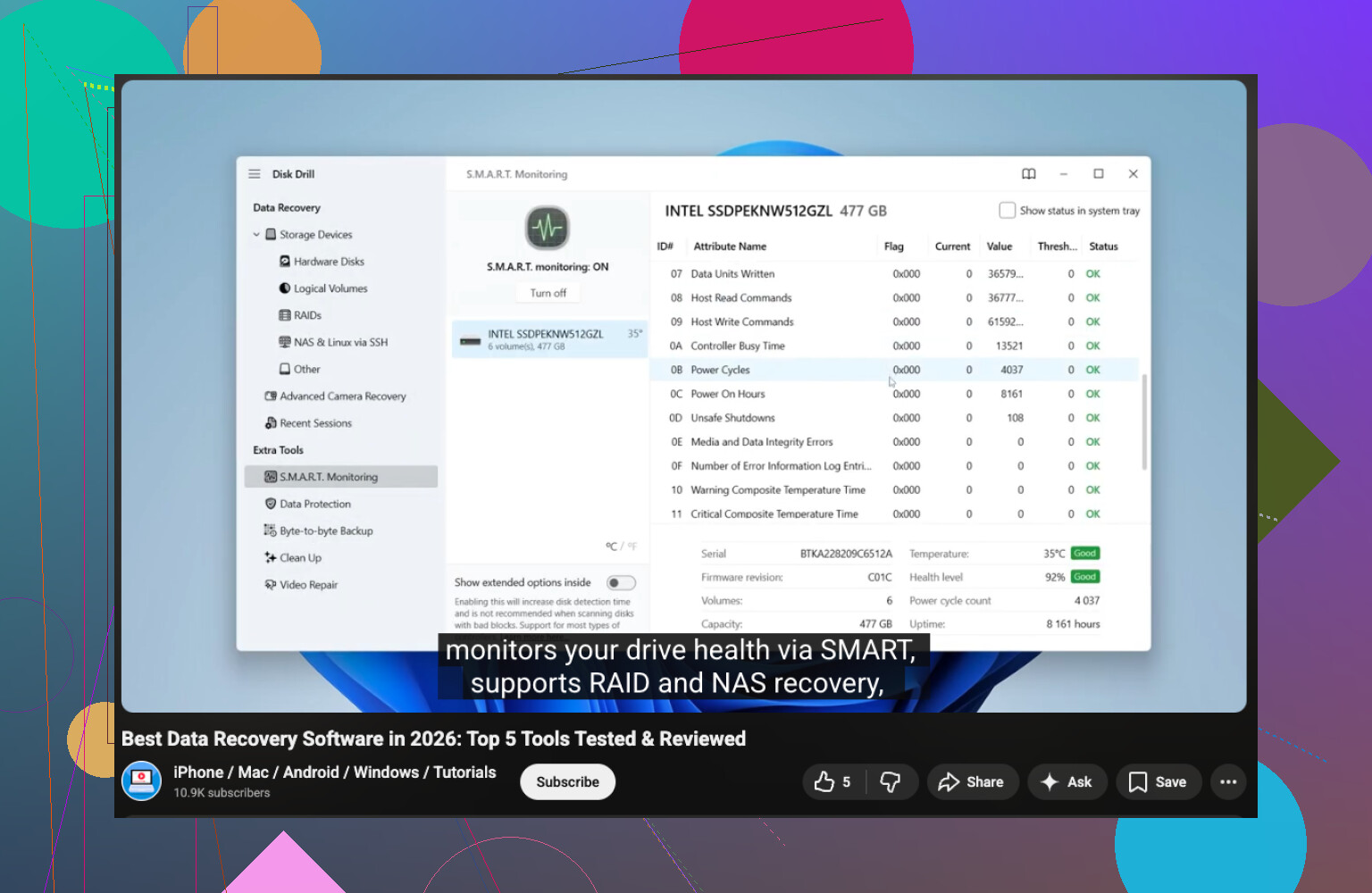
Jeśli dysk wyświetla się normalnie, najpierw sprawdź jego stan za pomocą danych S.M.A.R.T. Pomagają w tym narzędzia takie jak CrystalDiskInfo albo monitor S.M.A.R.T. w Disk Drill. Jeśli zobaczysz ostrzeżenia, najpierw skopiowałbym najważniejsze pliki i ograniczył dodatkowe skanowania do minimum.
Jeśli chodzi o odzyskiwanie, zacząłbym od Disk Drill. To jedna z łatwiejszych opcji, jeśli masz do czynienia z usuniętymi plikami, sformatowanym dyskiem albo uszkodzonym systemem plików.
Co bym zrobił:
- Zainstaluj Disk Drill na innym dysku.
- Podłącz problematyczny dysk.
- Otwórz Disk Drill i wybierz uszkodzony dysk.
- Kliknij Search for lost data.
- Pozwól skanowaniu dojść do końca. Przerwanie go zbyt wcześnie czasem ukrywa pliki, które chcesz odzyskać.
- Użyj wyszukiwania lub filtrów, aby zawęzić wyniki.
- Najpierw wyświetl podgląd kilku plików. Zawsze to robię, żeby mieć pewność, że wyniki nie są śmieciowe.
- Najpierw odzyskaj najważniejsze rzeczy.
- Zapisz odzyskane pliki na innym HDD, SSD albo dysku USB. Nie zapisuj ich z powrotem na tym samym dysku.
Jeszcze jedna rzecz, którą ludzie pomijają. Sprawdź kopie zapasowe, zanim zagłębisz się w skanowanie odzyskiwania. Widziałem, jak ludzie spędzali godziny na skanowaniu, a potem zauważali, że pliki przez cały czas były w Koszu, Historii plików, OneDrive, Time Machine albo na starym dysku zewnętrznym. Szybciej, mniejsze ryzyko, mniej bólu głowy.
Jeśli Disk Drill czegoś nie znajdzie, potem spojrzałbym na Windows File Recovery, Data Rescue albo AnyRecover. Jeśli dysk wykazuje oznaki fizycznej awarii, na tym zakończyłbym samodzielne próby. Po przekroczeniu tego punktu każda kolejna próba to jak rzucanie kośćmi o swoje dane.
Najpierw ustal, z jakim rodzajem awarii masz do czynienia. @mikeappsreviewer dobrze opisał brak możliwości zapisu, ale dodałbym jeszcze to. Przetestuj dysk w innym porcie USB, z innym kablem albo przez adapter SATA-USB, zanim cokolwiek zeskanujesz. Widziałem, jak wadliwe obudowy sprawiały, że sprawny dysk wyglądał na martwy. Zdarza się to częściej, niż ludziom się wydaje.
Jeśli dysk pokazuje prawidłowy rozmiar w Zarządzaniu dyskami, ale nie ma plików, system plików lub tablica partycji mogą być uszkodzone. W takim przypadku pomiń przypadkowe narzędzia do naprawy i od razu przejdź do odzyskiwania. Disk Drill to tutaj solidny wybór, ponieważ lepiej radzi sobie z utraconymi partycjami i dyskami RAW niż wiele tanich programów. Do szybkiej oceny posortuj wyniki według typu plików i najpierw odzyskaj dokumenty oraz zdjęcia.
Jeśli dysk działa wolno, ale nadal da się go odczytać, najpierw wykonaj jego obraz. R-Studio lub ddrescue nadają się do tego lepiej niż od razu uruchamianie pełnego skanowania. Nieco nie zgadzam się z podejściem, aby najpierw skanować, gdy dysk jest niestabilny. Obraz daje jedną bezpieczniejszą kopię roboczą. Następnie uruchom Disk Drill lub inne wysoko oceniane oprogramowanie do odzyskiwania danych z dysku twardego na obrazie, a nie na uszkadzającym się dysku. Mniejsze obciążenie sprzętu, mniejsze ryzyko.
Sprawdź też Podgląd zdarzeń w Windows. Błędy dysku, takie jak 7, 51 lub 153, często wskazują na problemy sprzętowe z odczytem. Jeśli widzisz, że się nawarstwiają, przestań przy nim grzebać.
Ten film jest całkiem przyzwoity, jeśli chcesz szybki przegląd kroków odzyskiwania, obejrzyj ten poradnik odzyskiwania danych z dysku twardego.
Jeśli klika, zawiesza Eksplorator lub rozłącza się, pora na laboratorium. Samodzielne działania na tym etapie szybko stają się ryzykowne.
Przestań najpierw próbować losowych przycisków „napraw”. To jest ta część, z którą lekko bym polemizował w porównaniu do @mikeappsreviewer i @viajantedoceu. Ludzie od razu uruchamiają CHKDSK, First Aid albo „skanuj i napraw”, bo wydaje się to produktywne, ale na dysku, który już działa dziwnie, może to jeszcze bardziej skomplikować odzyskiwanie plików.
Co zrobiłbym w pilnym przypadku:
- Sprawdź, czy pliki są rzeczywiście ukryte, a nie zniknęły. W Eksploratorze plików włącz ukryte elementy.
- Zobacz, czy dysk zgłasza prawidłową pojemność. Jeśli nagle pokazuje 0 bajtów albo jakiś absurdalny rozmiar, to jest inny problem.
- Jeśli się montuje, najpierw ręcznie skopiuj rzeczy, których nie da się zastąpić, zanim uruchomisz głębokie skanowanie.
- Jeśli nie chce się otworzyć, ale nadal jest wykrywany, odzyskuj dane wyłącznie na inny dysk.
Zgadzam się z nimi co do użycia Disk Drill, ale z innego powodu — funkcji podglądu. Przy pilnym odzyskiwaniu ma to duże znaczenie, bo szybko możesz sprawdzić, czy twoje zdjęcia/dokumenty są prawdziwe, czy to tylko uszkodzone wpisy. I nie trać czasu na odzyskiwanie filmów albo instalatorów na początku. Najpierw bierz zdjęcia rodzinne, dokumenty podatkowe, pliki do pracy, bazy danych — wszystko, czego utrata boli najbardziej.
Jeszcze jedna rzecz, o której mało kto wspomina: jeśli to zewnętrzny HDD, zasilanie ma znaczenie. Użyj zasilanego huba USB albo oryginalnego zasilacza, jeśli go ma. Widziałem „martwe” dyski, które wracały do życia tylko dlatego, że port w laptopie nie dawał im wystarczająco dużo prądu. Głupie, ale prawdziwe.
Jeśli chcesz zobaczyć sensowną opinię użytkownika przed instalowaniem czegokolwiek, sprawdź ten recenzję oprogramowania do odzyskiwania Disk Drill i rzeczywiste wyniki.
Jeśli dysk zaczyna znikać w trakcie skanowania, robi się bardzo gorący albo wydaje choćby jeden niepokojący klikający dźwięk, przestań działać na własną rękę. To już temat dla laboratorium, bez dyskusji. Czasem właśnie to „pilne działanie” sprawia, że ludzie niszczą ostatnią dającą się odczytać kopię swoich danych.