Przypadkowo usunąłem ważne pliki z pamięci USB na moim Macu i zorientowałem się dopiero po opróżnieniu Kosza. Na dysku są dokumenty służbowe i zdjęcia, które naprawdę muszę odzyskać, i nie mam pewności, czy narzędzia do odzyskiwania danych na Maca mogą je przywrócić bez nadpisania czegokolwiek. Szukam najlepszego sposobu na odzyskanie usuniętych plików z pamięci USB na Macu.
Nauczyłem się tego na własnej skórze, więc najpierw krótka wersja. Jeśli twój pendrive klika, rozłącza się i ponownie łączy albo robi się gorący w dłoni, przestań go używać. Odłącz go i pomiń wszelkie naprawy. Na tym etapie oprogramowanie nie jest twoim przyjacielem. Oddanie go do serwisu odzyskiwania danych to bezpieczniejszy ruch. I jeszcze nie uruchamiaj CHKDSK. Zrobiłem to kiedyś na uszkodzonym dysku i owszem, dysk znowu się zamontował, ale część plików wróciła uszkodzona, a inne przepadły na dobre.
Jeśli proste kontrole już zawiodły, a twoje pliki nadal się nie pokazują, założyłbym jedną z dwóch rzeczy. Tabela plików jest uszkodzona albo pliki zostały naprawdę usunięte. Gdy dochodzę do tego etapu, przestaję kombinować i używam oprogramowania do odzyskiwania danych.
Zobaczysz, jak ludzie rzucają nazwami takimi jak PhotoRec, TestDisk i Windows File Recovery. One działają. Używałem ich. Nie polecałbym ich większości osób, chyba że nie przeszkadza ci spędzenie trochę czasu w Terminalu albo Wierszu polecenia. Większym problemem jest bałagan potem. PhotoRec na przykład ma tendencję do wyciągania plików bez starych nazw i folderów. Kończysz więc ze stosem rzeczy nazwanych na przykład f123456.jpg, f123457.jpg, a potem cały wieczór przepada, bo otwierasz jeden plik po drugim, próbując ustalić, co gdzie należy. To jest beznadziejne, szczerze mówiąc.
Dla zwykłych użytkowników wciąż wracam do Disk Drill. Miałem z nim lepsze, bardziej uporządkowane wyniki i wymaga od ciebie mniej, kiedy dysk jest w złym stanie.
- Pozwala najpierw utworzyć obraz USB. Na tym zależy mi bardziej niż na efektownych funkcjach. Tworzysz kopię bajt po bajcie uszkodzonego pendrivea, a potem skanujesz kopię zamiast katować oryginalne urządzenie. Jeśli pamięć flash jest bliska końca, ma to ogromne znaczenie.
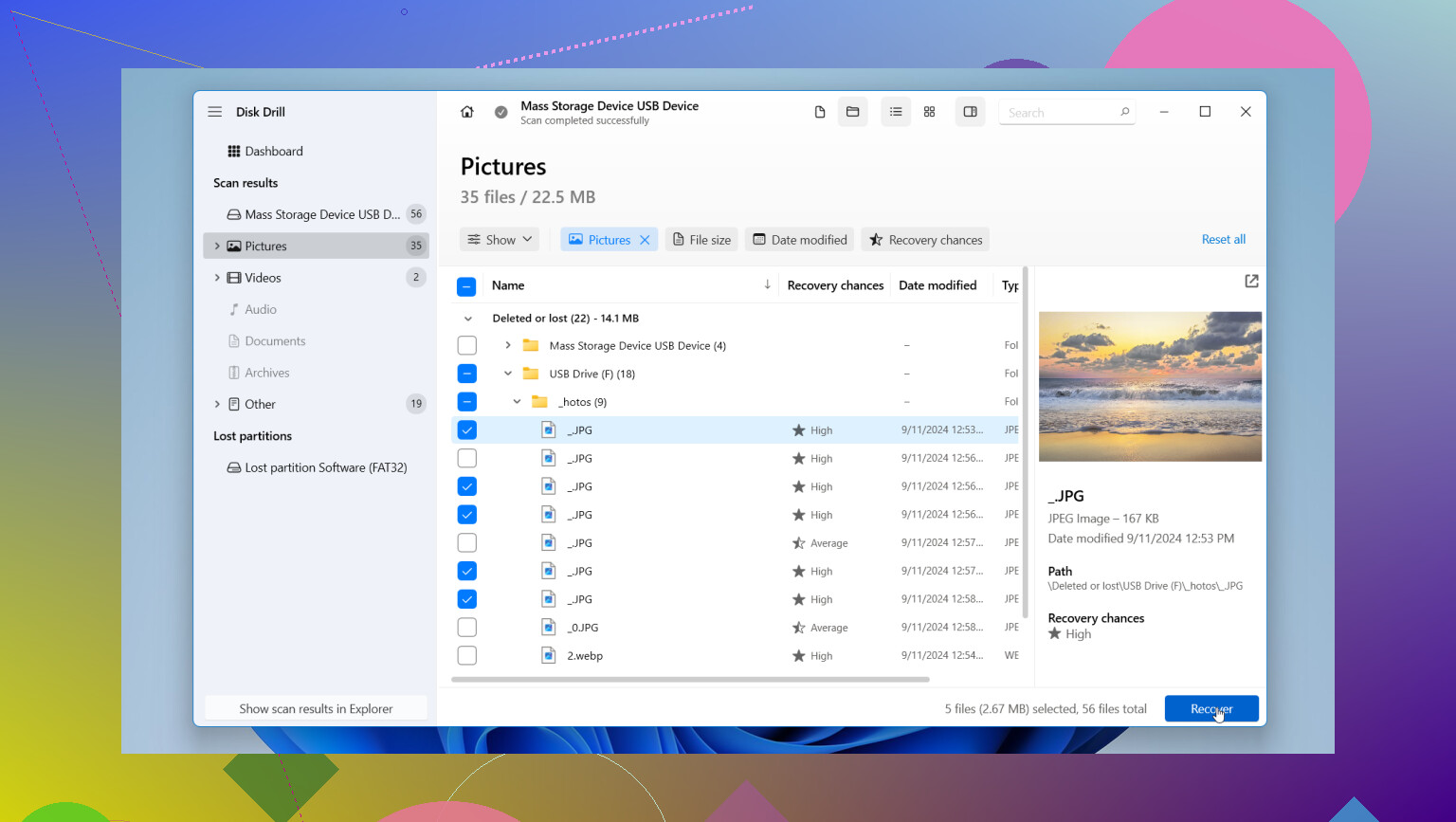
- Dostajesz podgląd przed odzyskiwaniem. Lubię móc sprawdzić pliki przed zapisaniem czegokolwiek. Zdjęcia, filmy, dokumenty — wszystko łatwo obejrzeć. Wiesz, co tam jest, zanim poświęcisz czas na pełny proces odzyskiwania.
- Utrzymuje większy porządek w wynikach. W porównaniu z darmowymi narzędziami wiersza poleceń lepiej zachowuje strukturę folderów i rozpoznaje szeroki zakres typów plików. Odczytuje też pendrivey zaszyfrowane BitLockerem, co kiedyś mnie uratowało.
Jedna zasada, którą ludzie nadal ignorują: zapisuj odzyskane pliki na wewnętrznym dysku komputera. Nie zapisuj ich z powrotem na tym samym pendrivie, który próbujesz uratować. Jeśli odzyskujesz na dysk źródłowy, ryzykujesz nadpisanie rzeczy, które miałeś nadzieję odzyskać. Widziałem, jak ludzie to robią, a potem zastanawiają się, dlaczego połowy plików nie da się otworzyć.
Po skopiowaniu wszystkiego, czego potrzebujesz, na komputer, dopiero wtedy wyczyść i sformatuj pendrive, jeśli nadal chcesz go przetestować. Ja zwykle wymieniam nośnik, jeśli od początku wykazywał jakiekolwiek dziwne zachowanie. Pamięć masowa jest tania. Utracone pliki już nie.
Działaj powoli, nie zapisuj nic na uszkodzonym USB, a dasz sobie największą szansę.
Przestań używać pendrive’a. To ma największe znaczenie także na Macu. Każdy zapis zmniejsza szanse odzyskania.
Skoro opróżniłeś Kosz, Finder nie pomoże. Usunięte pliki z dysku USB zwykle i tak omijają normalne działanie Kosza na Macu, więc trochę nie zgadzam się z @mikeappsreviewer w jednej kwestii, którą ludzie wyciągają z takich postów jak jego. Stan Kosza nie jest tu kluczowym problemem. Są nim zapisy na USB.
Co zrobiłbym na Macu.
- Odłącz dysk.
- Podłącz go ponownie dopiero wtedy, gdy będziesz gotowy do skanowania.
- Nie kopiuj na niego nowych plików.
- Nie uruchamiaj najpierw Pierwszej pomocy, jeśli pliki są ważniejsze niż sam dysk.
- Odzyskuj dane na wewnętrzny SSD Maca albo inny dysk zewnętrzny, nigdy z powrotem na ten sam pendrive.
Dla użytkowników Maca Disk Drill jest jedną z łatwiejszych opcji, ponieważ dobrze odczytuje pamięci USB, wyświetla podgląd plików i zwykle zachowuje nazwy plików lepiej niż surowe narzędzia do odzyskiwania po sygnaturach. Jeśli pendrive nadal montuje się w Narzędziu dyskowym, przeskanuj go tam programem do odzyskiwania danych, zanim spróbujesz narzędzi naprawczych. Jeśli się nie montuje, sprawdź Informacje o systemie, w sekcji USB, aby zobaczyć, czy macOS nadal wykrywa urządzenie na poziomie sprzętowym. Jeśli tak, odzyskanie danych nadal ma szansę.
Mała wskazówka, którą ludzie pomijają. Jeśli twoje dokumenty to pliki Office, PDF, JPG, PNG, HEIC, często dają czysty podgląd przed odzyskaniem. Podgląd jest twoim filtrem. Oszczędza czas.
Jeśli dysk pokazuje 0 bajtów, rozłącza się albo robi się gorący, zatrzymaj się. W tym momencie skuteczność oprogramowania szybko staje się wątpliwa.
Jeśli chcesz szybki przewodnik, ten film jest przyzwoity do kroków odzyskiwania danych z Maca i USB:
obejrzyj poradnik odzyskiwania plików z USB na Macu
Jeśli szukasz informacji, szukaj fraz takich jak najlepsze oprogramowanie do odzyskiwania danych na 2026 rok, łatwiejsze do przeczytania i bardziej przydatne niż rozdęte posty z listami. Disk Drill ciągle się pojawia nie bez powodu. Użyłem go, gdy kiedyś skasowałem folder na pendrivie. Ciężki dzień, ale odzyskał większość moich zdjęć i dokumentów. Nie idealnie, ale i tak dużo lepiej niż przekopywanie się przez narzędzia wiersza poleceń przez wiele godzin.

Opróżnienie Kosza na Macu nie jest automatycznie wyrokiem śmierci dla pendrive’a, jak niektórzy sądzą. Właściwie trochę nie zgadzam się z tym, jak dramatycznie jest to czasem przedstawiane. Jeśli pamięć USB jest fizycznie sprawna i nadal normalnie da się ją odczytać, odzyskiwanie usuniętych plików jest często całkiem wykonalne. Prawdziwy problem polega na tym, co stało się po usunięciu. Jeśli nadal używałeś dysku, szanse na odzysk szybko spadają.
Co najpierw sprawdziłbym w macOS:
- Otwórz Narzędzie dyskowe i zobacz, czy USB pokazuje prawidłowy rozmiar
- Jeśli montuje się normalnie, niczego nie dodawaj ani nie usuwaj
- Jeśli się nie montuje, ale nadal pojawia się w Informacjach systemowych w sekcji USB, to wciąż coś znaczy
- Jeśli ciągle się rozłącza, zapomnij o domowych metodach i przestań przy nim majstrować
Poza tym nie zakładaj, że Pierwsza pomoc to pierwszy ruch. Czasem pomaga, a czasem „pomaga”, czyszcząc uszkodzone rekordy systemu plików, które chciałeś odzyskać. W tej kwestii @mikeappsreviewer i @espritlibre słusznie ostrzegali.
Moje zdanie jest takie: przy przypadkowym usunięciu na Macu Disk Drill jest zwykle najbardziej praktycznym rozwiązaniem, ponieważ dobrze radzi sobie z odzyskiwaniem z USB w macOS, wyświetla podgląd możliwych do odzyskania plików i jest mniej irytujący niż narzędzia do carvingu, które wyrzucają na pulpit tysiące losowych nazw plików. Jeśli pliki to dokumenty do pracy i zdjęcia, podgląd ma ogromne znaczenie. Zwykle można dość szybko ocenić, co da się uratować.
Dwie dodatkowe wskazówki, o których nie widzę, by wspominano wystarczająco często:
- Jeśli USB jest w formacie exFAT, odzyskiwanie może być lepsze, niż ludzie się spodziewają, ponieważ Maki i Windows często używają takich dysków, a wzorce usuwania są dość przewidywalne.
- Jeśli kiedykolwiek miałeś Time Machine, synchronizację z chmurą albo folder automatycznego zapisu konkretnej aplikacji, sprawdź je przed spędzeniem wielu godzin na skanowaniu. Widziałem ludzi, którzy odzyskiwali pliki, które przez cały czas już leżały w OneDrive. Trochę krępujące, ale hej, darmowa wygrana.
Jeśli chcesz poznać więcej opinii o metodach odzyskiwania z USB, warto przejrzeć ten wątek: najlepsze opcje odzyskiwania danych z USB dla usuniętych lub uszkodzonych pendrive’ów
Główna zasada: odzyskuj pliki na Maca lub inny dysk, nigdy z powrotem na ten sam pendrive. W ten sposób ludzie zamieniają możliwe do odzyskania w no cóż, przepadło.
Jedną rzecz dodałbym do tego, co powiedzieli @espritlibre, @caminantenocturno i @mikeappsreviewer: sprawdź migawki i odzyskiwanie na poziomie aplikacji, zanim zrobisz głębokie skanowanie.
Na Macu niektóre pliki mogą nadal istnieć w miejscach, o których ludzie zapominają:
- foldery AutoRecovery pakietu Office
- Ostatnio usunięte w aplikacji Zdjęcia, jeśli zostały wcześniej zaimportowane
- historia wersji iCloud Drive
- kosz internetowy OneDrive lub Dropbox
- pliki tymczasowe z Preview, Pages lub aplikacji Adobe
Trochę nie zgadzam się z odruchem skanowania od razu, jeśli pliki były głównie dokumentami roboczymi. W przypadku dokumentów odzyskiwanie z aplikacji/chmury może być szybsze i czystsze niż surowe przywracanie usuniętych plików.
Jeśli jednak potrzebujesz odzyskiwania za pomocą oprogramowania, Disk Drill to rozsądny wybór na Maca.
Zalety:
- prosty interfejs
- dobra obsługa podglądu
- może odzyskiwać z USB, exFAT, FAT32, HFS+, APFS
- zwykle łatwiej sortować wyniki niż w narzędziach wiersza poleceń
Wady:
- nie zdziała cudów przy uszkodzonym sprzęcie
- głębokie skanowanie może zwrócić dużo śmieci
- darmowe odzyskiwanie na Macu jest ograniczone w porównaniu z tym, czego niektórzy użytkownicy oczekują
- koszt licencji może wydawać się wysoki przy jednorazowym użyciu
Poza tym, jeśli USB jest fizycznie sprawne, najpierw wykonaj obraz dysku, jeśli to możliwe, a potem pracuj na tym obrazie. To jest ten krok, który wiele osób pomija i później tego żałuje.
Jeśli pliki są niezastąpione i krytyczne dla firmy, szczerze mówiąc, po jednej ostrożnej próbie przestań działać samodzielnie. Każdy dodatkowy eksperyment zmniejsza szanse.