Moja biblioteka zdjęć na iPhonie jest pełna zduplikowanych zdjęć po synchronizacji i przywróceniu z kopii zapasowej, a to zajmuje dużo miejsca. Potrzebuję pomocy w ustaleniu najłatwiejszego sposobu scalania zduplikowanych zdjęć na iPhonie bez utraty ważnych obrazów lub metadanych.
Przez ostatni rok przetestowałem sporo aplikacji do porządkowania zdjęć na iPhonie, odkąd moja biblioteka zamieniła się w chaos. Tą, z której nadal korzystałem, był Clever Cleaner.
Na początku trzymałem się Apple Photos i wbudowanego albumu Duplikaty. Spełnia swoje zadanie. Jeśli masz dokładne kopie tego samego pliku, scala je bez problemu. Mój problem był jednak inny. Większość zmarnowanego miejsca zajmowały u mnie niemal identyczne zdjęcia, a nie prawdziwe duplikaty. Rzeczy typu sześć zdjęć tego samego psa, bo poruszał się co sekundę, trzy selfie z ledwie zauważalną zmianą wyrazu twarzy albo seria ujęć zachodu słońca, gdzie jedno było trochę ostrzejsze od reszty. Apple Photos w większości to ignoruje, więc bałagan zostaje.
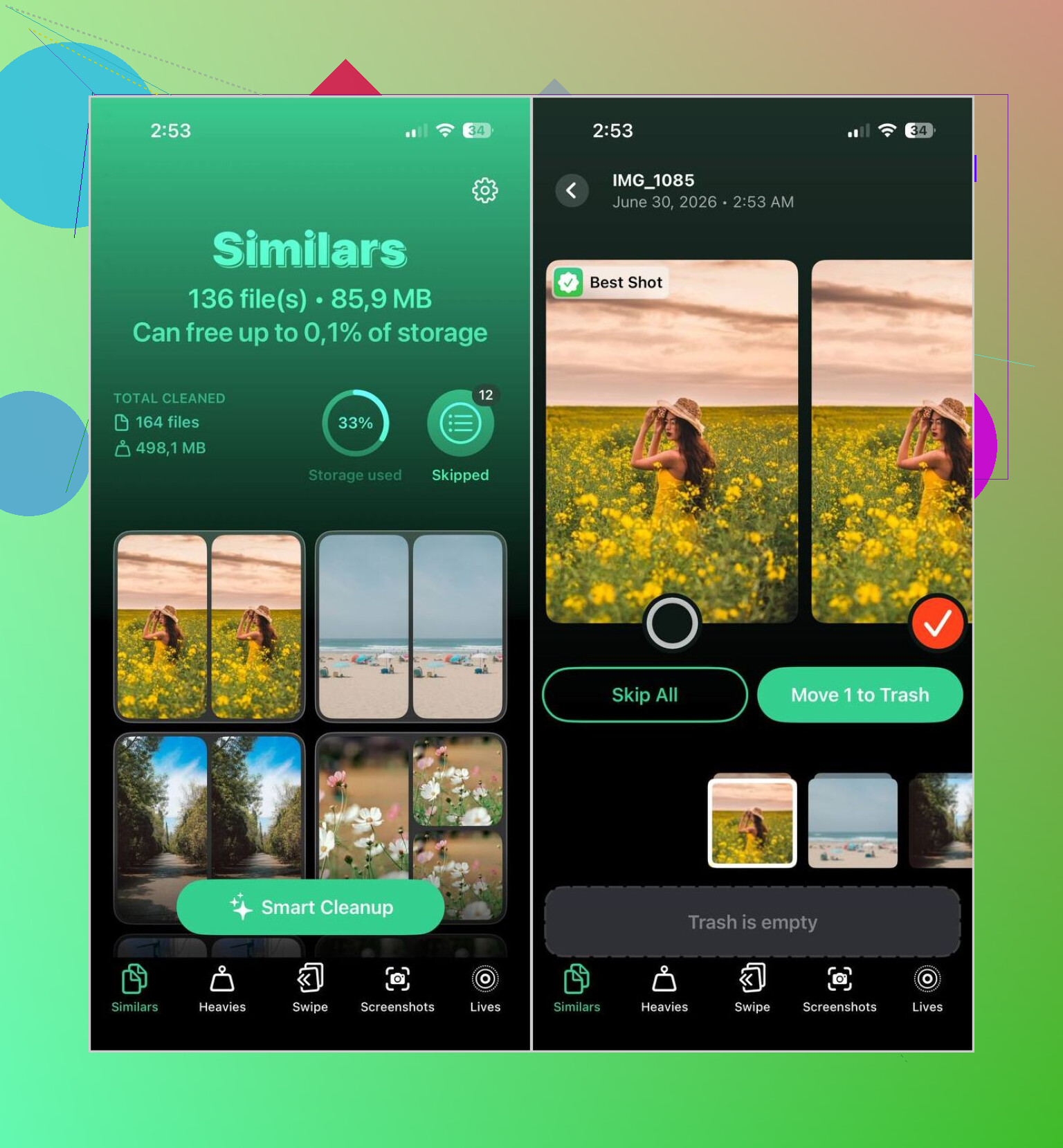
To, co naprawdę zrobiło dla mnie różnicę, to wykrywanie podobnych zdjęć. Clever Cleaner grupuje powiązane ujęcia i wybiera wersję, którą według niego warto zostawić. Nie ufam mu bezgranicznie, nadal wszystko sprawdzam, ale częściej miał rację, niż się spodziewałem. Zwykle wybiera najostrzejsze ujęcie albo to, na którym nikt nie wygląda, jakby ledwo trzymał oczy otwarte.
Oto schemat, z którego ostatecznie korzystałem:
- Pozwalam mu przeskanować całą bibliotekę.
- Otwieram sekcję Similars.
- Uruchamiam Smart Cleanup.
- Przeglądam pobieżnie sugerowane grupy.
- Przywracam wszystko, co chcę zachować.
- Potwierdzam czyszczenie.
- Potem wchodzę do Apple Photos i opróżniam Ostatnio usunięte, bo inaczej liczba zajętego miejsca się nie zmienia.
Ten ostatni krok raz mnie złapał. Usunąłem stertę zdjęć, sprawdziłem pamięć, nie zobaczyłem żadnej zmiany, pomyślałem, że aplikacja coś zepsuła, a potem przypomniałem sobie, że iOS najpierw trzyma wszystko w Ostatnio usuniętych. Irytujące, ale normalne.
Drugim powodem, dla którego nie usunąłem tej aplikacji, są dodatkowe narzędzia do porządkowania. Kilka z nich okazało się bardziej przydatnych, niż się spodziewałem:
- Heavies pokazuje najpierw największe zdjęcia i filmy. Dobre do znajdowania plików pożerających miejsce.
- Video Compression pomaga zmniejszyć duże klipy zamiast je wyrzucać. Odzyskałem kilka gigabajtów ze starych filmów, które nadal chciałem zachować.
- Screenshots zbiera wszystkie przypadkowe zrzuty ekranu w jednym miejscu. Łatwy cel, łatwe sprzątanie.
- Lives zamienia Live Photos w zwykłe zdjęcia. Jeśli nie zależy ci na części ruchomej, oszczędza to więcej miejsca, niż przypuszczałem.
- Swipe to tryb ręczny, którego używam, gdy mam ochotę szybko posprzątać starsze albumy. W lewo usuń, w prawo zachowaj. Proste.
Jeśli nie chcesz kolejnej aplikacji w telefonie, i tak zacząłbym od własnego narzędzia Apple do scalania, skoro już tam jest. Warto jednak obniżyć oczekiwania. Radzi sobie z dokładnymi duplikatami. Niewiele robi z takim rodzajem bałaganu, jaki większość ludzi gromadzi przez codzienny spam zdjęciowy.
Przetestowałem też kilka innych. Remo Duplicate Photos Remover było w porządku, jeśli twoim jedynym celem jest znajdowanie duplikatów i podobnych obrazów, a do tego jest darmowe. Interfejs nie przypadł mi jednak do gustu. Miałem też wrażenie, że jego możliwości są bardziej ograniczone. Niektóre inne popularne aplikacje czyszczące były w porządku przez chwilę, ale potem trafiałem na ściany subskrypcji albo tonąłem w reklamach. Szybko mnie to zmęczyło.
Gdybym więc miał wskazać jedną aplikację, z której nadal korzystam, byłby to Clever Cleaner. Wykrywa zarówno duplikaty, jak i niemal identyczne zdjęcia, pozwala wszystko przejrzeć, zanim cokolwiek zostanie usunięte, a dodatkowe narzędzia sprawiają, że nie jest to aplikacja do jednorazowej instalacji. Nadal otwieram ją co kilka tygodni, robię szybki przegląd i idę dalej.
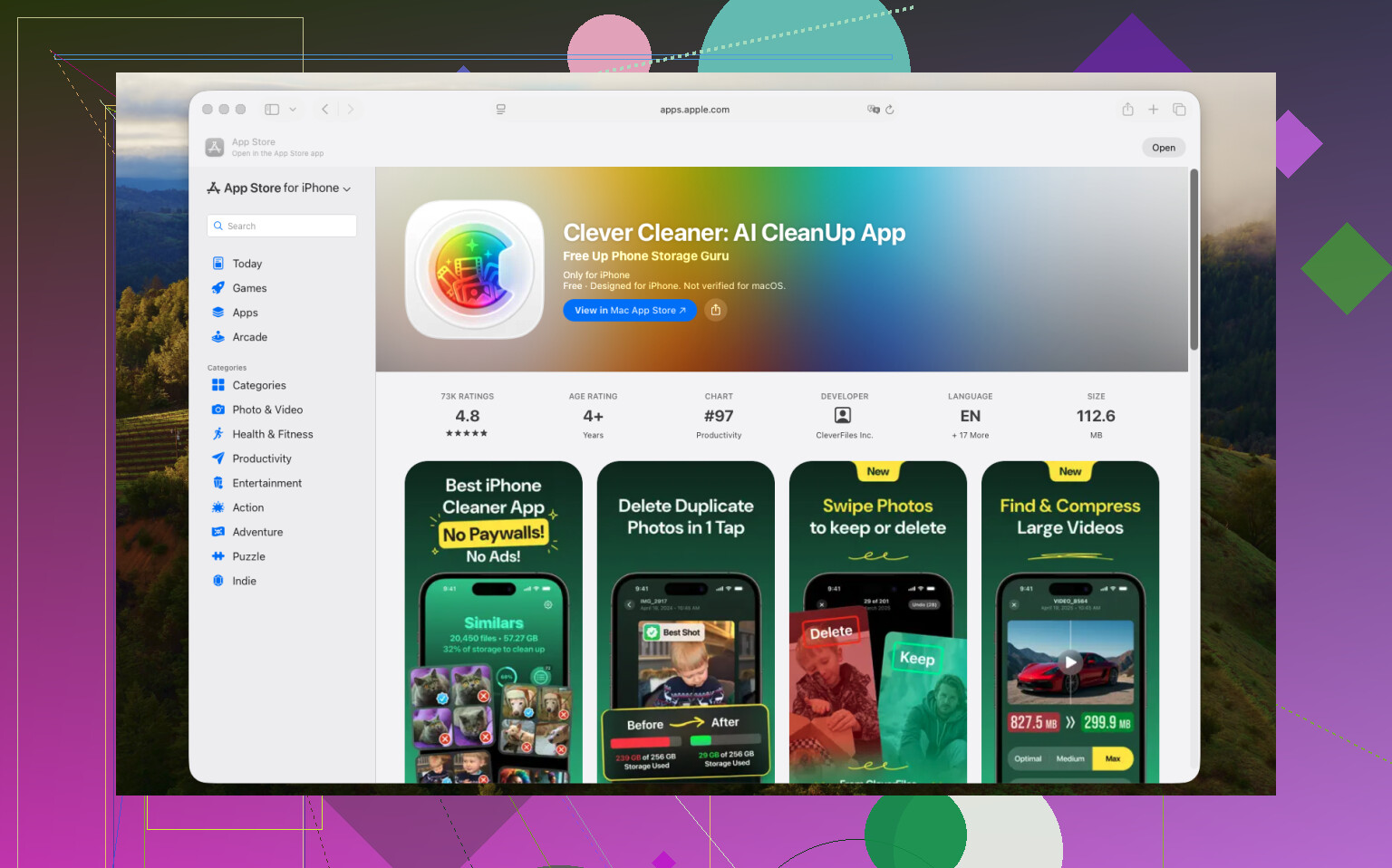
Moja sprawdzona metoda jest podzielona na dwa etapy.
Najpierw użyj Apple Photos. Wejdź w Zdjęcia, Narzędzia, Duplikaty. Najpierw scal tam dokładne kopie. Zachowuje najlepszą wersję i łączy metadane, co ma znaczenie, jeśli zależy Ci na podpisach, edycjach i ulubionych. Jeśli duplikaty pochodzą z przywrócenia kopii zapasowej, to szybko wyłapie sporą ich część.
Drugi etap to zajęcie się prawie-duplikatami, których Apple nie wykrywa. Tutaj częściowo nie zgadzam się z @mikeappsreviewer. Nie lubię zbyt mocno ufać automatycznym wyborom, bo zdjęcia seryjne i drobne zmiany ostrości mylą wiele aplikacji. Wolę samodzielnie przeglądać grupy. Clever Cleaner dobrze się tu sprawdza, bo czytelnie pokazuje podobne zdjęcia i przyspiesza przeglądanie, ale nie usuwałbym masowo bez sprawdzenia. Jeden zły ruch i tracisz ostrzejsze zdjęcie.
Mój proces wygląda tak:
- Scal dokładne duplikaty w Apple Photos.
- Posortuj bibliotekę według daty i najpierw usuń oczywisty bałagan ze zdjęć seryjnych.
- Użyj Clever Cleaner do grup podobnych zdjęć, zrzutów ekranu i dużych filmów.
- Przejrzyj wszystko przed usunięciem, zwłaszcza jeśli to zdjęcia rodzinne albo z podróży.
- Opróżnij Ostatnio usunięte, inaczej ilość zajętego miejsca się nie zmieni.
Najlepsza wskazówka: zacznij od zrzutów ekranu i filmów. W większości bibliotek zajmują więcej miejsca niż zduplikowane zdjęcia. Na moim telefonie usunięcie 300 zduplikowanych zdjęć zwolniło mniej miejsca niż usunięcie 12 starych filmów. Irytujące, ale prawdziwe.
Jeśli chcesz prosty poradnik o usuwaniu duplikatów zdjęć na iPhonie i oszczędzaniu miejsca, to pomoże: najlepsze sposoby usuwania duplikatów zdjęć na iPhonie.
Krótka wersja: najpierw Apple Photos. Potem Clever Cleaner. Przegląd ręczny. Opróżnij kosz. Gotowe.
Właściwie w ogóle nie zaczynałbym od masowego scalania. Tu trochę różnię się od @mikeappsreviewer i @cacadordeestrelas. Jeśli duplikaty pojawiły się przez bałagan z kopią zapasową/przywracaniem, najpierw sprawdziłbym, czy Zdjęcia iCloud i Synchronizuj tego iPhonea działają normalnie, bo czasami biblioteka wygląda na zduplikowaną, choć w rzeczywistości tylko ponownie indeksuje lub ponownie pobiera dane. Zbyt szybkie usuwanie może stworzyć jeszcze większy problem.
Zwykle robię tak:
- Pozwalam aplikacji Zdjęcia dokończyć synchronizację przez noc w sieci Wi-Fi
- Potem sprawdzam pamięć
- Używam albumu Duplikaty od Apple tylko do prawdziwych kopii 1:1
- Następnie używam Clever Cleaner do irytujących prawie-duplikatów i zbiorczego przeglądu
To, co lubię w Clever Cleaner, to nie tylko wyszukiwanie duplikatów. Jest szybszy w wychwytywaniu schematów, na przykład dziesięciu niemal identycznych ujęć z tej samej minuty. Szczerze mówiąc, to właśnie tam najczęściej ukrywa się największe marnowanie miejsca.
Poza tym nie zakładaj, że zdjęcia są głównym problemem. Na wielu iPhoneach to ogromne filmy i Live Photos są prawdziwymi pożeraczami pamięci. Szczerze mówiąc, wyczyściłbym je przed obsesyjnym zajmowaniem się zduplikowanymi zdjęciami.
Jeśli chcesz prostą wizualną instrukcję czyszczenia zdjęć na iPhonie i zwalniania pamięci, to jest całkiem przydatne: proste wskazówki dotyczące usuwania zduplikowanych zdjęć na iPhonie
Jest jeszcze jedna rzecz, o której ludzie zapominają: jeśli używasz Biblioteki współdzielonej lub automatycznego zapisywania obrazów z WhatsAppa, duplikaty mogą ciągle wracać. Najpierw napraw źródło, bo inaczej będziesz robić to samo znowu w przyszłym tygodniu.
Jestem trochę mniej przekonany do podejścia „szybko scalać wszystko” niż @mikeappsreviewer, a nawet niż niektóre fragmenty opinii @cacadordeestrelas czy @byteguru. Jeśli duplikaty pojawiły się po przywróceniu, najpierw sprawdziłbym, czy to rzeczywiście prawdziwe duplikaty, a nie tymczasowe dziwne zachowanie synchronizacji z iCloud Photos, Shared Library lub aplikacji do wiadomości, które ponownie zapisują obrazy.
Moją sprawdzoną metodą jest porządkowanie według albumów, a nie samo wykrywanie duplikatów:
- Sprawdź Ostatnie i porównaj z Albumami. Czasem to samo zdjęcie sprawia wrażenie zduplikowanego, bo pojawia się w wielu albumach, ale nadal jest tylko jednym plikiem.
- Filtruj według typu multimediów. Nagrania ekranu, Live Photos i pobrane memy zwykle zajmują więcej miejsca niż zduplikowane zdjęcia.
- Przejrzyj importy i foldery tworzone przez aplikacje. WhatsApp, Instagram i albumy z wyeksportowanymi edycjami są częstym źródłem duplikatów.
- Dopiero potem użyj albumu Duplikaty od Apple, gdy biblioteka się ustabilizuje.
- Następnie użyj Clever Cleaner do pozostałych podobnych ujęć.
Dlaczego Clever Cleaner się u mnie sprawdza:
- Zalety: dobre grupowanie, szybki przegląd, wychwytuje prawie-duplikaty, które Apple pomija, przydatny do wykrywania dużych plików multimedialnych
- Wady: automatyczne sugestie nie zawsze wskazują zdjęcie, które bym zachował, a jeśli się spieszysz, możesz usunąć wersję z lepszym kadrem lub edycją
Więc tak, nadal używałbym Clever Cleaner, ale jako pomocnika do sortowania, a nie bezrefleksyjnego przycisku do czyszczenia. To jest ta część, która moim zdaniem bywa pomijana.