Jeg tømte ved en fejl Papirkurven på min Mac og indså lige bagefter, at jeg havde slettet vigtige filer, som jeg stadig har brug for. Jeg går i panik, fordi jeg ikke er sikker på, om de kan gendannes, eller om jeg gør det værre ved at bruge min Mac. Søger råd om de bedste trin til filgendannelse på Mac, jeg bør tage nu, og om der er nogen chance for at gendanne filer fra tømt Papirkurv.
Jeg gjorde det her mod mig selv på en MacBook Air. En mappe fuld af arbejdsfiler, familiebilleder, væk med ét dumt klik. Så ja, jeg kender den kvalme følelse.
At tømme Papirkurv betyder ikke altid, at bittene forsvandt med det samme.
Det, der normalt sker på macOS, er enklere, end folk tror. Systemet fjerner filreferencerne og behandler pladsen som ledig. Selve fildataene ligger ofte der et stykke tid, indtil nye data bliver skrevet ovenpå. Så det første skridt betyder mere end noget andet.
Stop med at bruge Macen.
Jeg mener det. Luk ting ned. Bliv ikke ved med at browse. Begynd ikke at kopiere film over. Hver eneste skrivning til det interne drev gør gendannelse værre.
Der er én grim detalje. Nyere Mac-computere bruger SSD’er, og SSD’er bruger TRIM. Når TRIM først kører, kan slettede blokke blive ryddet i baggrunden. Nogle gange hurtigt. Nogle gange langsommere. Jeg har set blandede resultater, og derfor bliver folk ved med at gentage det samme råd: stop med at bruge maskinen, så snart du opdager fejlen.
Det, der virkede for mig, var Disk Drill. Jeg havde først rodet med et par andre gendannelsesapps. Den ene havde problemer med APFS. En anden var irriterende med tilladelser på Apple Silicon. Disk Drill føltes mindre besværlig, og jeg fik resultater uden en lang kamp.
Her er den præcise fremgangsmåde, jeg brugte.
- Jeg stoppede med at bruge Macen til andet end gendannelse.
- Jeg tilsluttede en ekstern USB SSD. Jeg ville ikke have, at gendannede filer blev skrevet til det samme interne drev, som jeg prøvede at redde.
- Jeg downloadede Disk Drill og lagde det på den eksterne SSD, ikke på Macens interne lager.
- Jeg åbnede Systemindstillinger, derefter Anonymitet og sikkerhed, derefter Fuld diskadgang.
- Jeg gav Disk Drill Fuld diskadgang, så det kunne se det interne drev korrekt.
- Inde i appen valgte jeg den interne SSD og trykkede på Søg efter mistede data.
- Scanningen tog omkring en time på min MacBook Air.
- Da scanningen var færdig, åbnede jeg Gennemse fundne emner.
- Jeg filtrerede efter filtype, fordi den rå resultatliste var enorm. Jeg gik mest op i dokumenter og billeder.
- Jeg forhåndsviste filer, før jeg gendannede dem. I mit tilfælde var gendannelsen som regel også god, hvis forhåndsvisningen blev indlæst fint.
- Jeg valgte de filer, jeg ville have, og klikkede på Gendan.
- Jeg gemte alt på den eksterne SSD.
Mine resultater var bedre, end jeg havde forventet. De fleste dokumenter kom tilbage. De fleste billeder også. Mange filnavne var stadig intakte. Midlertidige junkfiler var et rod, noget cache-indhold var ødelagt, men de filer, jeg gik op i, overlevede.
Hvis du havde sat Time Machine op, før det her skete, så start der i stedet. Seriøst. Det er renere, hurtigere og mindre risikabelt end at scanne rå lagring.
Det her ville jeg gøre med Time Machine:
- Åbn Time Machine fra menulinjen eller via Spotlight.
- Gå til den mappe, hvor de manglende filer plejede at ligge.
- Rul tilbage til en dato fra før, du tømte Papirkurv.
- Vælg filerne, og tryk på Gendan.
Det lægger dem som regel tilbage dér, hvor de kom fra, med mapper og navne stadig på plads.
Tjek også de steder, folk glemmer hver eneste gang:
- iCloud Drive
- Senest slettet i Fotos
- Senest slettet i Noter
- Slettede filer i Dropbox
- Google Drive-papirkurv og versionshistorik
- Eksterne drev med gamle kopier
Én ting mere. Hvis de slettede filer kom fra et SD-kort, kamerakort eller drone-lager, ville jeg også tjekke det oprindelige kort. Hvis det ikke er blevet genbrugt, er gendannelse fra kortet ofte nemmere end fra Macen.
Og begynd ikke at installere oprydningsskrammel lige nu. Ingen Mac-renseapps. Ingen optimeringsværktøjer. Ingen tilfældig reparationsapp fra et blogindlæg, du fandt halvt i panik klokken 2 om natten. Gendannelse først. Oprydning senere.
Hvis software ikke finder noget, og filerne er vigtige for juridisk arbejde, forretningsarkiver eller noget andet, du helt enkelt er nødt til at få tilbage, så er et gendannelseslaboratorium næste skridt. Dyrt, ja. Men ved en normal fejl med tømt Papirkurv er softwaregendannelse som regel den vej, folk prøver først, og i mit tilfælde var det nok.
Stop med at skrive til det interne drev. Den del fra @mikeappsreviewer er helt rigtig. Hvor jeg er uenig, er dette: spring ikke direkte til en lang scanning, før du først har tjekket de nemme gendannelsesmuligheder. Du vil have den mindst indgribende løsning først.
Gør dette i rækkefølge.
-
Tjek Time Machine.
Hvis du havde det slået til, er dette den hurtigste løsning. -
Tjek papirkurven på app-niveau.
Fotos har Senest slettet. Noter har det også. Mail, iCloud Drive, Dropbox, OneDrive, Google Drive gemmer alle slettede ting i et stykke tid. -
Tjek en anden Mac eller iPhone, der er logget ind med samme Apple-id.
Nogle gange vises filer stadig dér, hvis synkroniseringen var forsinket. -
Hvis filerne kun lå lokalt, så gå videre til gendannelsessoftware.
Disk Drill er en af de bedre Mac-muligheder til APFS, og det lader dig forhåndsvise resultater før gendannelse. Gem gendannede filer på et eksternt drev, ikke på din Mac. -
Hvis dataene er forretningskritiske, juridiske eller uerstattelige, så stop og ring til et laboratorium, før du prøver tilfældige apps.
Én ting mere, som folk overser. Hvis FileVault var aktiveret, og TRIM allerede har kørt på SSD’en, falder chancerne for gendannelse kraftigt. Ikke til nul, men lavere. Så hastighed betyder noget.
Dette er også en god hurtig gennemgang af gendannelse af slettede filer på Mac, hvis du vil have en visuel guide:
Trin til gendannelse af slettede filer på Mac efter tømning af papirkurven
Installer ikke fem værktøjer og belast drevet. Vælg én metode og gør det ordentligt. Den del betyder rigtig meget.

Første ting: hvis filerne virkelig er forretningskritiske, ville jeg faktisk være en smule uenig i instinktet om straks at prøve software fra @mikeappsreviewer og @yozora. Hvis det er skattepapirer, klientarbejde, juridiske dokumenter eller mange års familiebilleder uden backup, kan det være klogere helt at slukke Mac’en og tale med et professionelt laboratorie, før du gør noget som helst. Gør det selv-gendannelse er billigere, ja, men hver ekstra opstart/skrivning er en risiko på en SSD.
Hvis det er vigtigt, men ikke så vigtigt at man skal ringe til et retsmedicinsk laboratorium, så gør dette:
- Afbryd fra Wi-Fi, hvis du kan
- Stop apps, der autosynkroniserer ting
- Lad ikke Spotlight, Fotos eller cloud-apps blive ved med at arbejde i baggrunden
- Hvis du har en anden Mac, så lav en gendannelses-USB på den i stedet for at bruge den berørte
En ting folk glemmer: tjek om filen nogensinde blev sendt på e-mail, AirDroppet, eksporteret eller åbnet fra en anden app. Jeg har før gendannet manglende dokumenter fra Mail-vedhæftninger og appers midlertidige mapper. Ikke elegant, men hey, en fil er en fil.
Tjek også:
- Seneste i Finder
- appens liste over Åbn seneste
- Terminalhistorik, hvis du flyttede filer via kommandolinjen
- delte mapper på dit netværk
- gamle zippede arkiver, du lavede og glemte
Hvis du vælger softwarevejen, er Disk Drill et fornuftigt valg til Mac, mest fordi det håndterer moderne Mac’er/APFS bedre end en masse ældre skrammelværktøjer. Bare gendan ikke tilbage på det samme interne drev. Den del betyder rigtig meget.
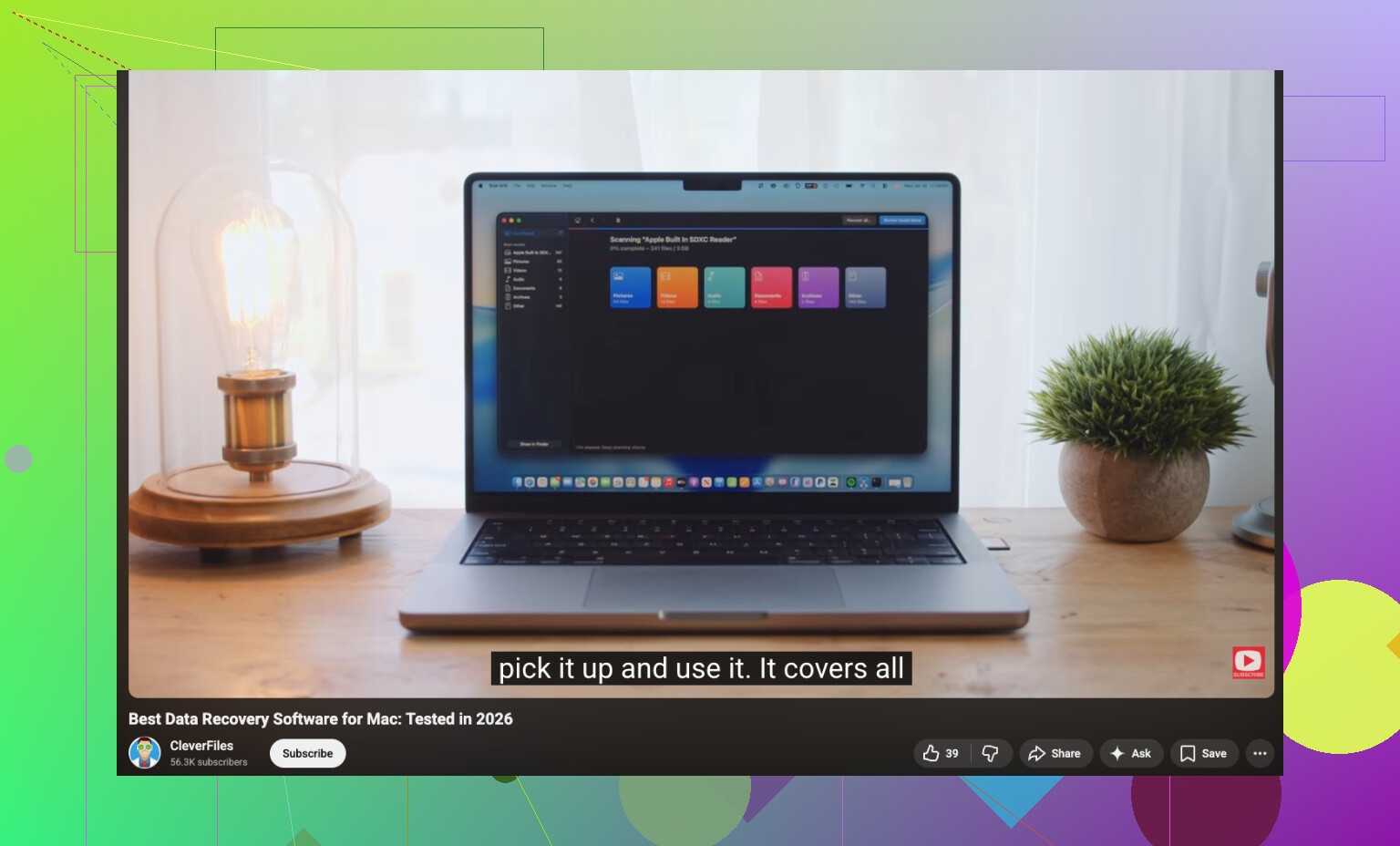
Og hvis du vil have en god videogennemgang af mulighederne for gendannelsesværktøjer, var denne nyttig:
bedste sammenligning af datagendannelsessoftware til Mac og PC
Det vigtigste er, at du ikke bliver ved med at rode med Mac’en i timevis i paniktilstand. Det er som regel dér, folk gør det værre.